Para mantener el Mac despierto una hora sin tocar el ratón ni el teclado, ejecuta caffeinate -i -t 3600 en Terminal. Usa -di si la pantalla también debe seguir encendida. Para mover el cursor de forma recurrente, usa los controles de Mouse Jiggler en la barra de menús; para una preferencia habitual con el Mac enchufado, usa los ajustes de energía de macOS. ¿Ya usas Caffeine? Nuestra guía de alternativas a Caffeine explica cuándo conservarlo y cómo cambiar.
Primero decide qué debe seguir despierto
Una transferencia de archivos necesita que el Mac siga funcionando. Un documento de referencia necesita que la pantalla siga visible. Mover el puntero de forma recurrente es una tercera necesidad. Elige el método según la tarea que tengas.
La pantalla puede apagarse durante una transferencia mientras el sistema sigue despierto. Sin embargo, una app remota puede seguir aplicando su propio tiempo de espera de sesión.
Elige según lo que deba seguir en marcha
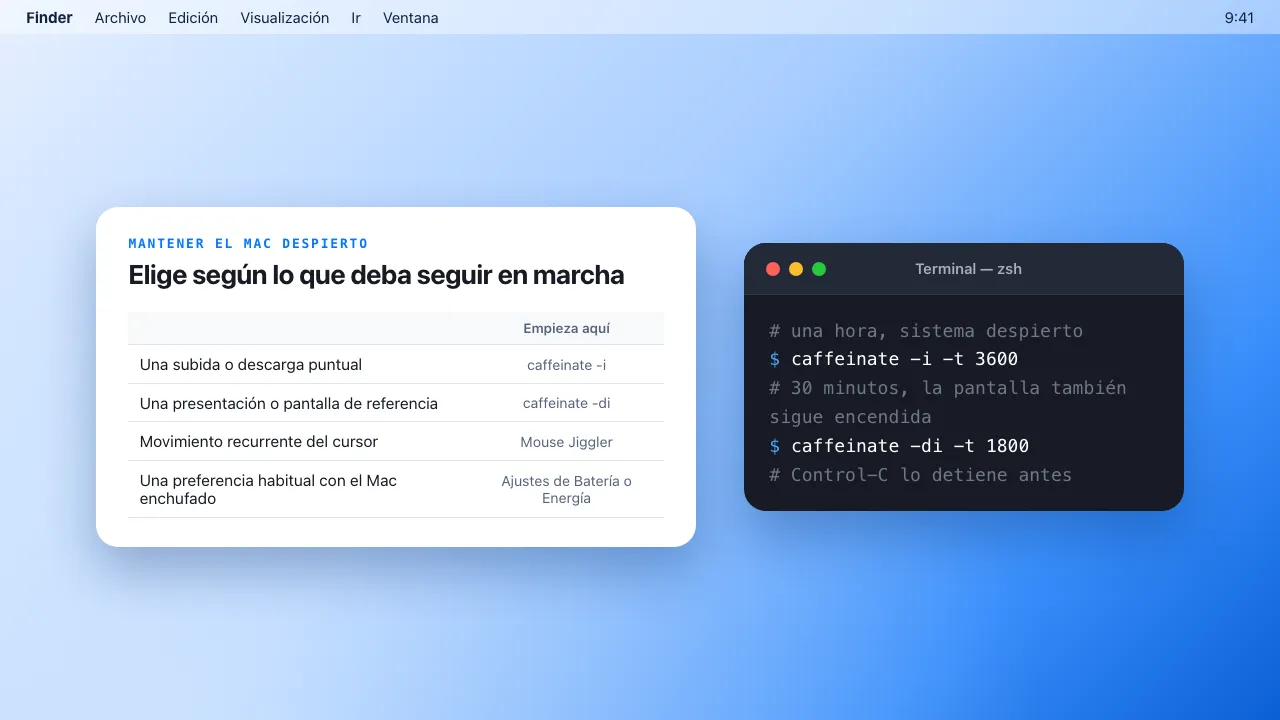
| Tu situación | Empieza aquí | Cómo termina |
|---|---|---|
| Una subida o descarga puntual | Una sesión de caffeinate -i con tiempo límite | Tiempo agotado o Control-C |
| Una presentación o pantalla de referencia | Una sesión de caffeinate -di con tiempo límite | Tiempo agotado o Control-C |
| Movimiento recurrente del cursor con los controles de la app | Mouse Jiggler | Interruptor principal o condición de parada configurada |
| Una preferencia habitual con el Mac enchufado | Ajustes de Batería o Energía de macOS | Tú restauras el ajuste |
El comando integrado gratuito cubre muchas tareas puntuales. Un programa para mover el ratón añade controles para la actividad repetida del cursor; ningún método garantiza un estado concreto en el chat.
Si el Mac sigue despierto pero Microsoft Teams aparece como Ausente, lee cómo mantener Teams activo en Mac: ese estado lo fija el propio Teams.
¿Vas a renderizar un vídeo terminado? Usa la lista de comprobación para exportar en iMovie para fijar un periodo despierto, seguir el progreso y revisar la película guardada antes de subirla.
Para una charla o para compartir pantalla, sigue la guía de configuración para presentaciones. Si trabajas lejos de un cargador, usa la lista de comprobación para sesiones con batería.
Método 1: ajustes de reposo de macOS
Ajustes del Sistema incluye temporizadores de apagado de pantalla en Pantalla bloqueada y opciones de energía en Batería o Energía, según tu Mac. La guía de reposo y activación de Apple explica qué controles se aplican a cada modelo.
Este método sirve para una preferencia recurrente, como el comportamiento de tu Mac cuando está enchufado en el escritorio. Anota los valores originales antes de cambiarlos para poder restaurarlos después de una tarea temporal.
Método 2: una sesión de caffeinate con tiempo límite
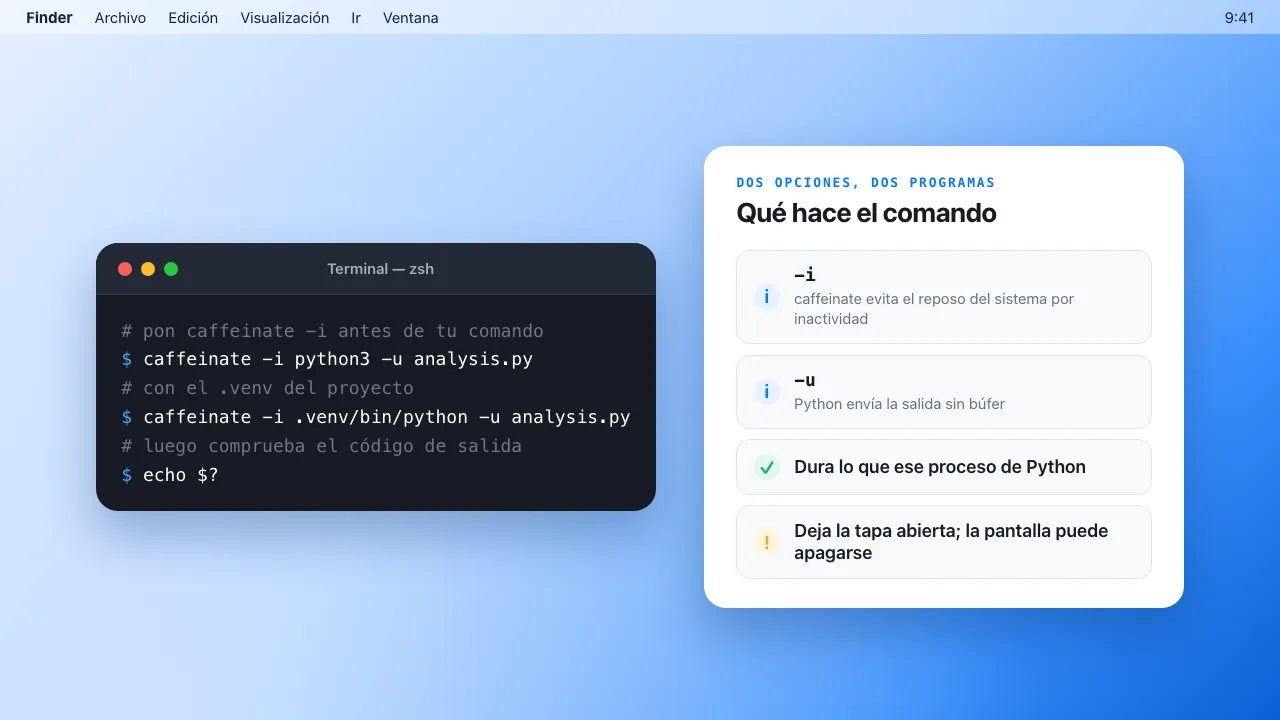
Si prefieres no cambiar una preferencia permanente, abre Terminal y ejecuta:
caffeinate -i -t 3600Esto solicita una hora sin reposo del sistema por inactividad. Usa -di cuando la pantalla también deba seguir encendida, o pulsa Control-C para detenerlo antes. Nuestra guía de caffeinate explica las sesiones con tiempo límite y el uso basado en comandos.
Método 3: un mouse jiggler en la barra de menús
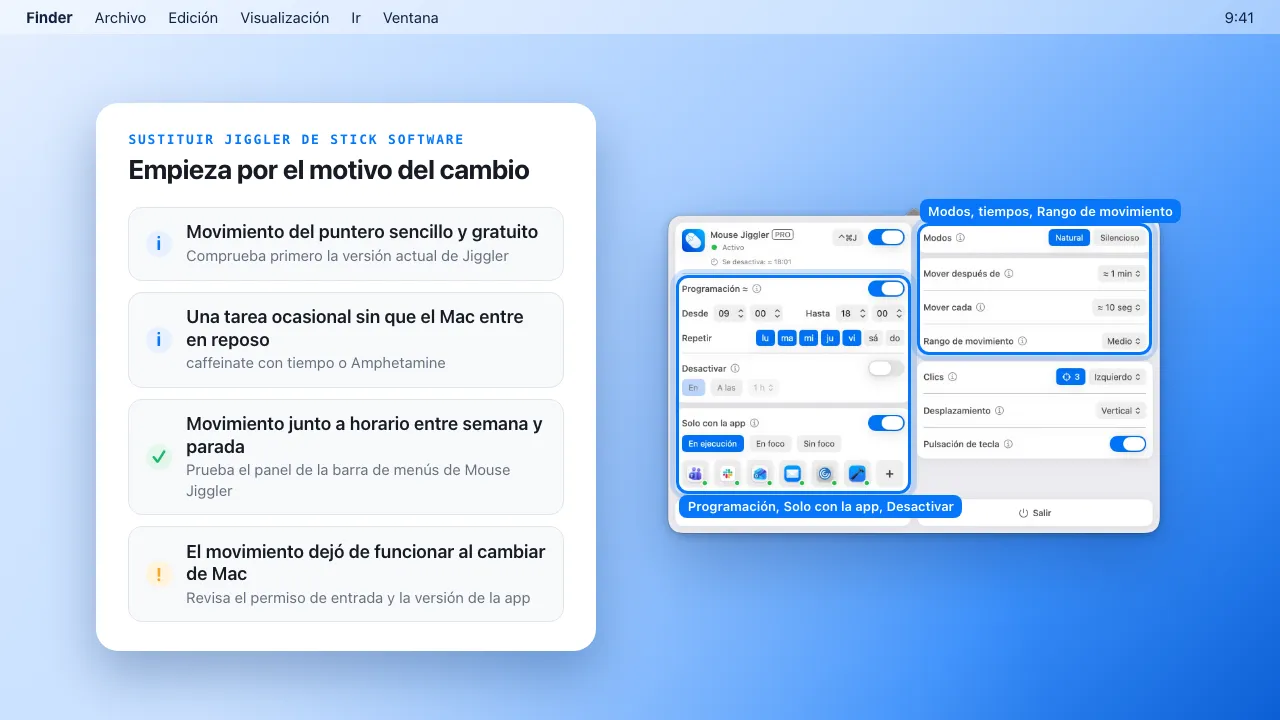
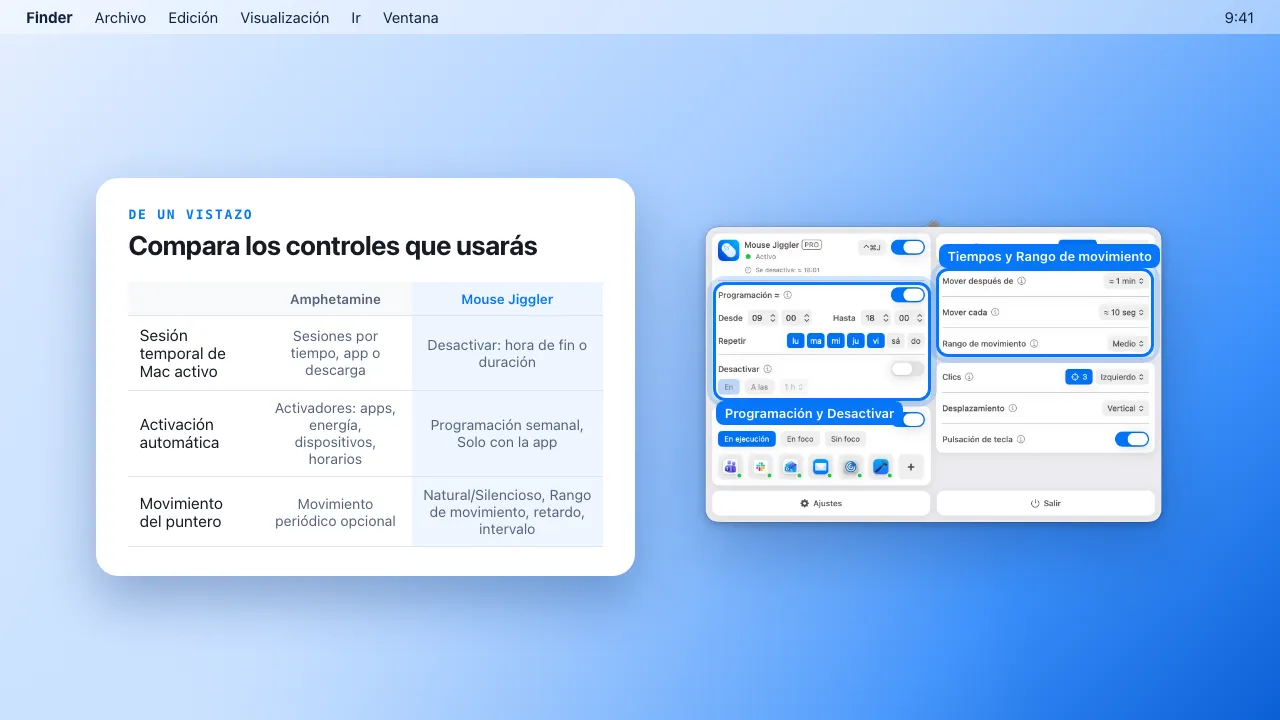
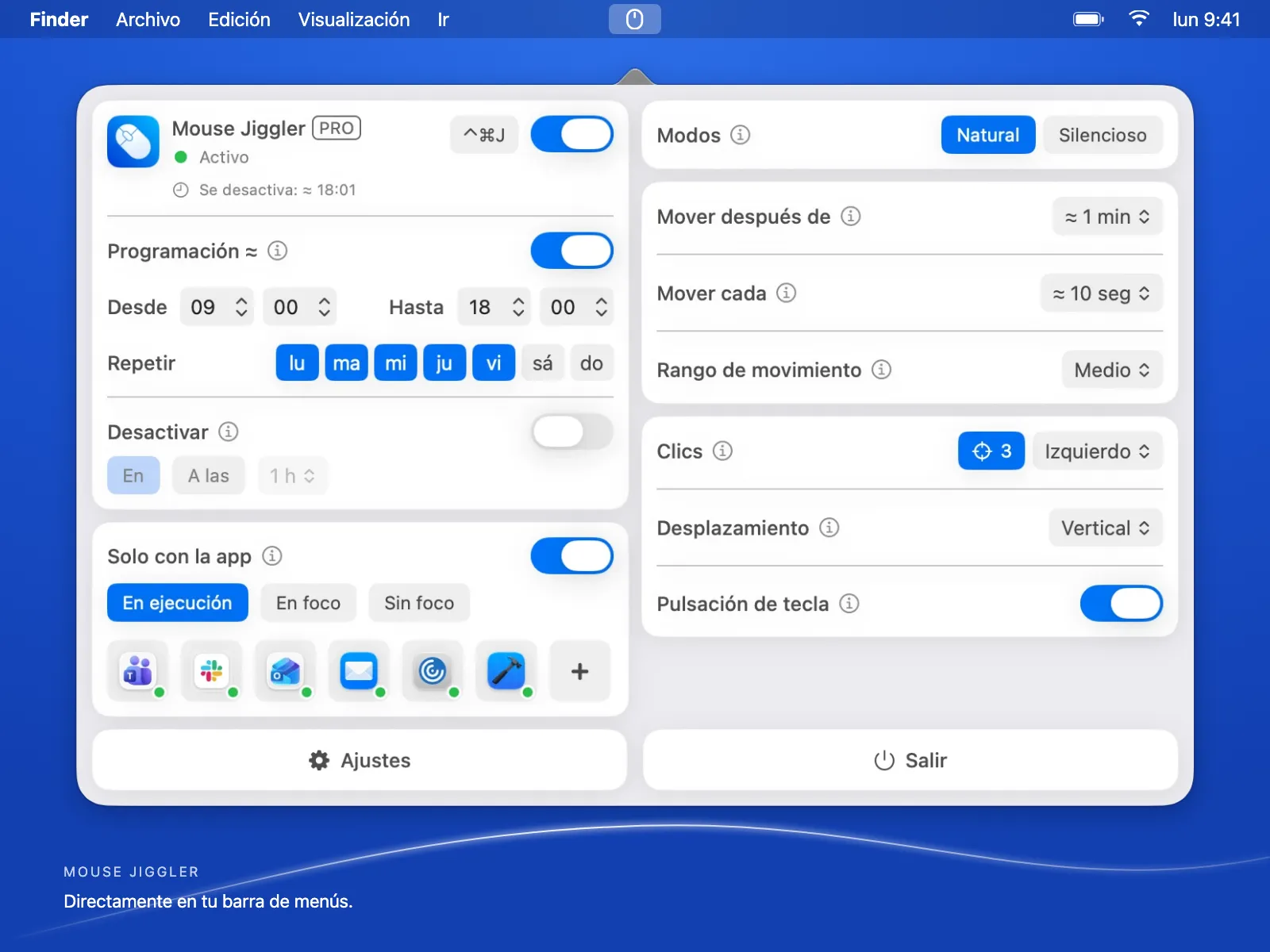
Mouse Jiggler te permite guardar el retraso y el intervalo del movimiento, repetir una programación de lunes a viernes y fijar cuándo termina una sesión.
Encaja bien cuando quieres controles visibles y un comportamiento de entrada recurrente. Empieza concediendo el permiso de Accesibilidad y luego prueba una sesión sencilla antes de añadir condiciones. Si tu objetivo es evitar que el Mac entre en reposo por inactividad, asegúrate de que el retraso de inactividad configurado sea más corto que el tiempo de reposo del Mac.
Para probar la opción de la barra de menús, descarga Mouse Jiggler en el Mac App Store y sigue las comprobaciones del permiso y de la primera sesión. Descarga gratuita, con funciones PRO opcionales.
Compara los métodos
| Método | Ideal para | Recuerda |
|---|---|---|
| Ajustes de macOS | Una preferencia de energía habitual | Restaura después los cambios temporales. |
| caffeinate | Una tarea con tiempo límite o ligada a un comando | No mueve el cursor. |
| Mouse Jiggler | Movimiento del cursor, programaciones, condiciones por app | Importan el permiso de entrada y las condiciones activas. |
Ninguno de estos métodos debe considerarse una forma universal de mantener un MacBook funcionando con la tapa cerrada. Tampoco pueden garantizar una conexión a internet sin interrupciones ni un estado concreto en otra aplicación.
Guías para situaciones concretas:
- ¿Siguen las descargas cuando el Mac entra en reposo? Ajustes y soluciones
- Mantén el Mac despierto con la pantalla bloqueada: configurar caffeinate
- ¿Se puede mantener un MacBook despierto con la tapa cerrada?
- ¿Hace Time Machine copias cuando el Mac está en reposo?
- Mantén el Mac despierto al copiar archivos a un disco externo
- Reposo del Mac, reposo de la pantalla y bloqueo de pantalla: ¿en qué se diferencian?
Qué solicita realmente cada comando
Probado el 24 de noviembre de 2026 en un MacBook Pro (14 pulgadas, 2021) con macOS 27.2.1. Ejecutamos cada comando durante 15 segundos y consultamos pmset -g assertions en una segunda ventana de Terminal. La línea que indica caffeinate como propietario muestra lo que solicitó el comando:
| Comando | Solicitud cuyo propietario es caffeinate | Efecto |
|---|---|---|
caffeinate -i | PreventUserIdleSystemSleep | El Mac sigue funcionando; la pantalla puede apagarse igualmente. |
caffeinate -d | PreventUserIdleDisplaySleep | La pantalla sigue encendida. |
caffeinate -di | Ambas solicitudes | La pantalla y el sistema siguen despiertos. |
El resumen de la parte superior de la salida cuenta las solicitudes de todas las apps, así que puede mostrar PreventUserIdleSystemSleep 1 aunque solo se esté ejecutando -d. Lee las líneas de cada propietario, no solo los totales.
Preguntas frecuentes
¿Cómo mantener el Mac despierto todo el tiempo?
Para un Mac que está siempre enchufado en un escritorio, usa los ajustes de energía: en los portátiles compatibles, Ajustes del Sistema → Batería → Opciones incluye una opción para el adaptador de corriente que mantiene el Mac activo con la pantalla apagada. Para un único trabajo largo, ejecuta caffeinate -i sin -t y pulsa Control-C cuando termines. En ambos casos, mantén activado el bloqueo de pantalla.
¿Mantener el Mac «activo» es lo mismo que mantenerlo despierto?
No exactamente. Mantenerlo despierto evita el reposo. Algunas apps también tienen en cuenta la actividad de entrada, por ejemplo para fijar tu estado en un chat. caffeinate evita el reposo, pero no genera ninguna entrada; una app para mover el ratón automáticamente, como Mouse Jiggler, mueve el puntero. Ninguno de los dos puede garantizar cómo muestra tu estado otra app.
¿Puedo mantener mi MacBook despierto con la tapa cerrada?
Solo con una configuración para la tapa cerrada que incluya corriente, una pantalla externa y un teclado y un ratón externos. La guía ¿Se puede mantener un MacBook despierto con la tapa cerrada? lo explica paso a paso.
Haz que la sesión sea predecible
Para un trabajo largo, conecta el cargador, deja libres las rejillas de ventilación y fija una hora de fin. Comprueba que la tarea ya está avanzando antes de dejarla. El Mac consumirá más energía despierto que en reposo.
Si tu siguiente tarea es una subida, lee nuestra lista de comprobación para transferencias de archivos. Para horarios recurrentes, consulta cómo configurar una programación.
Ejemplo: leer un documento de referencia durante 30 minutos
Si solo necesitas una pantalla de referencia encendida, ejecuta caffeinate -di -t 1800. Mantén la tapa abierta y deja la sesión de Terminal en marcha. Cuando termines, pulsa Control-C o deja que el límite de 30 minutos finalice la solicitud.
Si prefieres un programa para mover el ratón, instala Mouse Jiggler, comprueba el acceso de Accesibilidad y empieza con el modo Natural, Clics en Ninguno, Desplazamiento en Ninguno y Pulsación de tecla desactivada. Revisa Rango de movimiento antes de empezar. Espera a que pase el retraso de inactividad configurado antes de juzgar el resultado. Añade una hora de parada cuando el movimiento básico funcione.
Ejemplo: repetir una sesión de trabajo por la tarde
Usa la guía paso a paso de programación para guardar tu horario habitual y los días que se repite. Su ejemplo de diez minutos te permite comprobar el inicio y la parada antes de usar una tarde completa. Si el movimiento nunca empieza, sigue la lista de solución de problemas.
Prueba Mouse Jiggler para Mac.
Ajusta el ritmo del movimiento y una hora de fin desde la barra de menús. La app se descarga gratis, con controles PRO opcionales.