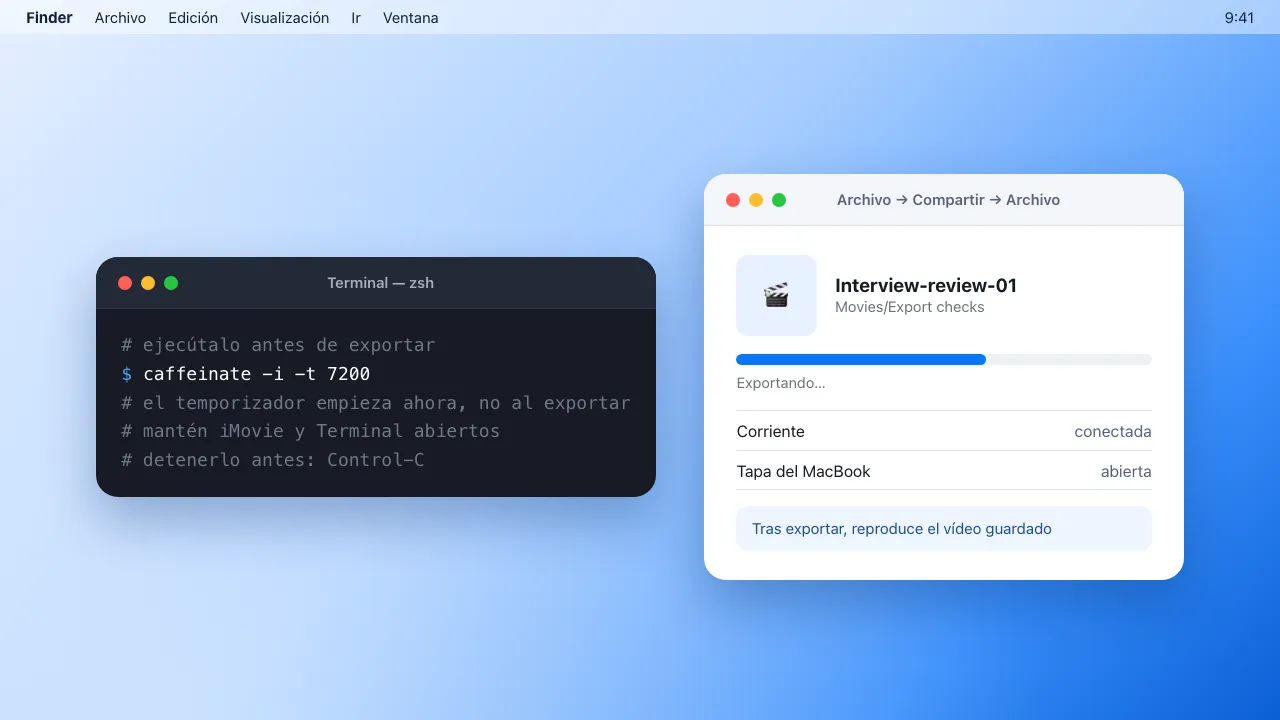
Para mantener el Mac despierto durante dos horas al exportar, ejecuta caffeinate -i -t 7200 en Terminal antes de empezar. Deja iMovie y Terminal abiertos, conecta el Mac a la corriente y deja abierta la tapa del MacBook. Después de exportar, reproduce el video guardado para comprobar el resultado.
Exportar, pantalla apagada y subir: tres cosas distintas
Al exportar se crea un archivo de video a partir de tu proyecto. Al subirlo, ese archivo se envía a otro sitio. Termina y comprueba primero la película local para saber qué tarea falló si algo sale mal al compartir.
Una pantalla apagada también es distinta del reposo del sistema. Empieza por las diferencias entre reposo y bloqueo de pantalla si estás diagnosticando una interrupción. Si iMovie ya termina sin problemas con tu configuración actual, no necesitas otra herramienta solo porque la pantalla se apague.
Estos pasos tratan iMovie en el Mac. Usa un periodo para mantener el Mac despierto cuando el reposo por inactividad interrumpa la tarea; no puede reparar un error de codificación.
Inicia una sesión temporizada para mantener el Mac despierto antes de exportar
Abre Terminal desde Aplicaciones → Utilidades, pega este comando y pulsa Retorno:
caffeinate -i -t 7200-i solicita protección contra el reposo del sistema por inactividad; -t 7200 la limita a 7200 segundos. Este comando no pide que la pantalla siga encendida. Apple documenta estas opciones en la referencia de caffeinate.
Deja esta sesión de Terminal en ejecución junto a iMovie. Es normal que la ventana no muestre nada. El temporizador empieza cuando ejecutas el comando, no cuando haces clic en Exportar, y no se alarga por sí solo si la tarea se retrasa. Pulsa Control-C en esa ventana de Terminal para detener la solicitud antes.
Mantén el MacBook conectado a la corriente y con la tapa abierta. Esto protege contra el reposo por inactividad, no contra cerrar la tapa, elegir Reposo, reiniciar o quedarse sin alimentación. Para otras duraciones y para comprobar la solicitud activa que impide el reposo, consulta nuestra guía de caffeinate.
Exporta un archivo y sigue el progreso de iMovie
- Selecciona el proyecto o el clip que quieres exportar y elige Archivo → Compartir → Archivo.
- Revisa las opciones de formato de salida, resolución, calidad y compresión. Elige los ajustes adecuados para el destinatario en lugar de cambiarlos al azar mientras buscas el problema.
- Haz clic en Siguiente, elige un nombre de archivo reconocible y una carpeta de destino, y guarda. Para una primera comparación, usa una carpeta local que encuentres fácilmente.
- Haz clic en el indicador de progreso a la derecha de la barra de herramientas de iMovie para ver los detalles. Deja iMovie abierto mientras trabaja.
Las instrucciones de Apple para exportar a un archivo explican estos controles. El indicador desaparece al terminar, y Apple describe una notificación de que se ha compartido correctamente y que la película se abre en QuickTime Player.
Anota el destino antes de alejarte. Una carpeta llamada Movies/Export checks, con un nombre de archivo como Interview-review-01, facilita distinguir este intento de una exportación anterior.
Ejemplo: deja margen y verifica el resultado
Un temporizador de dos horas iniciado a las 14:00 termina hacia las 16:00. Una exportación iniciada a las 14:05 dispone de cinco minutos menos. La duración de 20 minutos del proyecto no indica nada concreto sobre cuánto tardará la exportación.
- A las 14:05, anota los ajustes de salida, el nombre del archivo, el destino y el progreso inicial.
- Vuelve hacia las 14:20 y comprueba si iMovie ha avanzado, ha terminado o ha mostrado un error. No juzgues el progreso solo por que la pantalla siga encendida.
- Si la exportación sigue en curso cerca de las 16:00, inicia a propósito una nueva sesión con la duración adecuada antes de que caduque la primera. Ten claro qué pestaña de Terminal tiene cada solicitud.
- Cuando iMovie indique que ha terminado, abre el video guardado. Comprueba su duración y reproduce un poco del principio, del medio y del final, incluido el audio si corresponde.
- Detén cualquier sesión temporal que siga activa cuando termines.
Es un procedimiento para comprobar tu exportación, no una medición de velocidad. Reproducir fragmentos puede revelar un archivo incorrecto o incompleto, pero no es una revisión fotograma a fotograma. Conserva el proyecto editable y los archivos originales hasta haber comprobado la entrega.
Para exportaciones repetidas con el Mac enchufado
Una preferencia de energía permanente puede venir mejor para trabajo repetido que un temporizador nuevo cada vez. En un portátil Mac, abre Ajustes del Sistema → Batería → Opciones y activa el control que evita el reposo automático con el adaptador de corriente cuando la pantalla está apagada. En un Mac de escritorio, busca en Ajustes del Sistema → Energía. Las opciones varían según el modelo.
Apunta el ajuste anterior para poder restaurarlo después de la sesión de exportación. La guía de ajustes de reposo de Apple señala que impedir el reposo puede aumentar el consumo de energía. Mantén tu protección habitual de bloqueo de pantalla. Para una tarea ocasional, el método temporizado da a la solicitud un final definido.
Si la exportación sigue deteniéndose o falla
| Lo que observas | Siguiente paso |
|---|---|
| La pantalla se apagó, pero el video terminó | Revisa el archivo guardado. Que la pantalla se apague no es un fallo por sí solo. |
| El temporizador terminó antes que la exportación | Anota ambas horas y usa un periodo más largo en la siguiente comparación. |
| iMovie muestra un error mientras el Mac está despierto | Guarda el mensaje exacto y los ajustes de salida. Investiga la exportación en lugar de alargar el temporizador una y otra vez. |
| Desapareció un disco de destino | Comprueba su conexión y el espacio disponible. Compara con un destino local antes de culpar al reposo. |
| El video local se reproduce, pero falla la subida a un sitio web | Revisa por separado los requisitos de subida del sitio web y la conexión. |
Ante un problema con iMovie, la guía de solución de problemas de Apple empieza por hacer una copia de seguridad de tus bibliotecas, contenido y app. También describe cómo buscar actualizaciones y probar con una biblioteca y un proyecto nuevos. Un proyecto de prueba aparte ayuda a determinar si el problema está en el proyecto o la biblioteca original; mantén intacto el original.
Distingue una biblioteca de iMovie de la película exportada. Las restricciones de Apple sobre dónde guardar la biblioteca afectan a la biblioteca editable, no a cualquier archivo de video que guardes en otro lugar. Si la biblioteca está en un disco externo o en una carpeta sincronizada en la nube, revisa esa ubicación según las instrucciones de Apple. No borres ni formatees un disco solo porque haya fallado una exportación.
Termina la exportación antes de empezar a subir
Las instrucciones de Apple para compartir describen cómo guardar un video localmente y después subir ese archivo desde un navegador web. Verifica primero la película local para que sea más fácil distinguir un problema de subida de uno de exportación.
Si necesitas el Mac despierto para ambas tareas, calcula el tiempo de las dos. Por ejemplo, una exportación que termina a las 15:40 deja solo 20 minutos en un temporizador iniciado a las 14:00. No basta para una subida que se espera que dure 45 minutos; inicia un nuevo periodo adecuado. Sigue la guía de subidas y descargas para las comprobaciones de conexión y reintentos. Para entregarlo en una unidad USB, usa la lista de comprobación para copiar a un disco externo.
Qué comprobamos y dónde encaja Mouse Jiggler
El 19 de octubre de 2026 hicimos pruebas breves de comandos en macOS 27.0.1. Una sesión caffeinate -i -t 3 de tres segundos creó una aserción contra el reposo del sistema por inactividad y la liberó al agotarse el tiempo. Una segunda sesión liberó su aserción tras SIGINT, la señal que normalmente envía Control-C. No hicimos una exportación de iMovie, ni una prueba con la tapa cerrada, ni un ciclo completo de reposo por inactividad. Los pasos de exportación anteriores se contrastaron con la documentación de Apple.
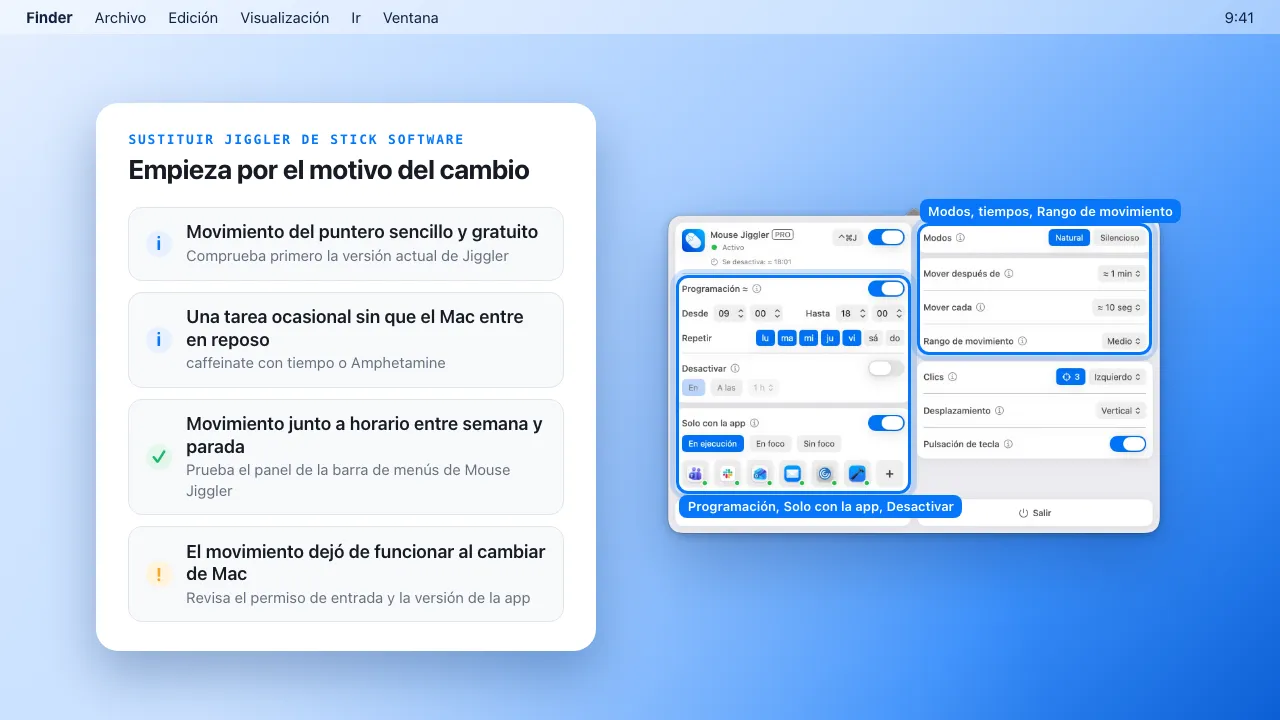
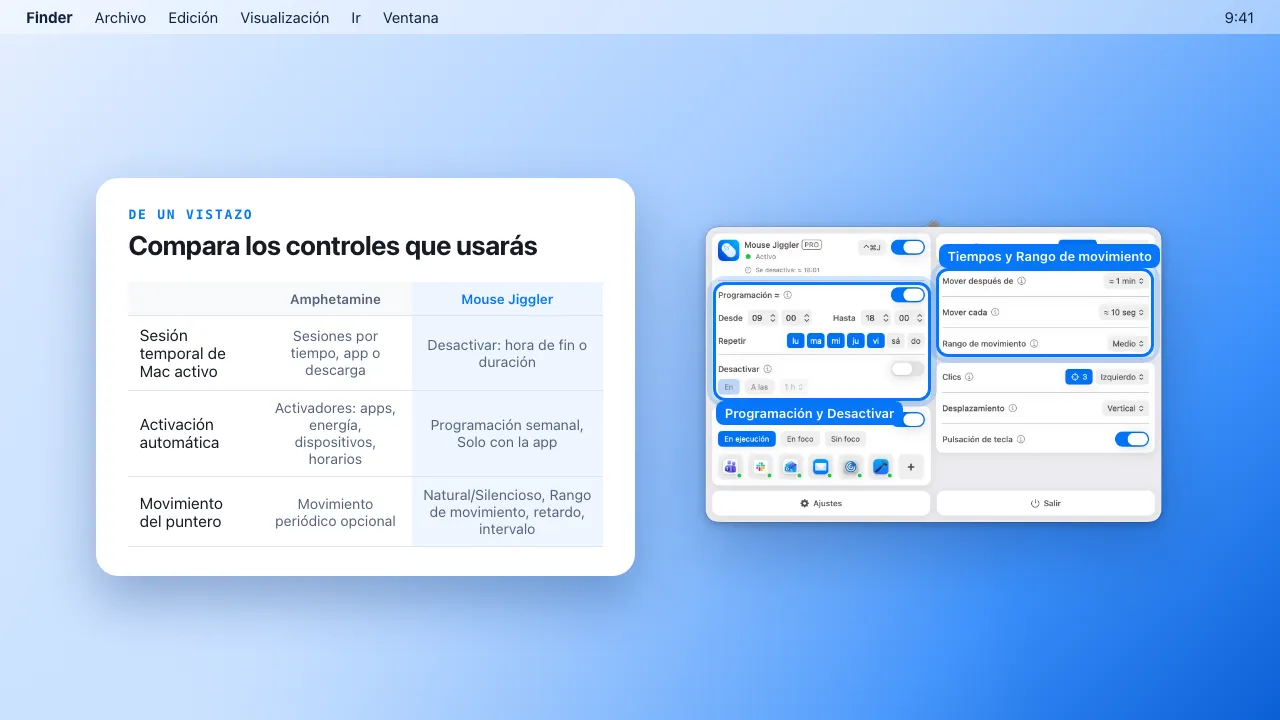
Para exportaciones repetidas, Mouse Jiggler ofrece temporización en la barra de menús y una opción independiente, Impedir reposo mientras está activo. Configura las condiciones de parada para que cubran la tarea y deja desactivadas las acciones de entrada adicionales. Revisa el video exportado en iMovie o en un reproductor; Mouse Jiggler no lo verifica.
Para usar controles en la barra de menús en una próxima sesión, descarga Mouse Jiggler en el Mac App Store. Revisa las condiciones de parada y deja desactivadas las acciones de entrada adicionales durante la exportación.
También te puede ser útil para esta tarea: Mantén el Mac despierto mientras sincronizas Fotos de iCloud y Mantén el Mac despierto mientras se ejecuta un script de Python.
Prueba Mouse Jiggler para Mac.
Ajusta el ritmo del movimiento y una hora de fin desde la barra de menús. La app se descarga gratis, con controles PRO opcionales.