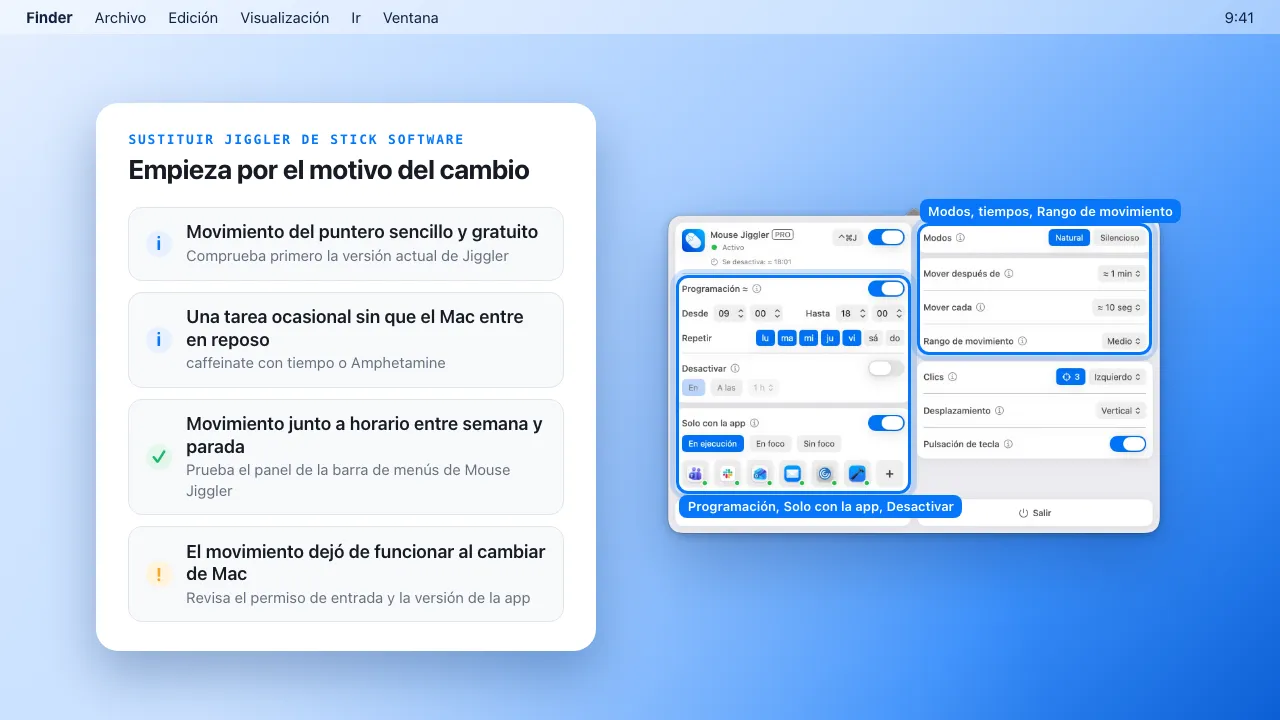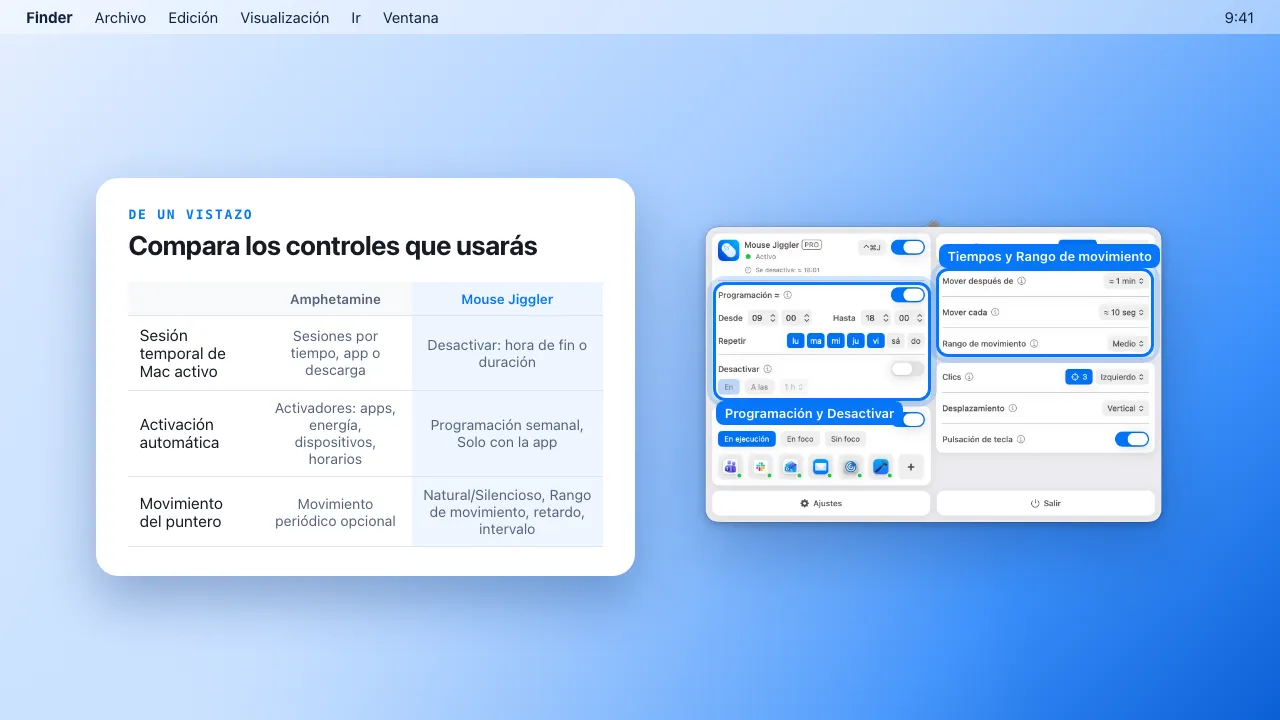
Para programar Mouse Jiggler en tu Mac, activa tanto el interruptor principal como Programación. Define Desde y Hasta y luego selecciona los días en que se repite. El movimiento sigue esperando el tiempo de Mover después de y depende de las condiciones de app, bloqueo o batería que hayas activado.
Empieza con un horario de lunes a viernes
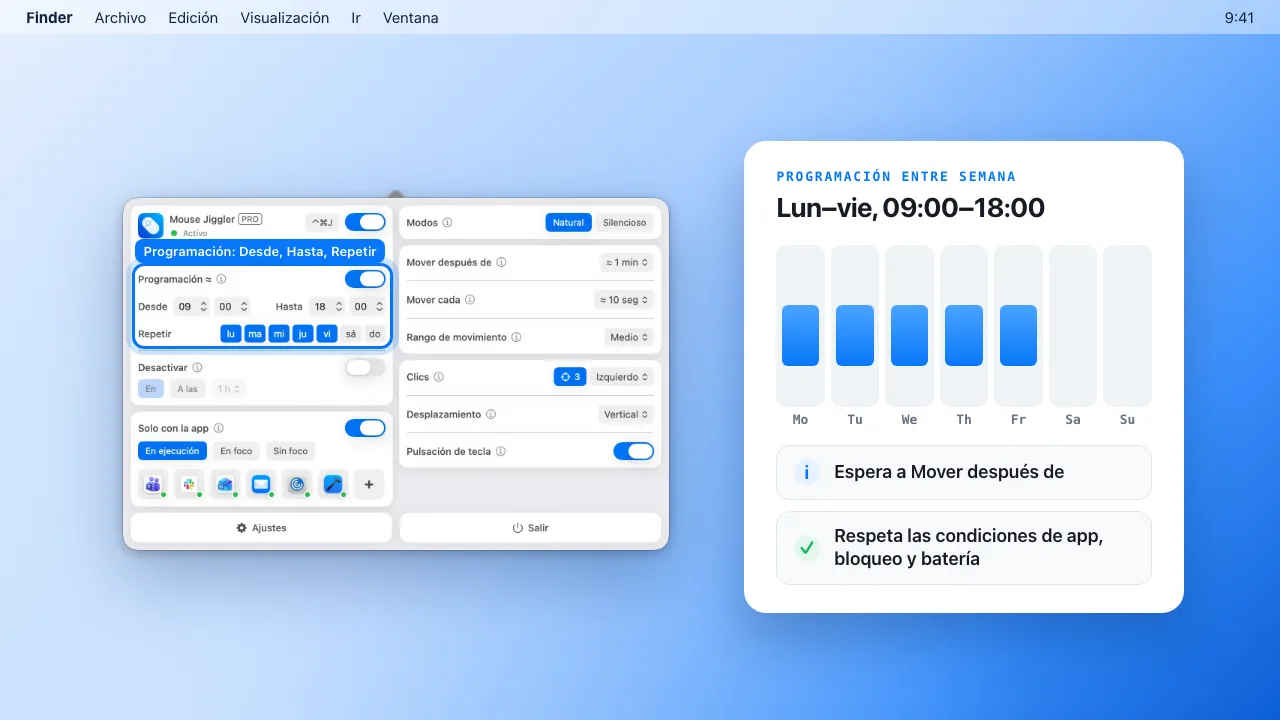
Para una jornada normal en el escritorio, podrías permitir el movimiento de 09:00 a 18:00, de lunes a viernes. Configura esas horas en el panel de la barra de menús:
- Haz clic en el icono de Mouse Jiggler en la barra de menús de macOS.
- Activa Programación.
- Ajusta Desde a las 09:00 y Hasta a las 18:00.
- Selecciona de lunes a viernes en Repetir.
- Comprueba que el interruptor principal de Mouse Jiggler esté activado.
Usa tu propio horario. Para comprobar la configuración sin esperar un día entero, prueba el intervalo de diez minutos que se explica más abajo.
Revisa los controles en la app
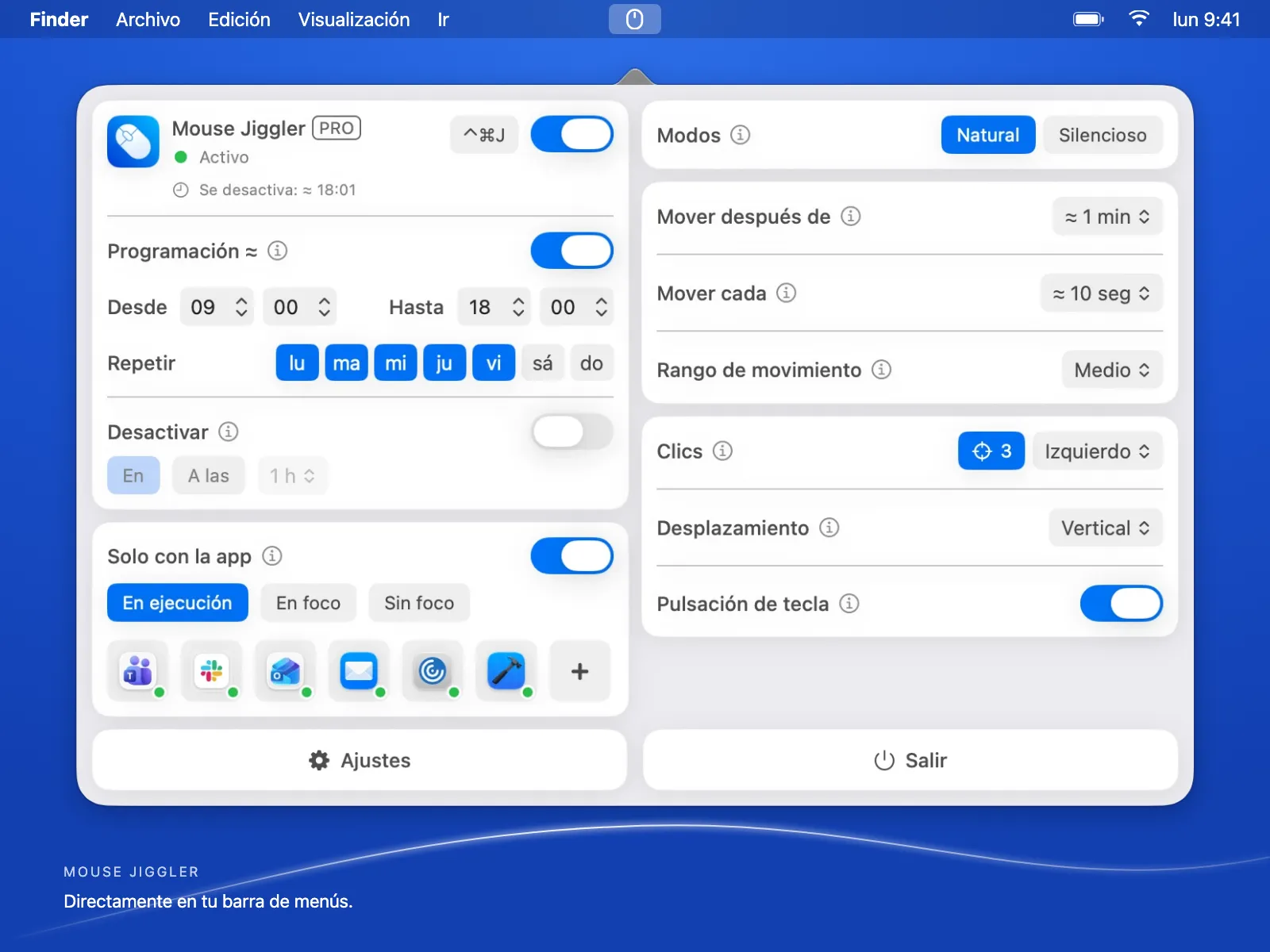
Programación tiene su propio interruptor, separado del interruptor principal de la app. Seleccionar días o editar las horas no basta para activarla. Un intervalo horario guardado puede seguir visible aunque Programación esté desactivada.
Entiende el tiempo de inactividad y el intervalo
Mover después de es la espera tras tu última acción. Mover cada es el tiempo entre movimientos automáticos una vez transcurrida esa espera.
Al comienzo de un intervalo programado, el movimiento puede seguir esperando a que pase el tiempo de inactividad. No toques el teclado, el ratón ni el trackpad mientras lo compruebas.
Para mantener el Mac despierto durante una sesión, compara ese tiempo de espera con los ajustes de inactividad de tu Mac. Si la espera es más larga que el tiempo que tarda tu Mac en entrar en reposo, puede que nunca llegue a empezar. Haz la prueba con los ajustes y la fuente de alimentación que vayas a usar realmente.
Añade un punto de parada planificado
Los controles de Desactivar ofrecen las opciones A las y En para fijar una hora o una duración de parada. Usa una condición de parada para una tarea puntual en lugar de depender de tu memoria para apagar la app.
Mantén sencilla la primera configuración: prueba o bien una programación o bien una condición de desactivación, compruébala y luego combina controles si lo necesitas. Cuando haya varias condiciones activadas a la vez, revisa cada una antes de suponer que algo ha fallado.
Limita una sesión a una app concreta
Solo con la app tiene tres opciones: En ejecución, En foco y Sin foco. Usa En ejecución cuando la app seleccionada pueda seguir abierta en segundo plano. En foco limita la condición a cuando estás usando esa app; Sin foco selecciona la condición contraria.
Por ejemplo, una subida en el navegador continúa en segundo plano cuando cambias al Finder. Si seleccionaste En foco para el navegador, esa condición deja de cumplirse. En ejecución es la opción adecuada si quieres que el navegador siga contando mientras está en segundo plano. Prueba una vez el cambio de ventana con la app que hayas seleccionado y revisa también las demás condiciones activadas.
Revisa los ajustes de bloqueo y batería
Si una sesión se detiene en la pantalla bloqueada o con poca batería, puede que haya alcanzado un límite configurado. Revisa Pausar con la pantalla bloqueada y Desactivar con batería por debajo de en Ajustes.
La programación no es una alarma que despierte un ordenador en reposo, y no anula la tapa cerrada de un portátil ni las normas de dispositivos de tu organización. Prueba un ciclo completo de inicio y parada con el Mac despierto antes de confiar en una sesión más larga.
Si la prueba no se comporta como esperabas, usa la lista de comprobación paso a paso para solucionar problemas.
Prueba un intervalo corto antes de usar un día completo
- Elige un periodo de prueba para más tarde hoy que dure al menos diez minutos y selecciona el día de hoy en Repetir.
- Usa un tiempo de inactividad más corto que ese intervalo y más corto que el tiempo que tarda el Mac en entrar en reposo.
- Para esta prueba, desactiva Solo con la app y cualquier condición de Desactivar independiente, para que no terminen la sesión antes. Deja Clics y Desplazamiento en Ninguno y Pulsación de tecla desactivada; revisa Rango de movimiento antes de empezar.
- Activa el interruptor principal y Programación. No toques los dispositivos de entrada durante todo el tiempo de inactividad.
- Observa tanto el inicio como el final del intervalo. Después, restablece tus controles preferidos.
Un intervalo como 14:00–14:10 te permite observar ambos límites antes de pasar a 09:00–18:00. Elige una hora futura y selecciona el día de hoy en Repetir.
Es una comprobación para hacer en tu propio Mac. No demuestra que funcione de forma fiable todo el día, y un bloqueo, la batería baja u otra condición pueden terminar la sesión antes.
Revisa las condiciones de parada por bloqueo de pantalla y batería
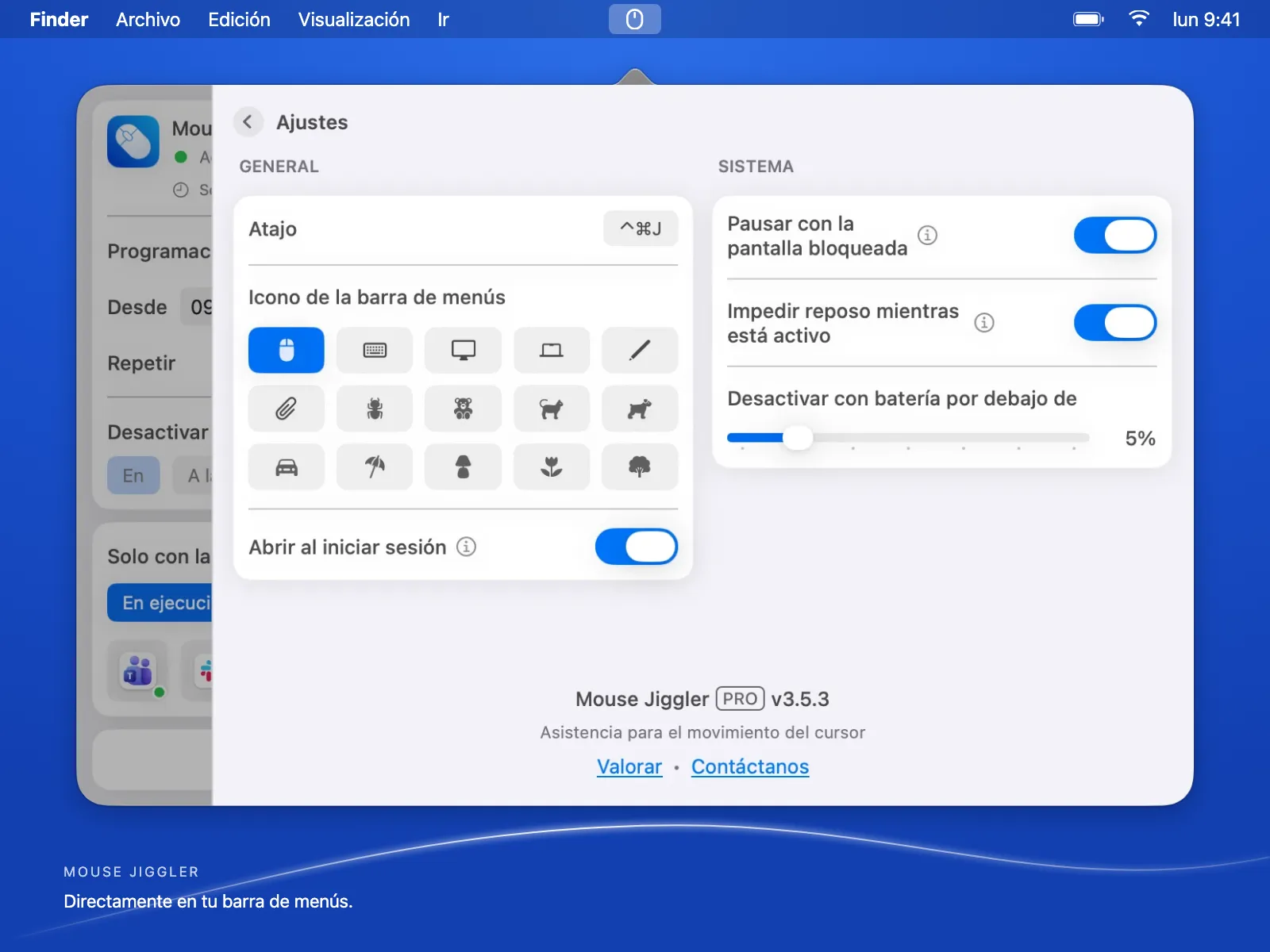
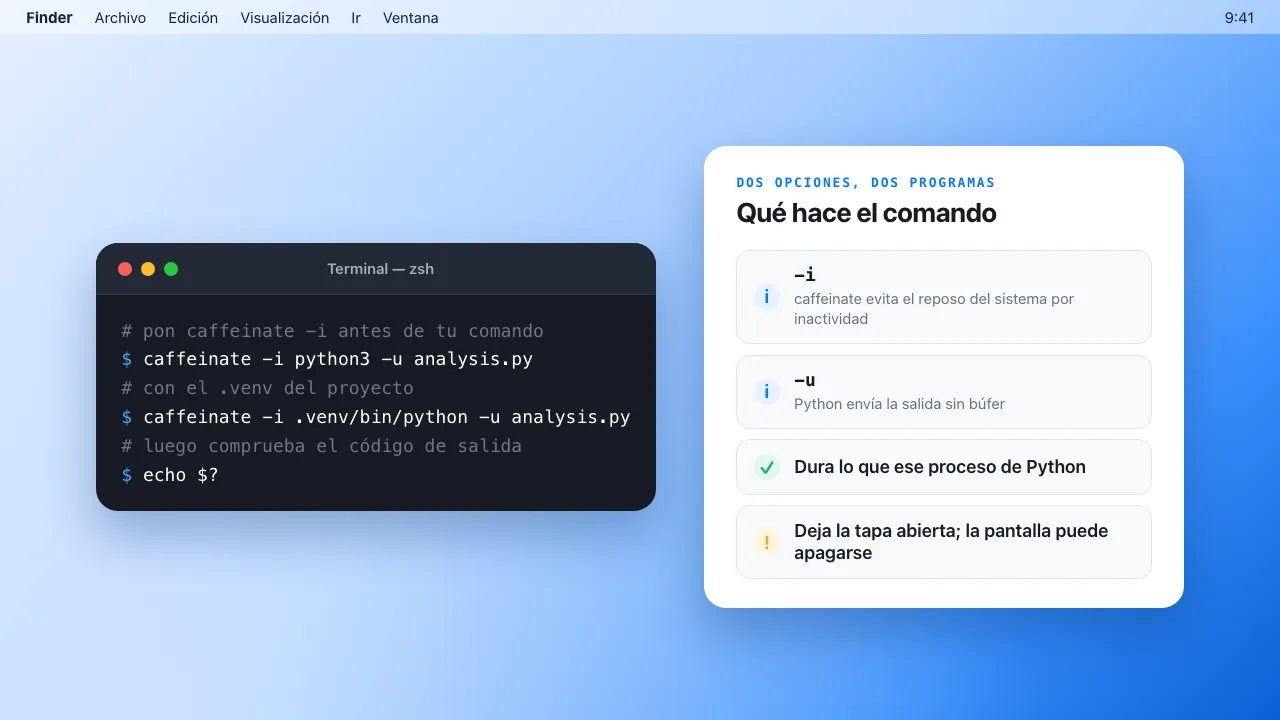
Revisa Impedir reposo mientras está activo, Pausar con la pantalla bloqueada y el límite de batería antes de una sesión larga. El nuevo interruptor para evitar el reposo está en la columna Sistema, separado del interruptor de pausa con la pantalla bloqueada. Mantén el comportamiento de bloqueo que exija tu dispositivo. Si necesitas que una tarea siga en segundo plano con la pantalla bloqueada, compara una solicitud temporal para mantener el sistema despierto y prueba la transferencia real por separado.
Para usar estos controles, descarga Mouse Jiggler en el Mac App Store. Consulta la ficha para ver qué funciones están disponibles; algunos controles requieren PRO.
También te puede ser útil para esta tarea: Ajustes de la app Mouse Jiggler: crea una sesión corta y controlada y El mejor mouse jiggler para un Mac compartido: controles a comparar.
Prueba Mouse Jiggler para Mac.
Ajusta el ritmo del movimiento y una hora de fin desde la barra de menús. La app se descarga gratis, con controles PRO opcionales.