Para mantener el Mac despierto mientras se ejecuta un script de Python, pon caffeinate -i delante del comando de Python que ya usas: caffeinate -i python3 -u analysis.py. La solicitud para evitar el reposo dura lo que dure ese proceso de Python. Deja abierta la tapa del MacBook y la sesión de Terminal en ejecución; la pantalla puede apagarse.
Empieza con el comando de Python que ya funciona
En Terminal, ve a la carpeta de tu proyecto y confirma que el script se ejecuta con la instalación de Python esperada. Sustituye analysis.py en el ejemplo por tu propio script, con sus argumentos habituales.
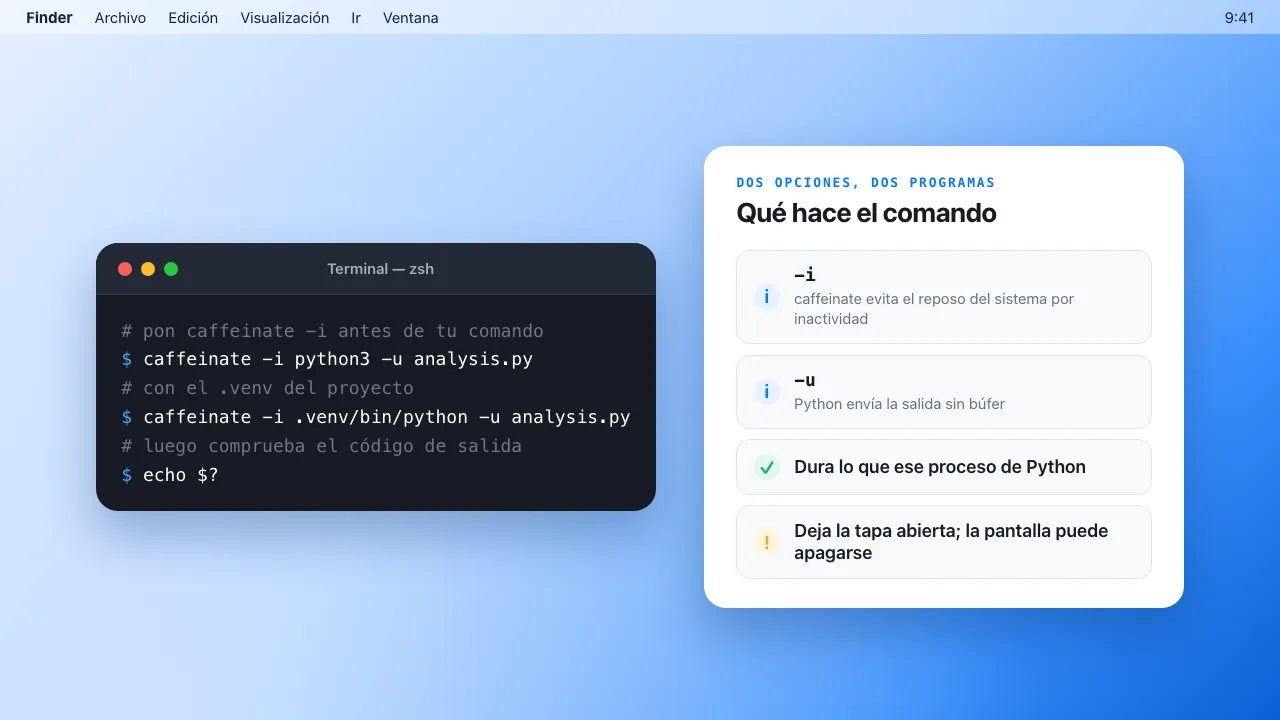
caffeinate -i python3 -u analysis.pyEs útil para una conversión de datos local, un informe o un lote de archivos cuya duración es difícil de prever. No tienes que adivinar un temporizador de dos horas. El manual de caffeinate de Apple describe una solicitud que dura lo mismo que el comando indicado.
Las dos opciones pertenecen a programas distintos: -i indica a caffeinate que impida el reposo del sistema por inactividad; -u indica a Python que envíe la salida sin su búfer habitual. Ninguna repara un script que falla. Si prefieres un periodo fijo para mantener el Mac despierto, usa la referencia de temporizadores de caffeinate.
Usa el entorno de Python de tu proyecto
Si el proyecto ya usa un entorno virtual llamado .venv, ejecuta su intérprete directamente desde la carpeta del proyecto:
caffeinate -i .venv/bin/python -u analysis.pyNo necesitas activar antes ese entorno. La documentación de venv de Python confirma que basta con llamar al intérprete del entorno. Mantén el entorno que usas normalmente; crear otro solo para caffeinate puede dejar atrás tus dependencias.
Si una ruta contiene espacios, pon entre comillas por separado la ruta del intérprete y la del script:
caffeinate -i "/path/to/My Project/.venv/bin/python" -u "/path/to/My Project/analysis.py"Esas rutas son ejemplos. Si aparece ModuleNotFoundError, compara el intérprete con tu comando habitual antes de instalar nada. Un entorno de Python distinto es un problema diferente del reposo del Mac.
Haz una prueba de quince segundos antes de una tarea larga
Guarda lo siguiente como un archivo nuevo llamado awake_check.py en una carpeta de prueba. Muestra un ID de proceso y tres mensajes de progreso, y termina.
import os
import time

print("PID:", os.getpid(), flush=True)
for step in range(1, 4):
    print(f"Step {step}/3", flush=True)
    time.sleep(5)
print("Finished", flush=True)
Ejecútalo con el mismo intérprete que piensas usar para la tarea real:
caffeinate -i python3 -u awake_check.pyMientras se ejecuta, abre una segunda pestaña de Terminal e introduce:
pmset -g assertionsBusca en Listed by owning process la entrada de caffeinate y, en los detalles, el ID del proceso de Python. Cuando aparezca Finished, vuelve a hacer la comprobación. La entrada de esa tarea debería haber desaparecido. El valor general de PreventUserIdleSystemSleep puede seguir en 1 porque otra app tiene su propia solicitud.
Hicimos esta prueba breve en macOS 27.2.1 con Python 3.12.4. La tarea terminó en unos quince segundos y su aserción desapareció. En otra prueba, llamamos directamente al intérprete de un entorno virtual. Un script que terminaba con el código 7 también devolvió ese código a través de caffeinate. Fueron pruebas de procesos en un Mac despierto, no una prueba nocturna, con la pantalla bloqueada ni con la tapa cerrada.
Que Terminal no muestre nada no siempre significa que el script se detuvo
Un script puede estar ocupado sin mostrar nada. Python también puede almacenar la salida en búfer, sobre todo cuando la envías a un archivo. La opción -u de Python ayuda en el segundo caso; no puede crear mensajes de progreso que el script nunca escribe.
Para guardar un registro, elige un nombre de archivo nuevo y ejecuta:
caffeinate -i python3 -u analysis.py > analysis-run.log 2>&1Esto escribe la salida estándar y los errores en analysis-run.log en la carpeta actual. El operador > reemplaza cualquier archivo existente con ese nombre, así que elige otro nombre si quieres conservar un registro anterior. Lee el registro en otra ventana mientras la primera sesión de Terminal sigue abierta.
Cuando el comando termine, comprueba de inmediato su estado de salida:
echo $?Un valor distinto de cero indica que debes revisar la salida de errores. Ni siquiera un estado de salida cero demuestra que un informe contenga los datos correctos: abre el resultado y comprueba las filas, los archivos u otro resultado que tu script debía producir.
Ajusta la solicitud para mantener el Mac despierto a dónde se ejecuta la tarea
| Tu configuración | Qué comprobar |
|---|---|
| Un script de Python local en Terminal | Pon caffeinate delante de ese comando de Python exacto, incluidos su intérprete y sus argumentos. |
| El botón Ejecutar de un editor o un notebook | Un comando escrito en otro Terminal no envuelve esa ejecución. Usa una sesión temporizada adecuada o ejecuta el script con el comando anterior. |
| Una tarea en otro ordenador por SSH | Mantener este Mac despierto no controla el ordenador remoto. Sigue la lista de comprobación del host y el cliente SSH. |
| Un lanzador que inicia un proceso de trabajo y luego termina | La solicitud sigue al proceso indicado. Haz que el lanzador espere a que termine su trabajo o elige un periodo despierto que supervises por separado. |
Para un script que ya se está ejecutando, puedes usar caffeinate -i -w PID en otro Terminal, sustituyendo PID por su ID de proceso real. Esto no reinicia el script ni toma su control. El ejemplo de espera de procesos explica el comando y cómo detener esa solicitud aparte.
Deja que la pantalla se apague
Un cálculo en segundo plano suele necesitar el ordenador despierto, no una pantalla encendida. -i no solicita impedir el reposo de la pantalla. Apple enumera por separado los temporizadores de apagado de la pantalla en los ajustes de Pantalla bloqueada.
Para una ejecución local larga, conecta el Mac a la corriente, deja abierta la tapa del portátil y deja Terminal en ejecución. Mantén tu protección con contraseña habitual. Una solicitud para evitar el reposo no anula el reposo al cerrar la tapa, no mantiene calculando un Mac apagado, no repara un fallo de red ni conserva un proceso después de cerrar su sesión. Si necesitas detener el script antes, usa su método de cancelación previsto; Control-C normalmente interrumpe el programa de Python en primer plano.
La solicitud termina cuando su proceso finaliza. Eso elimina este motivo concreto para seguir despierto; no obliga al Mac a entrar en reposo de inmediato. Las demás apps y tus ajustes habituales siguen aplicándose. Consulta las diferencias entre reposo, pantalla apagada y bloqueo de pantalla si estás confundiendo esos estados.
Cuándo son más cómodos los controles de la barra de menús
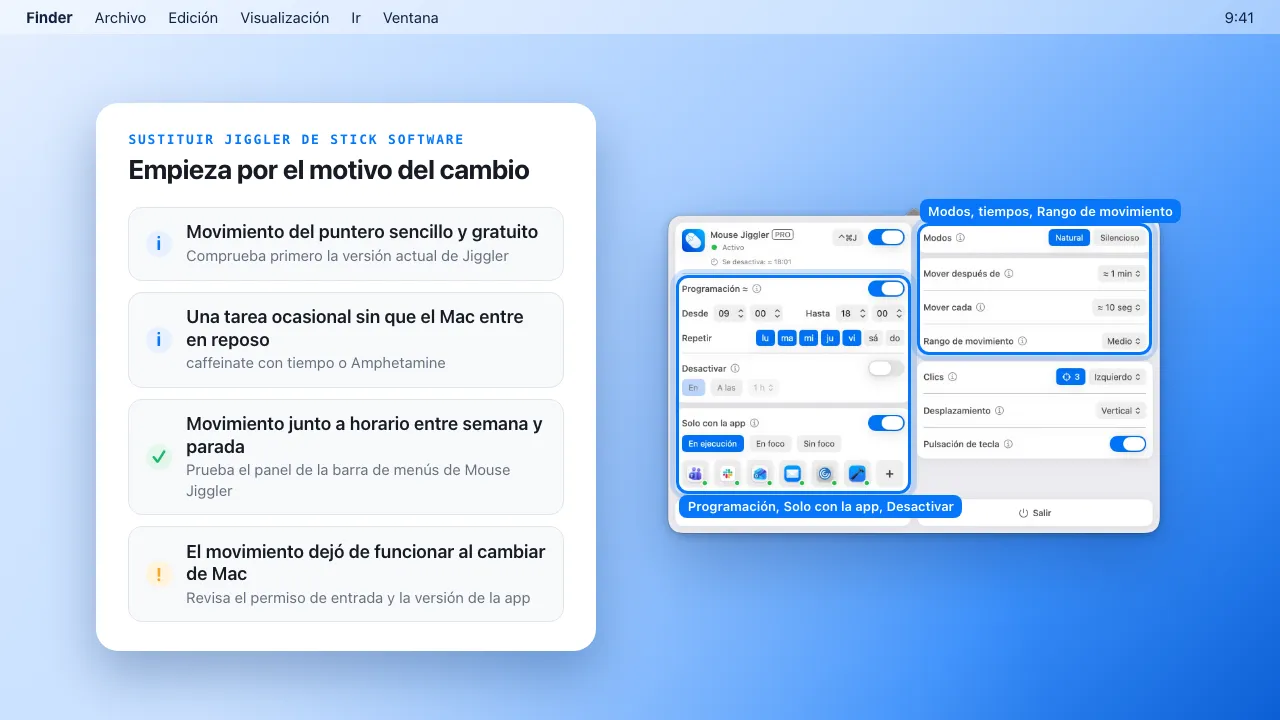
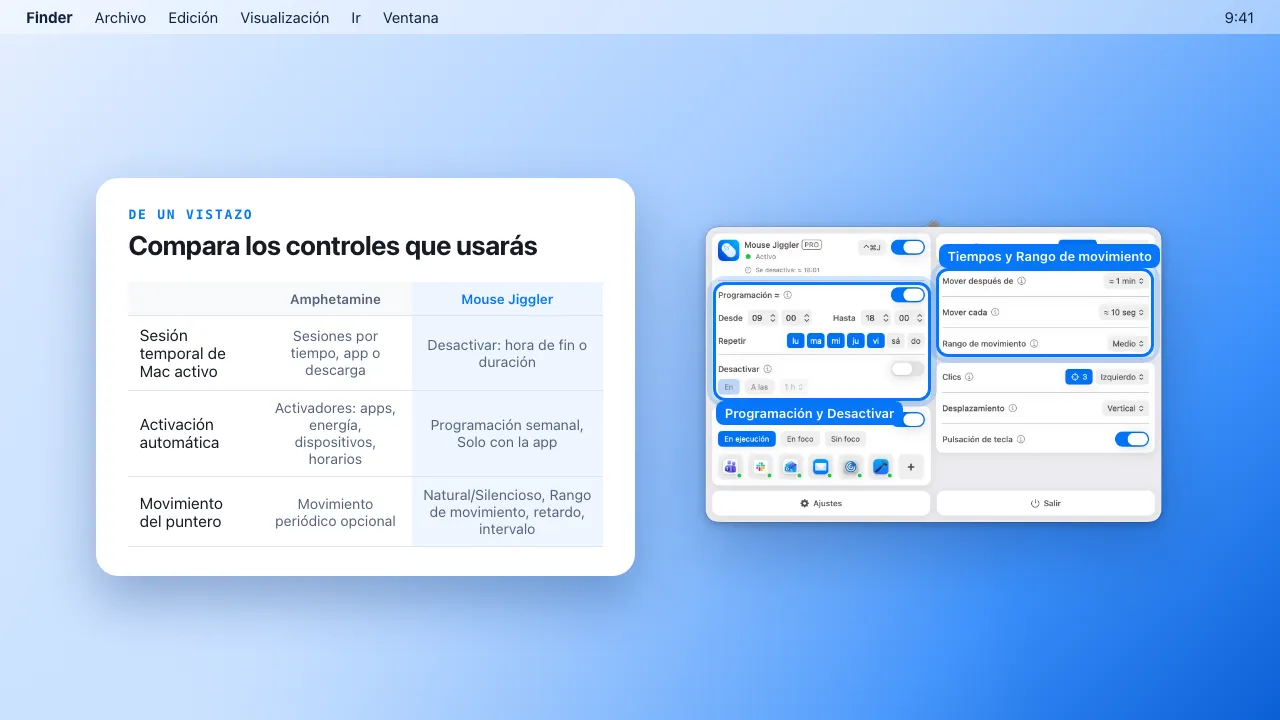
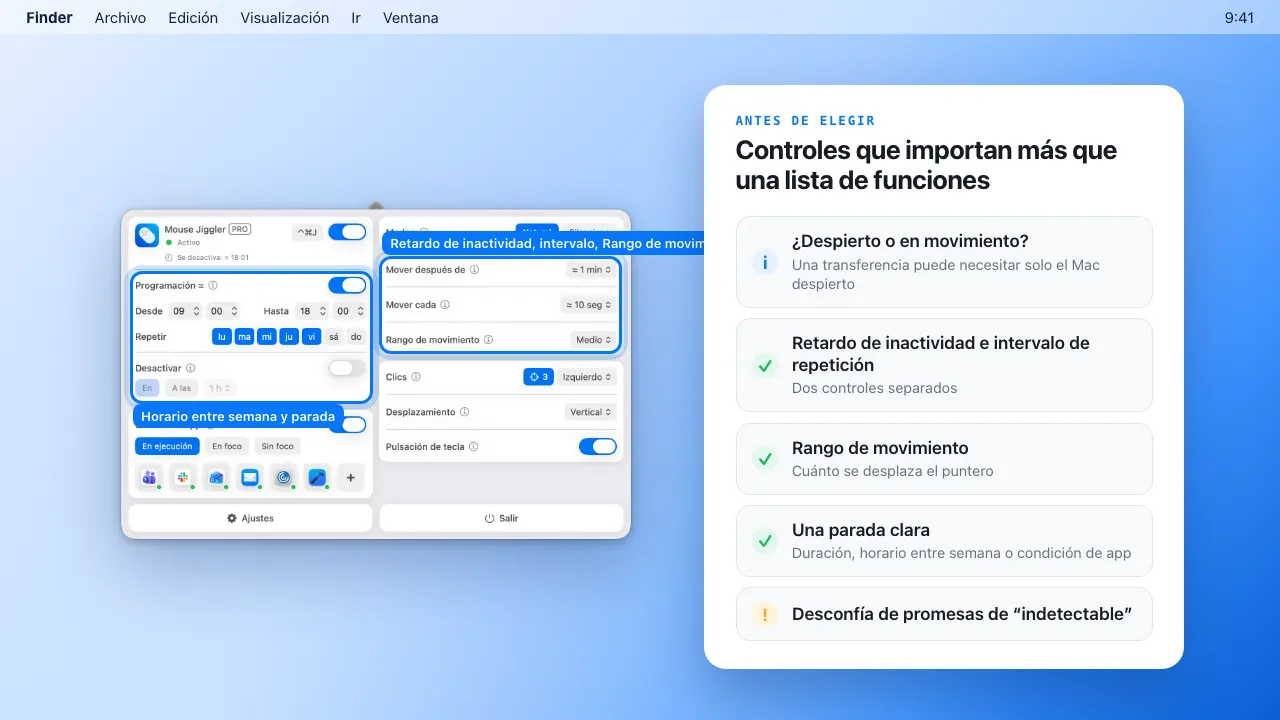
Para una sola tarea local de Python, el comando anterior vincula la solicitud al proceso sin otra app. Para una rutina habitual con un editor, un navegador y otras herramientas, Mouse Jiggler para Mac ofrece programaciones por días de la semana, temporización del cursor y una hora de parada en la barra de menús.
Revisa Impedir reposo mientras está activo y las condiciones de bloqueo y batería para esa configuración. Una programación de la app termina a la hora configurada, haya terminado o no tu tarea de Python. La guía paso a paso de programación muestra cómo probar antes una sesión corta. Este sitio web lo publica el desarrollador de la app.
Para esos controles opcionales de la barra de menús, descarga Mouse Jiggler en el Mac App Store y comprueba qué funciones requieren PRO. Los comandos de Python anteriores funcionan sin la app.
También te puede ser útil para esta tarea: Mantén el Mac despierto durante sesiones SSH y Mantén el Mac despierto mientras exportas un vídeo de iMovie.
Comprueba el resultado del script antes de terminar la sesión.
Revisa el estado de salida y la salida que esperabas. Para temporizadores o un proceso que ya está en ejecución, consulta la referencia de caffeinate.
Revisar los comandos de caffeinateVer Mouse Jiggler en el Mac App Store · Descarga gratuita, con funciones PRO opcionales.