
Für eine Stunde ohne Maus- oder Tastatureingaben führen Sie im Terminal caffeinate -i -t 3600 aus. Verwenden Sie -di, wenn auch der Bildschirm eingeschaltet bleiben soll. Für wiederkehrende Mausbewegungen eignen sich die Menüleisteneinstellungen von Mouse Jiggler. Für ein dauerhaft gewünschtes Verhalten am Netzteil nutzen Sie die Energieeinstellungen von macOS.
Zuerst klären, was wach bleiben soll
Eine Dateiübertragung braucht einen weiterlaufenden Mac. Beim Nachlesen muss der Bildschirm sichtbar bleiben. Wiederkehrende Mausbewegungen sind eine dritte Anforderung. Wählen Sie die Methode nach Ihrer konkreten Aufgabe.
Bei einer Übertragung darf der Bildschirm ausgehen, während der Mac wach bleibt. Eine entfernte App kann trotzdem eine eigene Sitzungsbegrenzung durchsetzen.
Die Methode passend zur Aufgabe wählen
| Ihre Aufgabe | Geeigneter Einstieg | So endet die Sitzung |
|---|---|---|
| Ein einmaliger Upload oder Download | Eine zeitlich begrenzte Sitzung mit caffeinate -i | Nach Ablauf der Zeit oder mit Control-C |
| Eine Präsentation oder ein Bildschirm zum Nachlesen | Eine zeitlich begrenzte Sitzung mit caffeinate -di | Nach Ablauf der Zeit oder mit Control-C |
| Wiederkehrende Mausbewegungen mit App-Einstellungen | Mouse Jiggler | Über den Hauptschalter oder die eingestellte Stopp-Bedingung |
| Ein dauerhaft gewünschtes Verhalten am Netzteil | macOS-Einstellungen für Batterie oder Energie | Sie stellen den ursprünglichen Wert wieder her |
Der kostenlose integrierte Befehl genügt für viele einzelne Aufgaben. Eine Mouse-Mover-App ergänzt Einstellungen für wiederkehrende Mausbewegungen. Keine der beiden Methoden garantiert einen bestimmten Chatstatus.
Sie exportieren ein fertiges Video? Die iMovie-Exportcheckliste hilft, die Wachzeit festzulegen, den Fortschritt zu verfolgen und den gespeicherten Film vor dem Hochladen zu prüfen.
Für einen Vortrag oder eine Bildschirmfreigabe nutzen Sie die Präsentationsanleitung. Ohne Netzteil hilft die Checkliste für Sitzungen im Akkubetrieb.
Methode 1: Ruhezustand in macOS einstellen
In den Systemeinstellungen stehen unter „Sperrbildschirm“ die Zeiten zum Ausschalten des Bildschirms. Energieoptionen finden Sie je nach Mac unter „Batterie“ oder „Energie“. Apples Anleitung zum Ruhezustand erklärt, welche Einstellungen für die jeweiligen Modelle gelten.
Diese Methode passt zu einer dauerhaften Vorgabe, etwa für den Mac am Netzteil auf dem Schreibtisch. Notieren Sie vorübergehend geänderte Werte, damit Sie nach der Aufgabe die ursprünglichen Einstellungen wiederherstellen können.
Methode 2: eine zeitlich begrenzte caffeinate-Sitzung
Wenn Sie keine dauerhafte Einstellung ändern möchten, öffnen Sie Terminal und führen Sie Folgendes aus:
caffeinate -i -t 3600Damit verhindern Sie eine Stunde lang den Ruhezustand wegen Inaktivität. Mit -di bleibt zusätzlich der Bildschirm an. Control-C beendet den Befehl vorzeitig. Unsere caffeinate-Anleitung erklärt die Zeitbegrenzung und die Ausführung zusammen mit anderen Befehlen.
Methode 3: eine Mouse-Jiggler-App in der Menüleiste
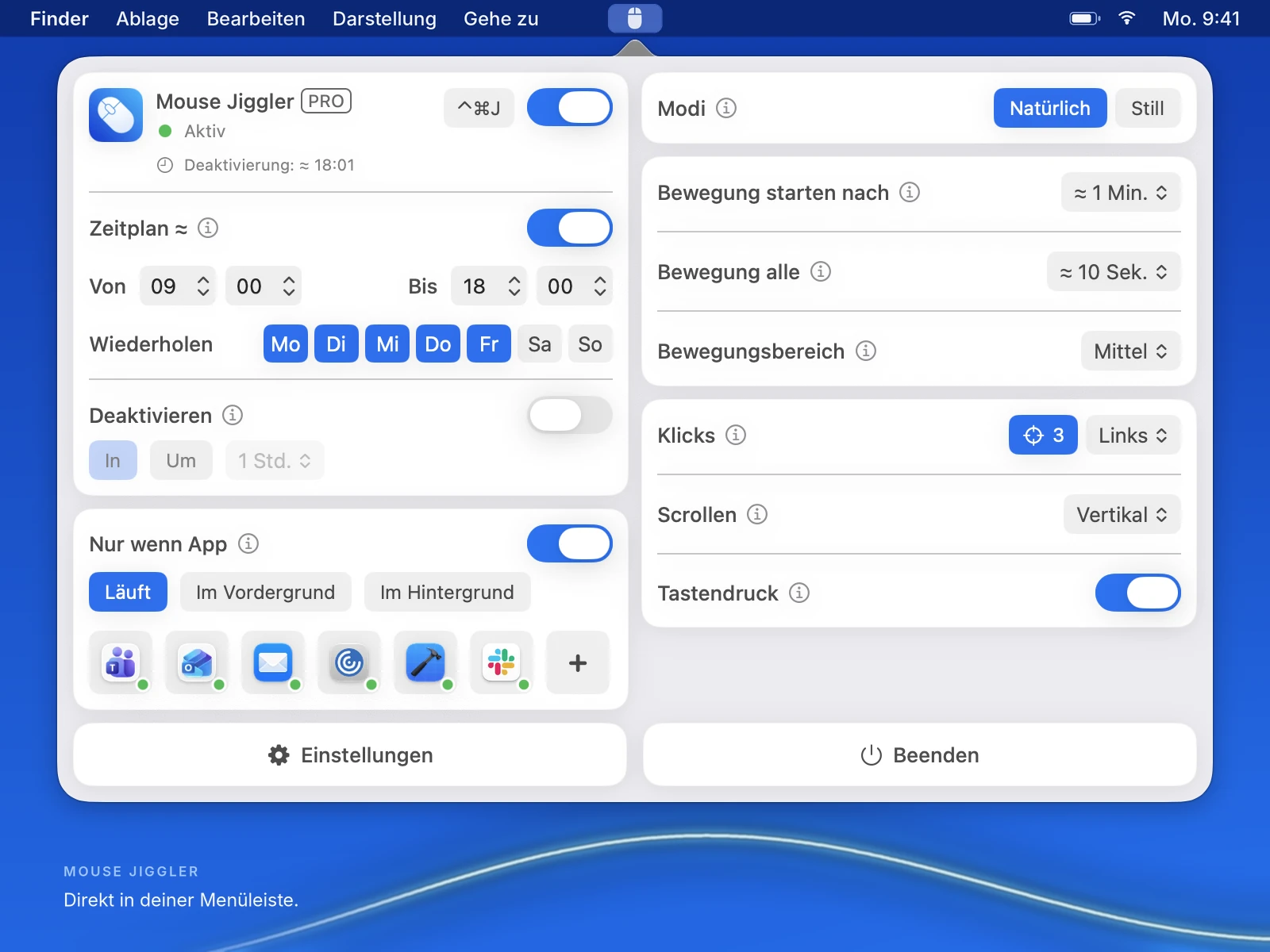
Mit Mouse Jiggler speichern Sie die Wartezeit vor der Bewegung und das Wiederholungsintervall, richten Wochenzeitpläne ein und legen das Ende einer Sitzung fest.
Die App eignet sich, wenn Sie sichtbare Bedienelemente und wiederkehrende Eingaben wünschen. Erlauben Sie zuerst den Zugriff über Bedienungshilfen. Testen Sie anschließend eine einfache Sitzung, bevor Sie Bedingungen ergänzen. Soll der Ruhezustand wegen Inaktivität verhindert werden, muss die eingestellte Wartezeit kürzer als die Ruhezustandsfrist des Mac sein.
Um die Menüleisten-App auszuprobieren, laden Sie Mouse Jiggler im Mac App Store. Prüfen Sie danach die Berechtigung und die erste Sitzung. Der Download ist kostenlos; PRO-Funktionen sind optional.
Die Methoden im Vergleich
| Methode | Geeignet für | Zu beachten |
|---|---|---|
| macOS-Einstellungen | Eine dauerhafte Energieeinstellung | Vorübergehende Änderungen anschließend zurücksetzen. |
| caffeinate | Eine zeitlich begrenzte oder an einen Befehl gebundene Aufgabe | Bewegt den Mauszeiger nicht. |
| Mouse Jiggler | Mausbewegungen, Zeitpläne und App-Bedingungen | Eingabezugriff und aktive Bedingungen müssen passen. |
Keine dieser Methoden ist eine allgemeingültige Lösung für ein MacBook mit geschlossenem Deckel. Sie garantieren auch keine ununterbrochene Internetverbindung und keinen bestimmten Status in anderen Apps.
Den Ablauf planbar machen
Schließen Sie bei langen Aufgaben das Netzteil an, halten Sie die Lüftungsöffnungen frei und legen Sie eine Endzeit fest. Prüfen Sie vor dem Weggehen, ob die Aufgabe tatsächlich Fortschritte macht. Ein wacher Mac verbraucht mehr Energie als ein schlafender.
Für den nächsten Upload hilft unsere Checkliste für Dateiübertragungen. Für wiederkehrende Zeiten lesen Sie, wie Sie einen Zeitplan einrichten.
Beispiel: 30 Minuten etwas nachlesen
Wenn Sie nur einen eingeschalteten Bildschirm zum Nachlesen brauchen, führen Sie caffeinate -di -t 1800 aus. Lassen Sie den Deckel offen und die Terminal-Sitzung laufen. Beenden Sie den Befehl nach dem Lesen mit Control-C oder warten Sie, bis die 30 Minuten abgelaufen sind.
Wenn Sie Mausbewegungen bevorzugen, installieren Sie Mouse Jiggler und prüfen Sie den Zugriff über Bedienungshilfen. Beginnen Sie mit „Natural“, „Clicks None“, „Scroll None“ und ausgeschaltetem „Key Press“. Prüfen Sie vor dem Start „Movement Range“. Warten Sie die eingestellte Inaktivitätszeit ab, bevor Sie das Ergebnis beurteilen. Ergänzen Sie eine Stoppzeit, sobald die einfache Bewegung funktioniert.
Beispiel: eine regelmäßige Sitzung am Nachmittag
Mit der Anleitung für Zeitpläne speichern Sie Ihre üblichen Zeiten und Wochentage. Am Zehn-Minuten-Beispiel prüfen Sie Start und Ende, bevor Sie einen ganzen Nachmittag planen. Wenn keine Bewegung startet, hilft die Checkliste zur Fehlerbehebung.
Mouse Jiggler für Mac ausprobieren.
Stellen Sie Bewegungsabstände und eine Stoppzeit direkt in der Menüleiste ein. Die App ist kostenlos erhältlich; zusätzliche PRO-Einstellungen sind optional.



