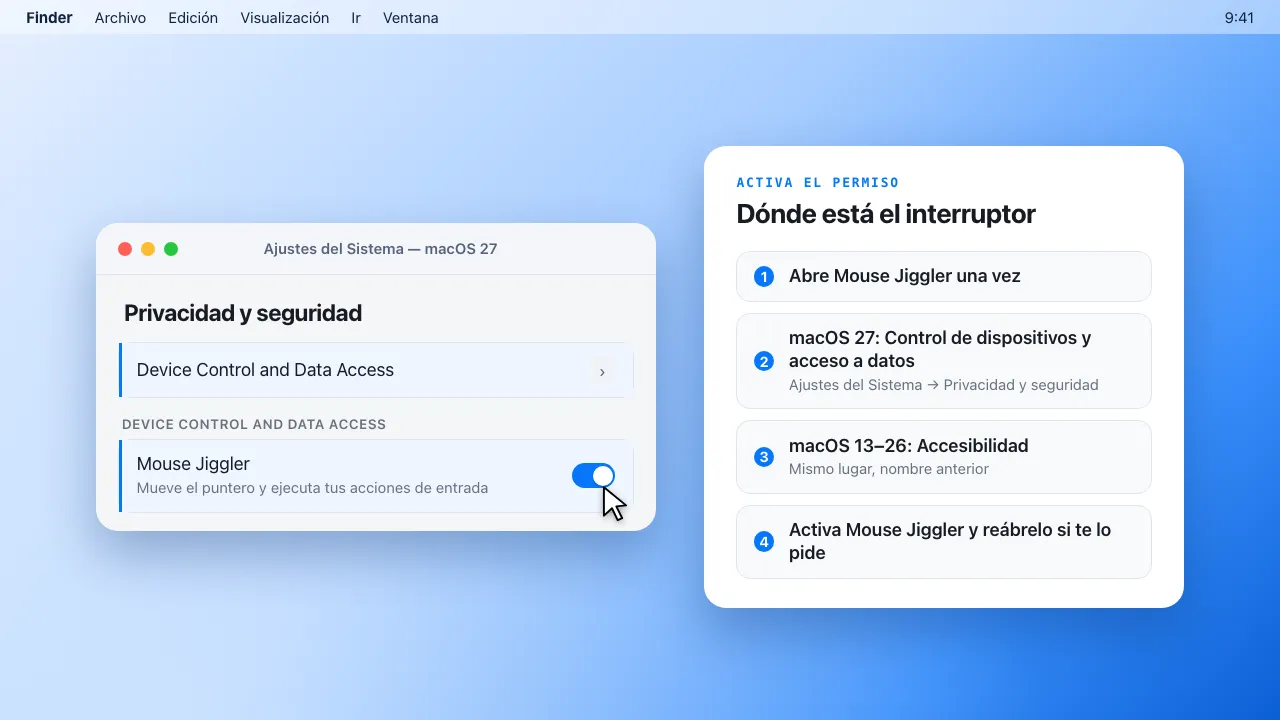
En macOS 27, abre Ajustes del Sistema → Privacidad y seguridad → Control de dispositivos y Acceso a datos y activa Mouse Jiggler. En macOS 13–26, el permiso se llama Accesibilidad. Este acceso permite que la app mueva el puntero y realice las acciones de entrada que configures.
Por qué Mouse Jiggler pide acceso
Mouse Jiggler necesita tu permiso para mover el puntero y enviar acciones de entrada opcionales. macOS te pide que concedas ese acceso tú mismo, aunque hayas instalado la app desde el App Store.
Comprar PRO o activar Abrir al iniciar sesión no concede el acceso de entrada. Usa el interruptor de permiso que se indica abajo.
¿Aún no la tienes instalada? descarga Mouse Jiggler en el Mac App Store, ábrela una vez y vuelve aquí para conceder el acceso de entrada. Si ya está instalada, continúa con las comprobaciones de permisos de abajo.
Activa el permiso
- Abre Mouse Jiggler al menos una vez para que pueda solicitar acceso.
- Abre Ajustes del Sistema desde el menú Apple.
- Elige Privacidad y seguridad. En macOS 27, abre Control de dispositivos y Acceso a datos. En macOS 13–26, abre Accesibilidad. Desplázate por el panel derecho si es necesario.
- Busca Mouse Jiggler y activa su interruptor. Autentícate si macOS te lo pide.
- Vuelve a Mouse Jiggler. Si macOS te pide que salgas de la app y la vuelvas a abrir, sigue esa indicación.
En macOS Monterey, los controles equivalentes están en Preferencias del Sistema → Seguridad y privacidad → Privacidad → Accesibilidad. Puede que tengas que desbloquear ese panel antes de hacer un cambio.
Si la app no aparece en la lista, usa el botón de añadir de la lista de permisos y elige Mouse Jiggler en Aplicaciones.
Qué buscar en Ajustes del Sistema

Hay dos interruptores que comprobar: el permiso en Ajustes del Sistema y el interruptor principal de encendido y apagado dentro de Mouse Jiggler. El permiso habilita el control de entrada; el interruptor de la app inicia una sesión. Su tiempo de espera y su programación siguen aplicándose.
Comprueba el movimiento con una sesión sencilla
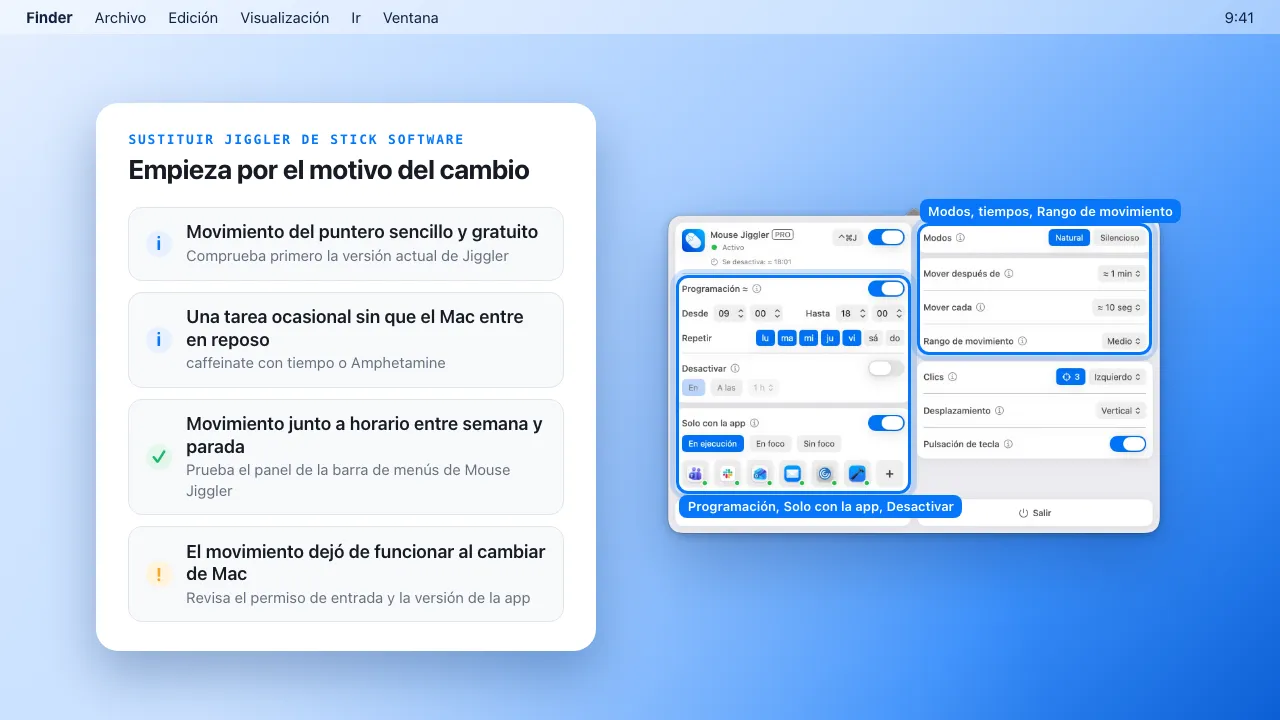
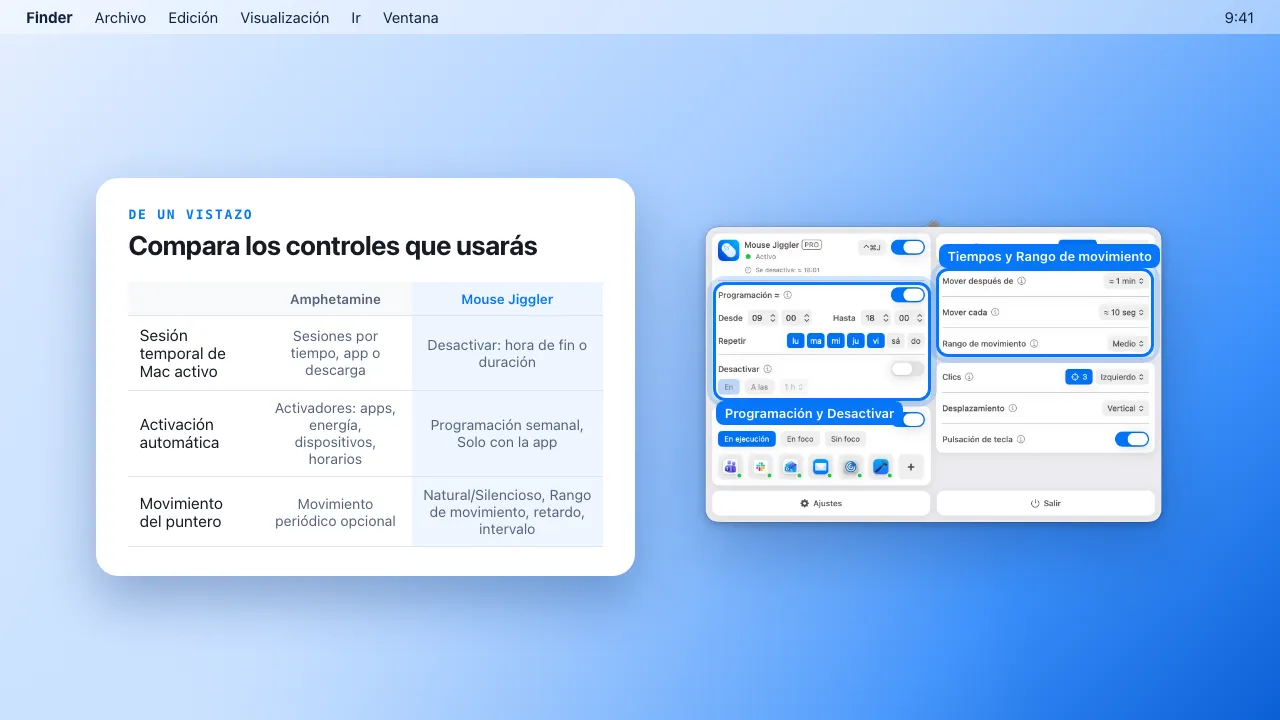
Para una comprobación clara, desactiva temporalmente Programación y Solo con la app. Selecciona el modo Natural, deja Clics y Desplazamiento en Ninguno y activa el interruptor principal. Espera el tiempo configurado en Mover después de sin tocar el teclado, el ratón ni el trackpad.
Con un tiempo de espera de tres minutos, tienes que esperar al menos ese tiempo sin escribir ni mover el ratón. Restablece tu programación habitual después de la comprobación.
Si el acceso está activado pero no pasa nada
Sal de Mouse Jiggler y vuelve a abrirlo desde Aplicaciones. Si tienes otra copia en otro sitio, asegúrate de haber activado el permiso para la copia que estás usando. Después de reinstalar, elimina la entrada de permiso antigua y vuelve a añadir la copia instalada.
En un Mac gestionado, tu organización puede controlar estos ajustes. Pregunta al administrador cuando un control esté bloqueado. No necesitas desactivar las protecciones de seguridad de macOS.
Continúa con la guía de solución de problemas de Mouse Jiggler si los permisos parecen correctos.
Revisa o retira el acceso
Puedes desactivar el interruptor en el mismo panel de ajustes. El movimiento del cursor y otras acciones de entrada pueden dejar de funcionar. Según la política de privacidad de la app, la detección de actividad se usa para pausar la automatización mientras hay entrada activa, sin registrar el texto que escribes.
Si contactas con soporte, incluye tu versión de macOS, la versión de la app y lo que ocurre después del tiempo de inactividad. Una captura de pantalla de los controles relevantes ayuda; evita incluir contenido privado no relacionado.
¿No encuentras Accesibilidad en Privacidad y seguridad?
En macOS 27, busca Control de dispositivos y Acceso a datos en Ajustes del Sistema → Privacidad y seguridad. El permiso de Accesibilidad cambió de nombre, así que buscar en la lista su nombre antiguo puede resultar confuso. Abre la nueva entrada para encontrar los interruptores de permisos de las apps.
En macOS 13–26, la entrada de Privacidad y seguridad todavía se llama Accesibilidad. Si ves opciones como VoiceOver o Zoom, vuelve a Privacidad y seguridad para encontrar la lista de permisos de las apps. En macOS Monterey, usa Preferencias del Sistema → Seguridad y privacidad → Privacidad → Accesibilidad.
También te puede ser útil para esta tarea: Descarga de Mouse Jiggler para Mac: instalación y configuración y ¿Mouse Jiggler no funciona en el Mac? Revisa estos ajustes.
El permiso está activado. Revisa el siguiente paso.
Si el movimiento sigue sin empezar, revisa el interruptor principal, el tiempo de inactividad y las condiciones de la sesión antes de reinstalar.
Ver por qué no ha empezado el movimientoVer Mouse Jiggler en el Mac App Store · Descarga gratuita, con funciones PRO opcionales.