Para usar el MacBook con la tapa cerrada, configura una pantalla externa compatible con alimentación y dispositivos de entrada externos. Si solo necesitas terminar una descarga en el portátil, deja la tapa abierta. No confíes en caffeinate ni en una app para mover el ratón automáticamente para evitar el reposo con la tapa cerrada.
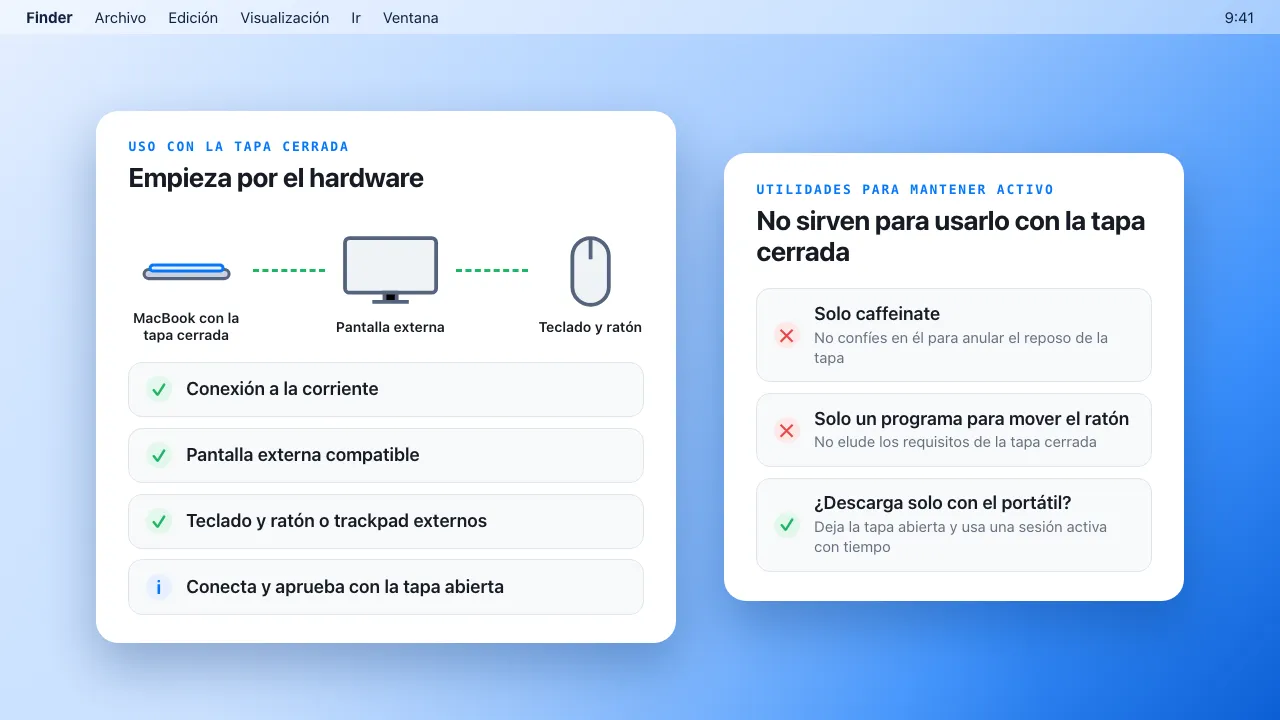
Empieza por el hardware
Con la tapa cerrada, la pantalla, el teclado y el dispositivo señalador externos sustituyen a los integrados. Haz que esas conexiones funcionen con la tapa abierta antes de cambiar los ajustes de reposo.
Las indicaciones de Apple para solucionar problemas con pantallas externas piden una conexión a la corriente y un teclado y un ratón externos cuando usas un portátil con la tapa cerrada. El número de pantallas y las resoluciones compatibles varían según el modelo de Mac. Consulta las especificaciones de tu modelo en lugar de copiar la configuración pensada para otro chip.
¿Comparas todas las opciones? Cómo mantener el Mac despierto sin tocar el ratón compara los ajustes de reposo, caffeinate y una app de la barra de menús.
Conecta todo con la tapa abierta
- Conecta una fuente de alimentación adecuada y la pantalla externa.
- Conecta el teclado y el ratón o trackpad externos.
- Desbloquea el Mac y responde a la solicitud de aprobación de accesorios si aparece.
- Comprueba que la pantalla externa muestra el escritorio y que los dispositivos de entrada funcionan.
- Después cierra la tapa y vuelve a comprobar el espacio de trabajo externo.
Los portátiles con Apple silicon pueden pedir aprobación para los accesorios. Completa el proceso de aprobación normal mientras la pantalla integrada está disponible. Una pantalla que no se ha autorizado a conectarse puede quedarse en negro aunque el cable esté conectado.
Antes de empezar un trabajo importante, prueba a abrir una app, escribir una nota corta y mover el puntero usando solo los dispositivos externos. Así detectas una conexión que falta mientras es fácil solucionarlo.
Si la pantalla externa se queda en negro
Primero vuelve a abrir la tapa y comprueba si el propio Mac responde. Después revisa la alimentación, la entrada seleccionada en la pantalla y la conexión de vídeo. Si usas un dock, conectar la pantalla directamente puede ayudarte a aislar esa parte de la configuración.
Anota qué lo provoca: cerrar la tapa, añadir otra pantalla o dejar el Mac sin tocar. Así distingues un problema de conexión de un tiempo de inactividad agotado. Un temporizador de reposo más largo no puede hacer que funcione una configuración de pantalla no compatible.
Usa Ajustes del Sistema → Pantallas para revisar las pantallas detectadas. Apunta el modelo de Mac, la versión de macOS, la pantalla, el cable y el dock; es mucho más fácil obtener ayuda útil con la cadena de conexión completa.
Qué puede y qué no puede hacer una utilidad para mantener el Mac despierto
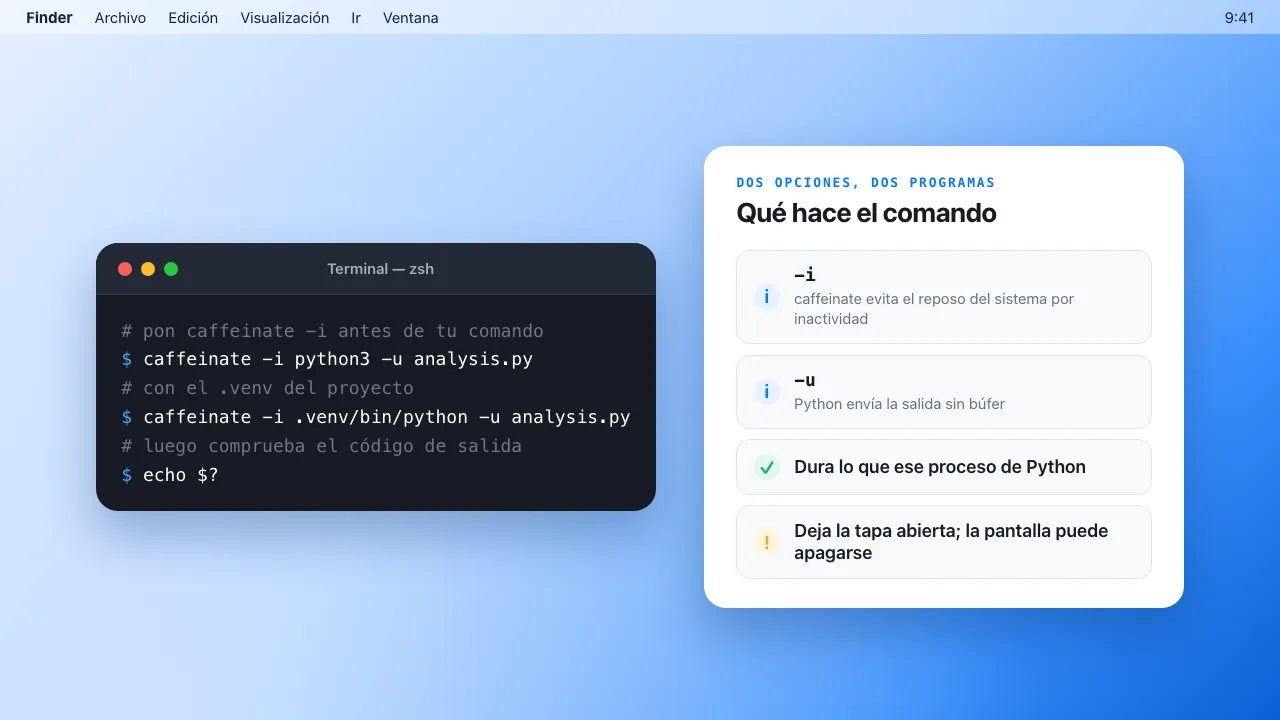
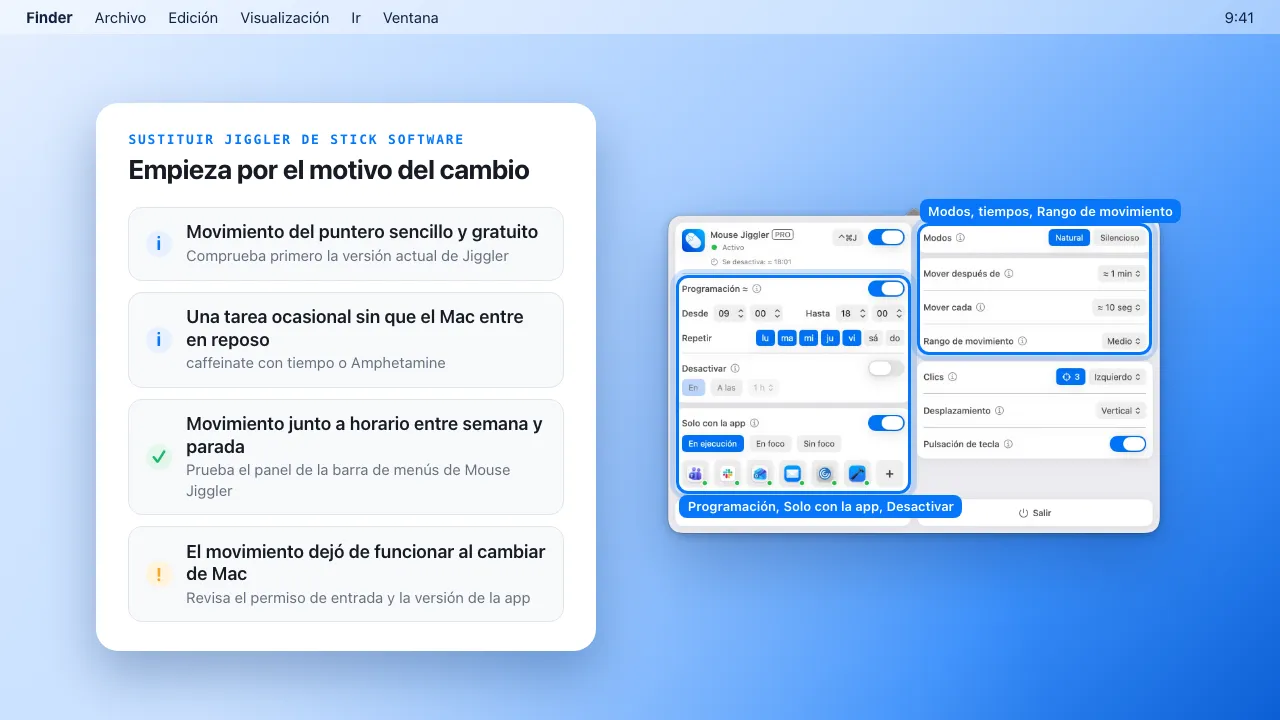
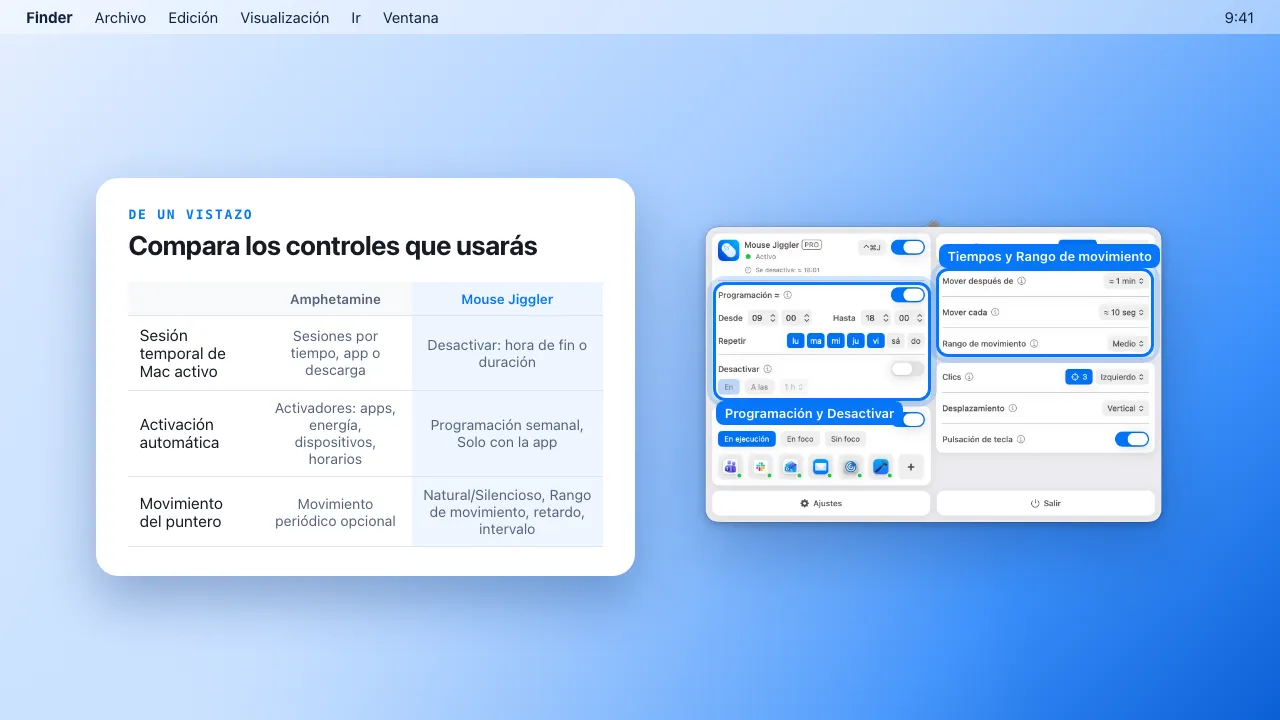
Mouse Jiggler controla la actividad del cursor; caffeinate pide a macOS que evite formas concretas de reposo. Ninguno de los dos crea por sí solo una configuración compatible con la tapa cerrada.
Si tu objetivo es simplemente terminar una subida sin pantalla externa, lo más sencillo es dejar la tapa abierta, elegir una sesión temporizada para mantener el Mac despierto y comprobar que termina. Consulta la lista de comprobación para transferencias.
Si quieres una rutina aparte de movimiento del cursor con la tapa abierta, puedes descargar Mouse Jiggler en el Mac App Store. No es una forma de saltarse los requisitos de la tapa cerrada descritos arriba.
Lo que pmset y caffeinate no pueden cambiar
El manual de pmset en macOS 27.2.1 describe lidwake como la opción que activa el equipo al abrir la tapa. No describe ningún ajuste que mantenga en marcha un MacBook cerrado sin la configuración con pantalla externa descrita arriba. caffeinate actúa sobre el reposo por inactividad, y cerrar la tapa es un evento distinto.
Así que, para trabajar solo con el portátil, deja la tapa abierta, conéctalo a la corriente y usa una sesión temporizada para mantener el Mac despierto.
Preguntas sobre la tapa cerrada
¿Continúa una descarga si cierro la tapa del MacBook?
Normalmente no, si usas solo el portátil: al cerrar la tapa, entra en reposo y la descarga se pausa. Consulta si un MacBook sigue descargando con la tapa cerrada.
¿Necesito un teclado y un ratón externos?
Las indicaciones de Apple para usar un portátil con la tapa cerrada incluyen un teclado y un ratón o trackpad externos, además de corriente y una pantalla externa. Prueba toda la configuración antes de confiar en ella.
Prueba el cambio que realmente usas
Guarda tu trabajo antes de desconectar el dock o de volver a abrir la pantalla integrada. Comprueba que tus ventanas y dispositivos de entrada se pueden usar después del cambio, sobre todo si cada día alternas entre el escritorio y el uso como portátil.
Mantén el comportamiento normal de reposo y bloqueo fuera de la sesión planificada. Si necesitas actividad recurrente mientras trabajas en el escritorio, añade una programación solo cuando la configuración con pantalla externa funcione de forma constante.
También te puede ser útil para esta tarea: Mantén el Mac despierto con batería sin dejarlo encendido todo el día y Mantén el Mac despierto durante una presentación.
¿Vas a terminar una transferencia con la tapa abierta?
Usa una sesión temporizada para mantener el Mac despierto y confirma que la transferencia se completa. Mantén los requisitos de la pantalla externa separados de ese flujo de trabajo.
Abrir la lista de comprobación para transferenciasVer Mouse Jiggler en el Mac App Store · Descarga gratuita, con funciones PRO opcionales.