Guarda tu horario
de lunes a viernes.
Define Desde y Hasta y luego selecciona los días en que se repite. Por ejemplo: 09:00–18:00, de lunes a viernes.
DESDE09:00
HASTA18:00
LMXJVSD
Mueve el cursor automáticamente mientras lees, vigilas un panel de datos o supervisas una tarea. Mouse Jiggler mantiene los controles en tu barra de menús: elige el rango y el ritmo, guarda tu horario y decide cuándo parar.
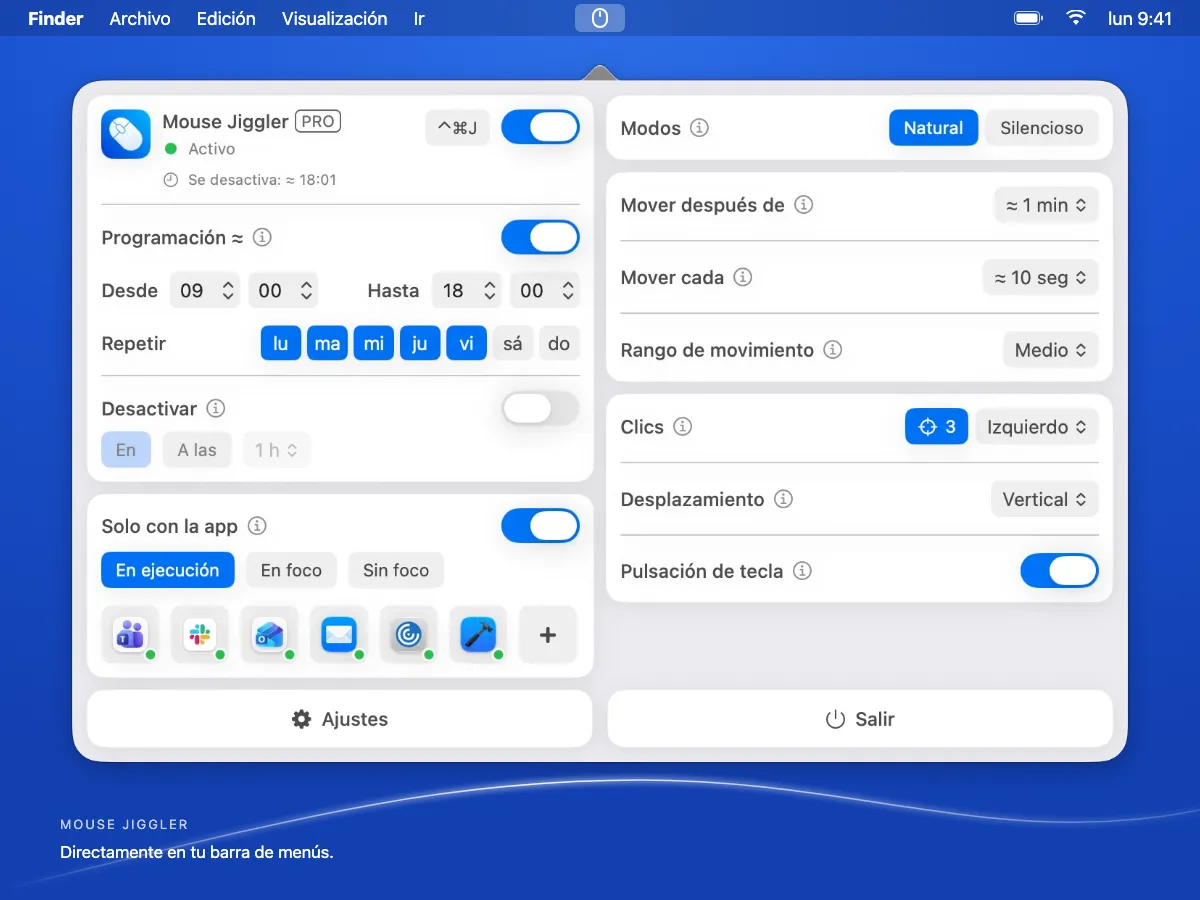
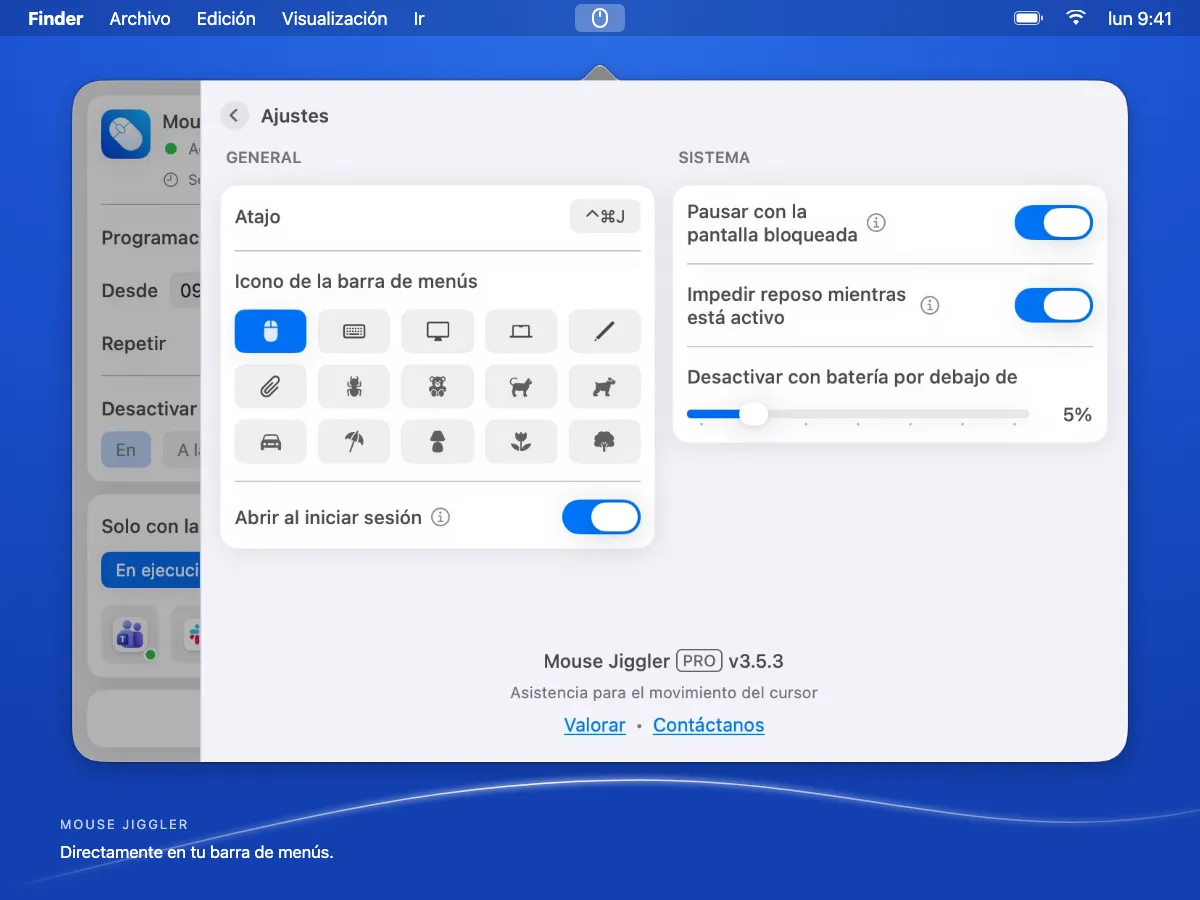
Ajusta el movimiento, repítelo los días que elijas y decide cuándo se pausa o se detiene la app.
Define Desde y Hasta y luego selecciona los días en que se repite. Por ejemplo: 09:00–18:00, de lunes a viernes.
Elige Natural o Silencioso, revisa Rango de movimiento y define la espera antes del movimiento y el intervalo entre movimientos.
Detenla a una hora concreta o tras una duración. Usa condiciones por app y un límite de batería baja cuando los necesites.
Elige En ejecución, En foco o Sin foco para las apps seleccionadas.
Define un atajo y elige el icono que se muestra en tu barra de menús.
Revisa Impedir reposo mientras está activo, la pausa con la pantalla bloqueada y la desactivación automática con batería baja.
Algunos controles requieren PRO. La disponibilidad y los precios actuales aparecen en la app.
Puede que un documento de referencia o un panel de datos tenga que seguir visible mientras tomas notas en otro sitio. Una exportación quizá solo necesite que el sistema siga despierto. Elige la configuración adecuada para tu tarea.
Compara métodos para mantener el Mac despiertoMantén la página visible mientras lees o tomas notas.
Mantén la vista disponible durante las pausas sin intervención manual.
Revisa Impedir reposo mientras está activo y comprueba el progreso en la app que hace el trabajo.
Empieza con el movimiento básico y luego añade la programación y las condiciones que necesites.
Descárgala del Mac App Store y abre Mouse Jiggler desde la barra de menús. Guía de instalación ↗
Activa el acceso de entrada en macOS: Control de dispositivos y acceso a datos en macOS 27, o Accesibilidad en versiones anteriores. Sigue la guía de configuración ↗
Elige un modo, un rango de movimiento y un ritmo, y deja que pase el tiempo de inactividad. Configura una programación ↗ o sigue nuestros pasos para solucionar problemas.
Configuración, ajustes de reposo y solución de problemas en cinco guías.
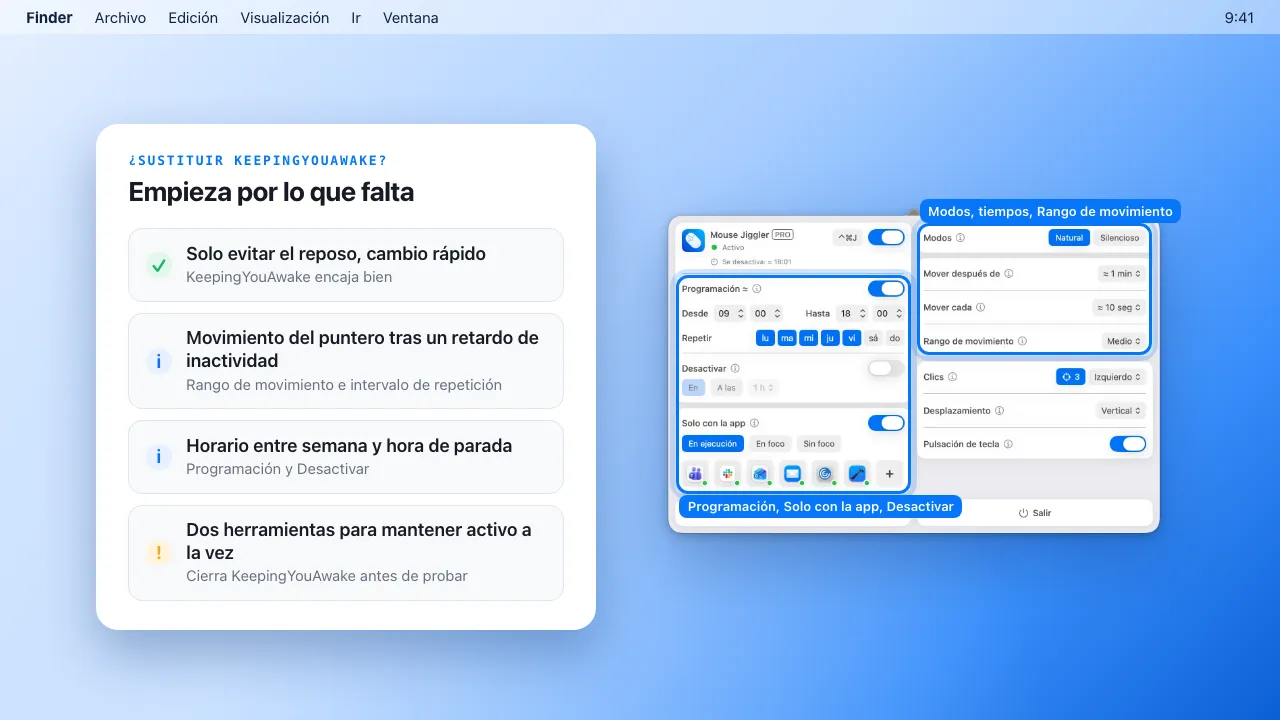
KeepingYouAwake es un interruptor de código abierto muy capaz para mantener el Mac despierto. Descubre cuándo encaja, cuándo el movimiento del cursor o un horario entre semana requieren otra herramienta y cómo cambiar.
Leer la guía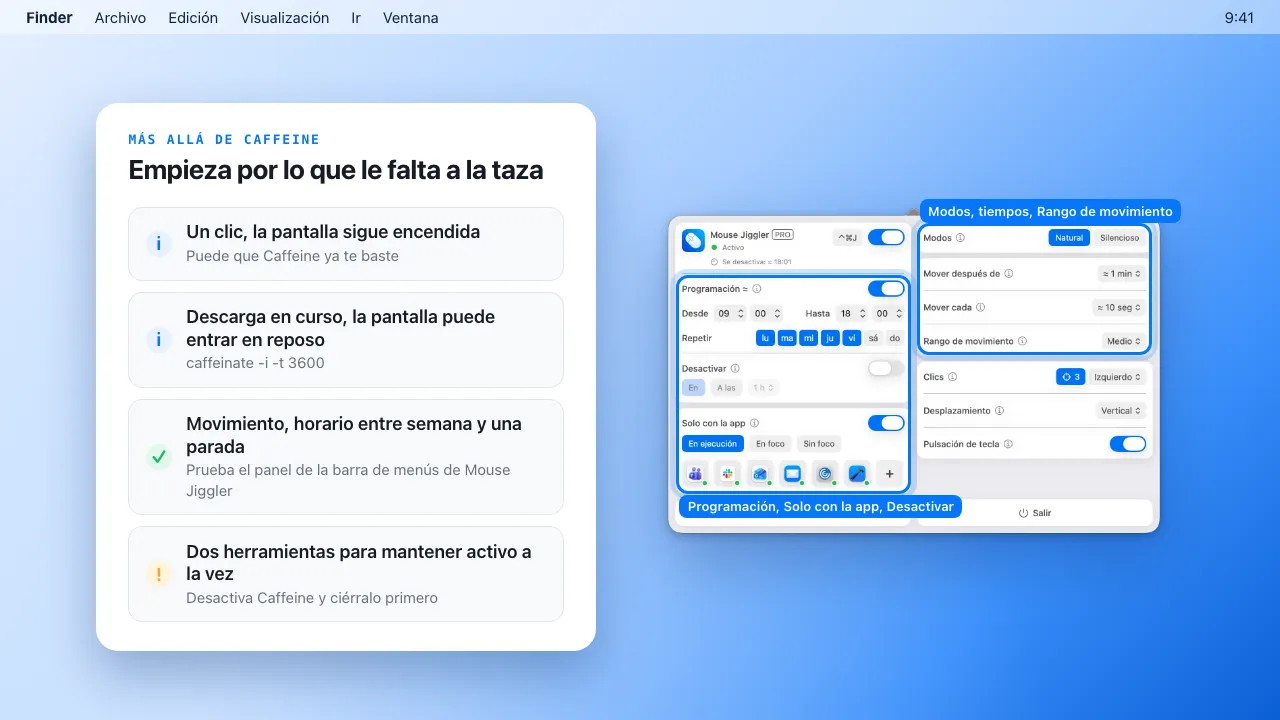
Caffeine mantiene despiertos el Mac y su pantalla con un clic. Descubre cuándo es suficiente, cuándo encaja mejor caffeinate -i o Mouse Jiggler y cómo cambiar sin problemas.
Leer la guía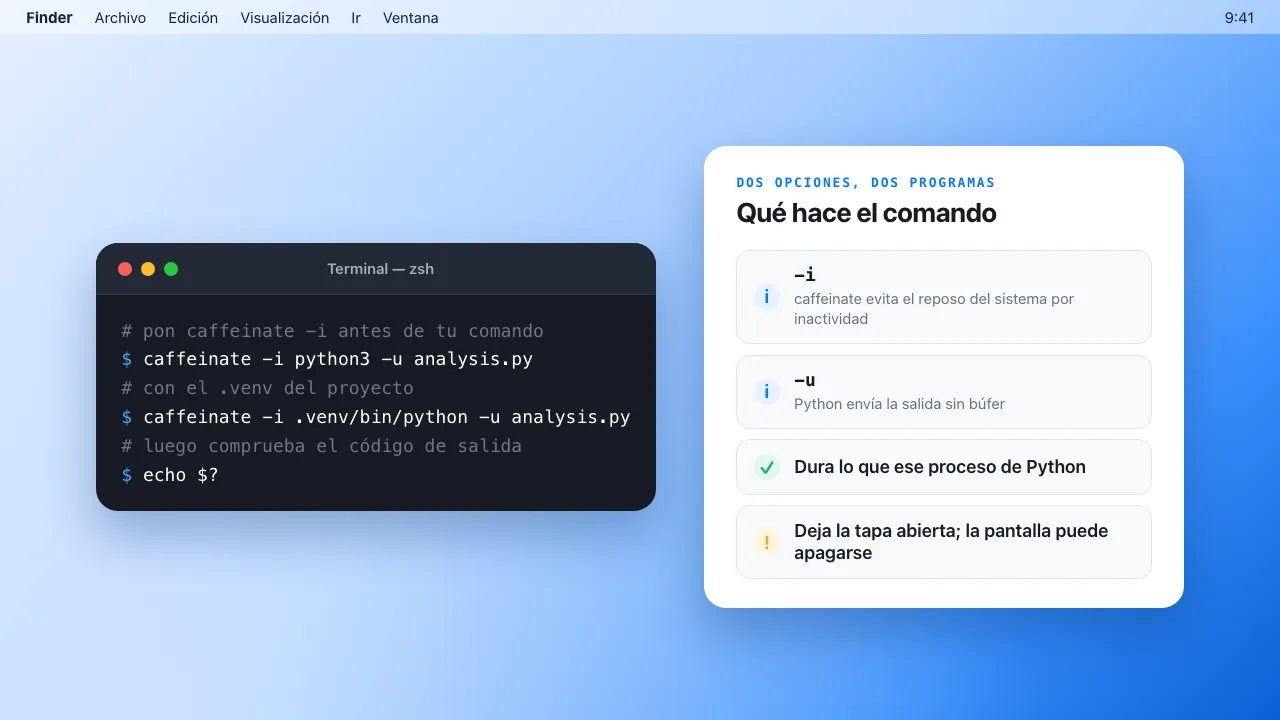
Ejecuta un script de Python con caffeinate, conserva el entorno virtual correcto y comprueba el progreso sin dejar el Mac despierto cuando termine el trabajo.
Leer la guía¿Tienes alguna otra pregunta?
Estamos aquí para ayudarte ↗
Mouse Jiggler mueve el puntero automáticamente tras el tiempo de espera que elijas. El panel de la barra de menús incluye el rango de movimiento, el ritmo, la programación y los controles de parada. En Ajustes hay un interruptor aparte, Impedir reposo mientras está activo.
En esencia, sí. Mouse jiggler, mouse mover y mouse shaker son nombres para la misma idea: algo mueve el puntero automáticamente para que el Mac no parezca inactivo. Puede ser una app, un dispositivo USB que se presenta como un ratón o una plataforma mecánica bajo el ratón. Mouse Jiggler es una app para Mac, así que no hay nada que conectar. Mouse jiggler USB o app para Mac compara las opciones.
La app se descarga gratis y tiene funciones PRO opcionales. Consulta la ficha del Mac App Store para ver las funciones actuales, los precios de tu región y la compatibilidad.
macOS requiere tu permiso para que una app controle el movimiento del puntero y otras acciones de entrada. En Privacidad y seguridad, se llama Control de dispositivos y acceso a datos en macOS 27 y Accesibilidad en macOS 13–26. Nuestra guía de configuración muestra cómo activar o revocar el acceso.
Sí. Define un horario semanal con Programación o usa Desactivar para detenerlo a una hora o tras una duración. El tiempo de inactividad y las condiciones por app siguen aplicándose. Algunos controles requieren PRO. Consulta la guía de programación.
No confíes en que anule el cierre de tu MacBook. Lo que ocurre al cerrar la tapa depende de tu Mac y de una configuración compatible con pantalla externa. Haz la prueba con la tapa abierta y ten en cuenta el comportamiento normal de bloqueo y alimentación.
Evita que el Mac parezca inactivo: mientras funciona, el puntero se mueve en tu Mac. Aun así, Teams, Slack y Zoom ponen «Ausente» según sus propias reglas (inactividad, tu calendario, un estado que elegiste u otro dispositivo con la sesión iniciada), así que ningún estado concreto está garantizado. Nuestra guía para mantener Microsoft Teams activo en un Mac explica qué lo controla.
Según la política de privacidad de la app, la actividad del teclado se usa para detectar la interacción activa sin registrar el texto escrito. Las preferencias de la app se guardan localmente.

Elige el ritmo del movimiento, guarda una programación y define cuándo termina la sesión.
 Descarga gratuita · Funciones PRO opcionales