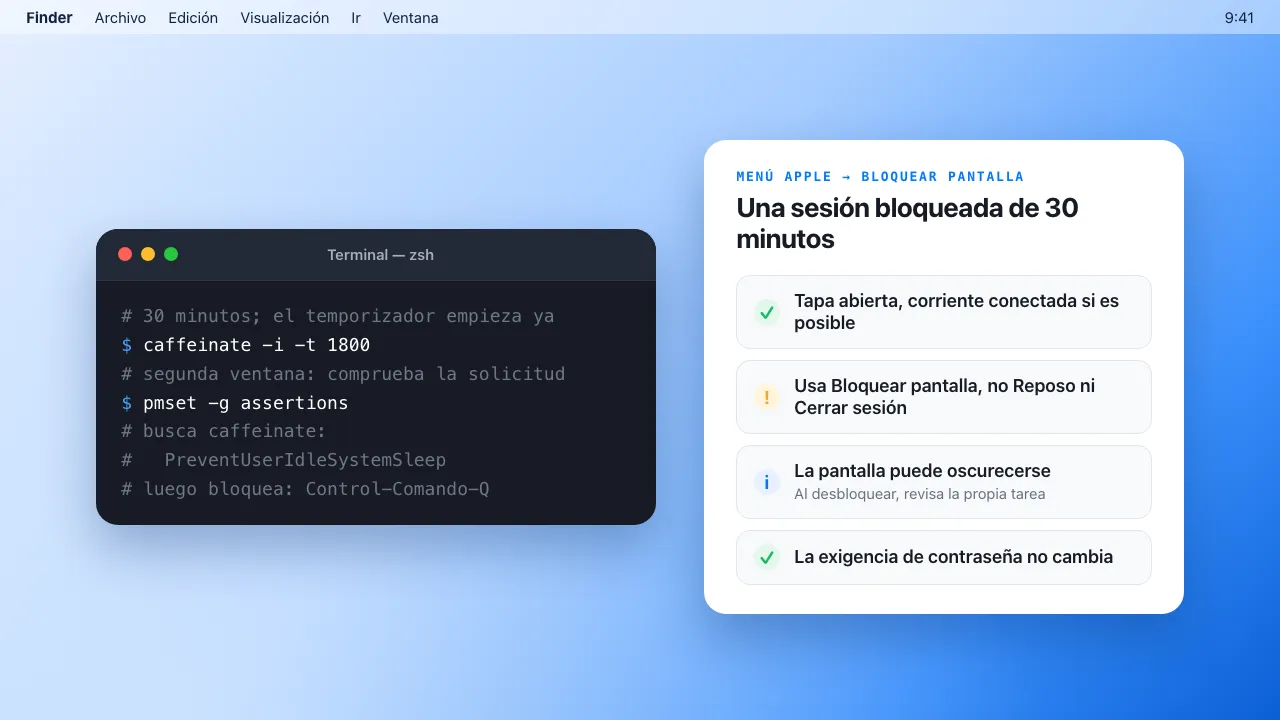
Para mantener el Mac despierto con la pantalla bloqueada, ejecuta caffeinate -i -t 1800 (una solicitud de 30 minutos) y luego elige menú Apple → Bloquear pantalla. Deja Terminal en ejecución y la tapa del MacBook abierta. Al volver, desbloquea como siempre y comprueba el resultado de la tarea.
Configura una sesión bloqueada de 30 minutos
- Conecta tu MacBook a la corriente si es posible y deja la tapa abierta. Inicia la descarga, la exportación u otra tarea que quieras terminar.
- Abre Terminal con Spotlight e introduce:
caffeinate -i -t 1800- Deja abierta esa ventana de Terminal. Es normal que la ventana no muestre ningún mensaje de progreso.
- Elige menú Apple → Bloquear pantalla o pulsa Control + Comando + Q. Usa Bloquear pantalla en lugar de Reposo o Cerrar sesión.
- Cuando vuelvas, desbloquea el Mac y comprueba la propia tarea. Para terminar antes la solicitud, vuelve a su ventana de Terminal y pulsa Control-C.
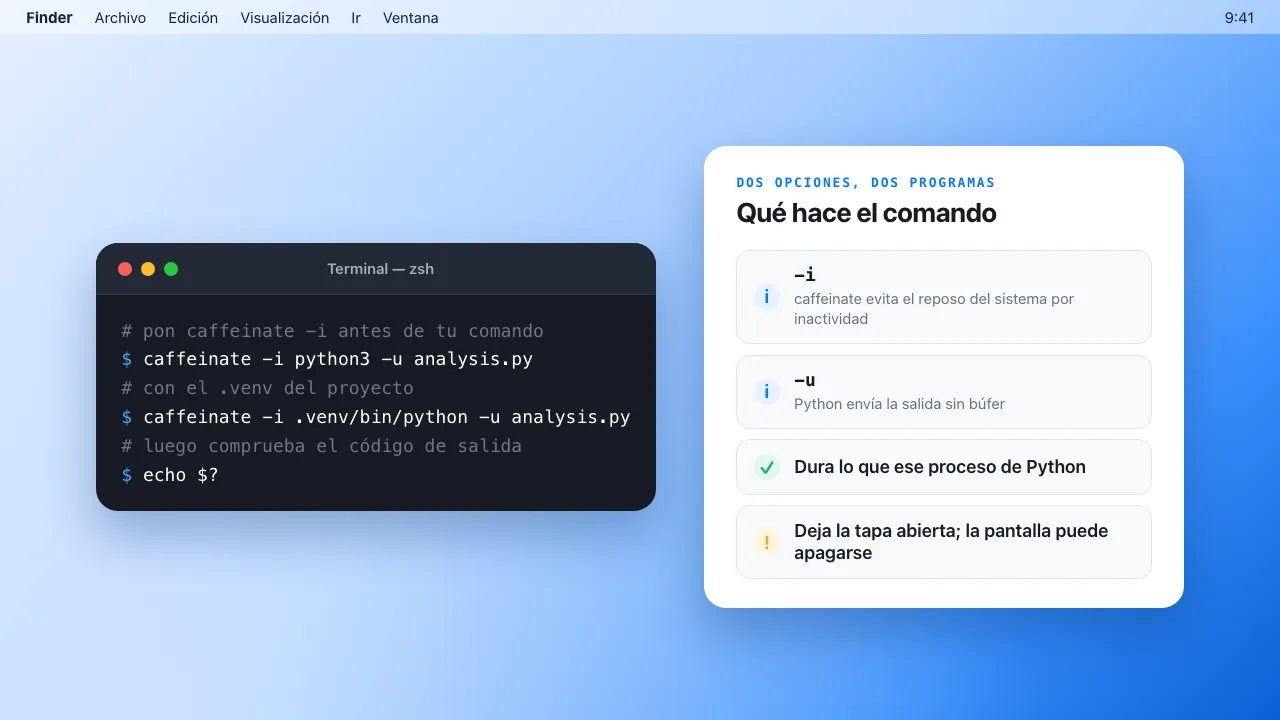
El temporizador empieza cuando ejecutas el comando, no cuando bloqueas la pantalla. 1800 significa 30 minutos; usa 3600 para una hora. La opción -i solicita protección contra el reposo del sistema por inactividad sin pedir que la pantalla siga encendida. No cambia tu requisito de contraseña. Apple documenta Control + Comando + Q como atajo para bloquear la pantalla.
¿Comparas todas las opciones? Cómo mantener el Mac despierto sin tocar el ratón compara los ajustes de reposo, caffeinate y una app de la barra de menús.
Comprueba la solicitud antes de bloquear
Mantén en ejecución la primera ventana de Terminal. Abre una segunda pestaña o ventana y ejecuta:
pmset -g assertionsBusca un proceso llamado caffeinate con un tipo de aserción PreventUserIdleSystemSleep. Puede que también aparezcan otras aplicaciones. Estás comprobando la solicitud que pertenece a tu comando, en lugar de suponer que un total de todo el sistema procede de él.
Cuando el temporizador expire o detengas ese comando, vuelve a ejecutar la comprobación. Su aserción debería desaparecer. Otra app puede seguir impidiendo el reposo; detener tu comando no detiene otras apps. La guía para averiguar qué mantiene el Mac despierto explica cómo investigarlas por separado.
¿Puede apagarse la pantalla con el Mac bloqueado?
Sí. Esta configuración permite que la pantalla se oscurezca mientras el escritorio está bloqueado y una tarea se ejecuta en segundo plano. Comprueba la tarea después de desbloquear; que la pantalla esté oscura dice poco por sí solo. La guía sobre el reposo y el bloqueo de pantalla explica los tres estados.
Para una sesión recurrente con la corriente conectada, Apple incluye una opción contra el reposo en Ajustes del Sistema → Batería → Opciones en los portátiles Mac. Activa Evitar el reposo automático con el adaptador de corriente cuando la pantalla esté apagada. Los Mac de escritorio tienen el control equivalente en Ajustes del Sistema → Energía. La disponibilidad varía según el modelo. Anota tu ajuste original y restáuralo cuando ya no necesites esta configuración.
La guía de ajustes de reposo de Apple trata estos controles. Usa primero o bien un comando temporal o bien la preferencia adecuada, para saber qué cambio afecta a tu resultado. Mantener un Mac despierto sigue consumiendo energía aunque la pantalla esté oscura.
Ejemplo: deja una descarga en curso mientras te ausentas
Para una descarga a la que le quedan unos 12 minutos y una pausa de 20 minutos, un temporizador de 30 minutos deja cierto margen. Aun así, termina a la hora fijada, aunque la descarga tarde más.
Antes de bloquear, anota la cantidad descargada y la hora. Deja en ejecución el navegador y Terminal, bloquea la pantalla y, en la primera prueba, vuelve antes de que termine el temporizador. Busca en el navegador el estado de descarga completada y el archivo resultante. Si la descarga sigue en curso, compara su progreso con tu nota antes de decidir si el reposo influyó.
Si el temporizador termina antes, pueden volver a aplicarse las reglas normales de reposo por inactividad. Si la conexión falla, mantener el Mac despierto no puede arreglarla. Nuestra guía de ajustes y recuperación de descargas trata las transferencias interrumpidas. Es un procedimiento de comparación sugerido, no una afirmación de que todos los servicios de descarga continúan con cualquier bloqueo o política de energía.
Qué comprobamos para esta guía
El 28 de septiembre de 2026 consultamos el manual de caffeinate instalado y ejecutamos dos pruebas cortas del comando en macOS 27.0:
caffeinate -i -t 3creó su propia aserción contra el reposo del sistema por inactividad, terminó con normalidad tras unos tres segundos y liberó esa aserción.- Una segunda ejecución temporizada liberó su aserción al interrumpirla con SIGINT, la señal que normalmente envía Control-C en Terminal.
Solo comprobamos la aserción creada por cada proceso de prueba. Estas pruebas verifican el temporizador y el mecanismo de parada; no verifican una descarga con la pantalla bloqueada, el funcionamiento con la tapa cerrada ni el comportamiento en todos los Mac. Haz la prueba corta anterior con tu app real antes de confiar en una sesión más larga. Para todas las opciones y las sesiones limitadas a un comando, usa nuestra guía completa de caffeinate o ejecuta man caffeinate en tu propio Mac.
Cómo encaja el ajuste de pantalla bloqueada de Mouse Jiggler
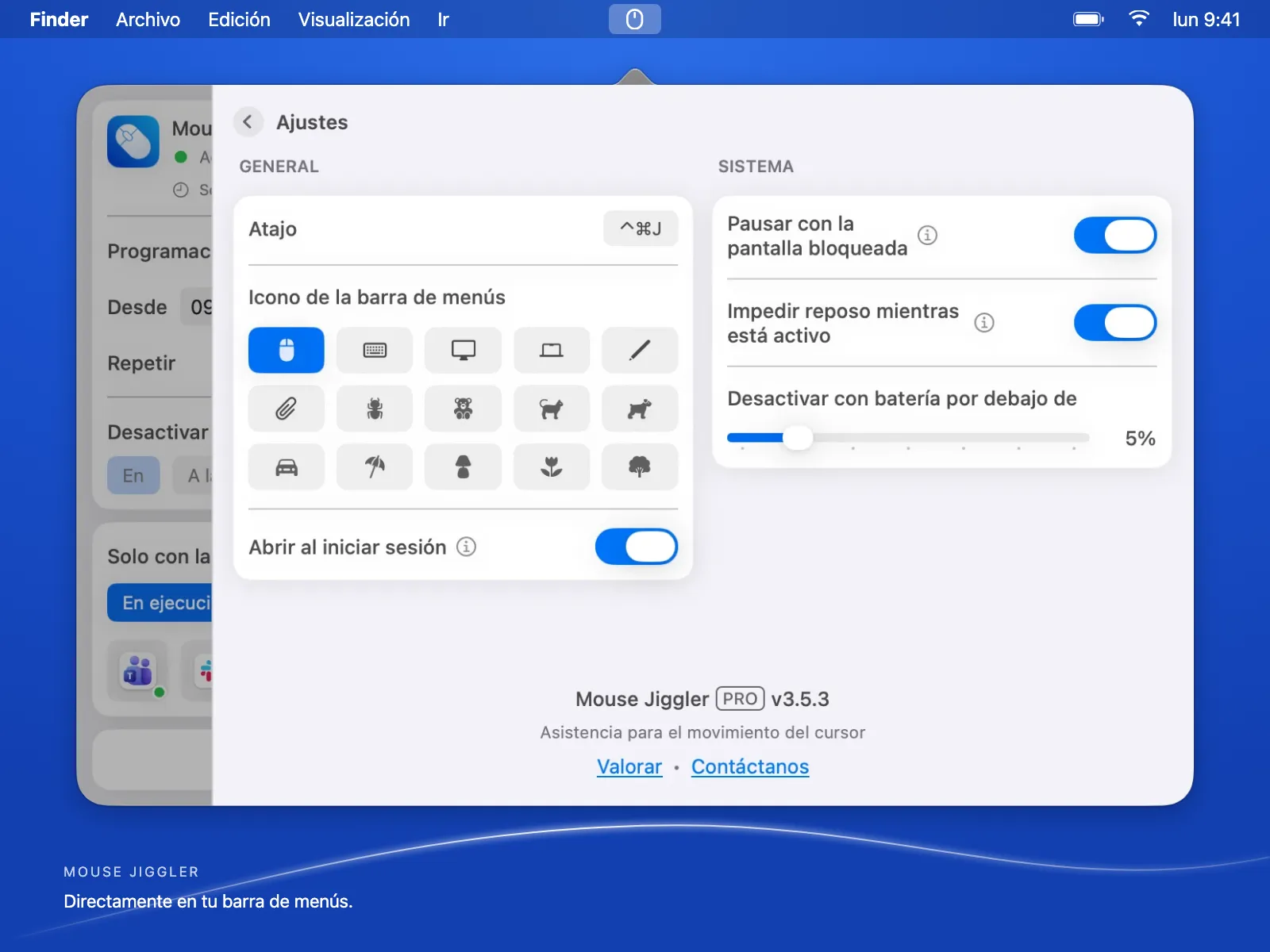
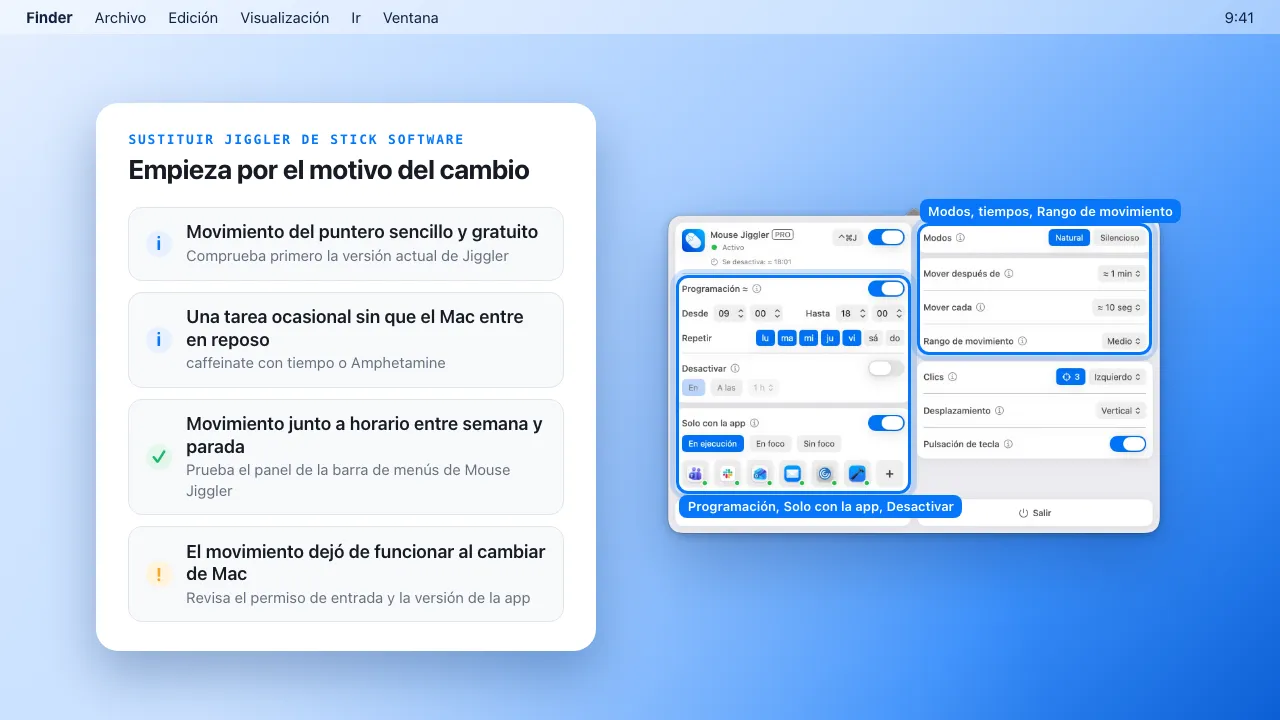
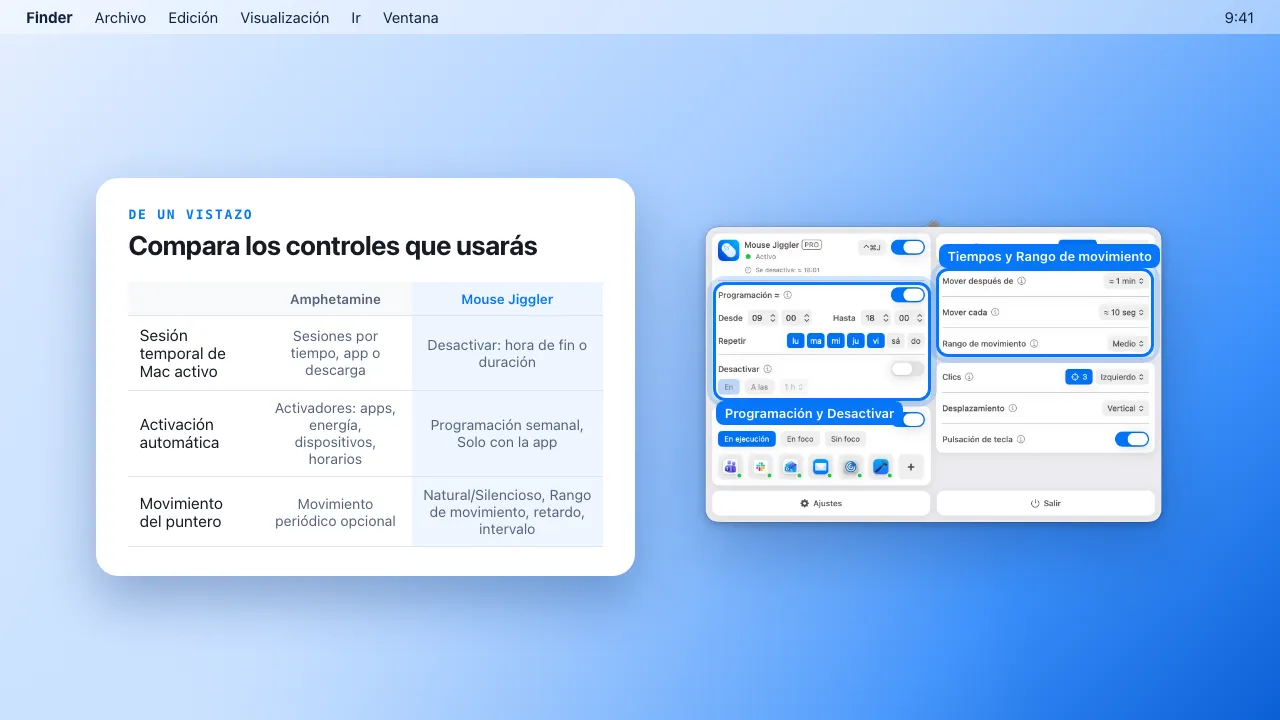
En Mouse Jiggler 3.5.3, Pausar con la pantalla bloqueada e Impedir reposo mientras está activo son controles independientes. La captura muestra ambos interruptores activados. Revisa los ajustes de tu instalación y el progreso de la tarea; la captura muestra los controles, no una prueba de cómo interactúan durante una transferencia.
Para una tarea que solo necesita el sistema despierto tras una pantalla bloqueada, empieza con la solicitud temporizada de arriba. No necesitas quitar tu requisito de bloqueo ni añadir clics automáticos a ese flujo. Si quieres que el cursor se mueva de forma visible mientras trabajas, usa la guía de controles para mover el ratón para configurar esa sesión aparte.
Para una rutina de movimiento aparte desde la barra de menús, descarga Mouse Jiggler en el Mac App Store y revisa sus ajustes de pausa con la pantalla bloqueada y contra el reposo. El comando temporizado de arriba sigue siendo el punto de partida para la tarea en segundo plano con pantalla bloqueada que se describe aquí.
Si el trabajo sigue deteniéndose al bloquear la pantalla
| Lo que observas | Qué revisar después |
|---|---|
| La pantalla está negra, pero la tarea terminó | La pantalla oscura no era un fallo. Mantén tu protección de bloqueo habitual. |
| Tu aserción de caffeinate ha desaparecido | Comprueba si el temporizador expiró o si se detuvo el comando. Haz una nueva prueba corta. |
| La aserción sigue ahí, pero la tarea indica un error | Anota el error de la app y revisa su conexión, su destino y el estado de inicio de sesión. |
| La interrupción se produce al cerrar la tapa | Repite con la tapa abierta. Una solicitud contra el reposo por inactividad no anula de forma general el reposo con la tapa cerrada. |
| Un ajuste no está disponible o lo controla tu organización | Consulta con el administrador en lugar de cambiar requisitos de seguridad gestionados. |
Anota la fuente de alimentación, la hora de inicio del comando, la hora de bloqueo, el progreso y el error. Compara un solo ajuste en cada prueba para no confundir el final de un temporizador con un fallo de red. Cuando termines, detén la solicitud temporal y restaura cualquier preferencia que hayas cambiado.
El bloqueo también cambia la presencia en el chat: Microsoft Teams muestra Ausente cuando el equipo está bloqueado, aunque el Mac siga despierto. Consulta cómo mantener Teams activo en Mac.
También te puede ser útil para esta tarea: Mantén un Mac despierto para Compartir pantalla: qué Mac configurar y Mantén el Mac despierto con batería sin dejarlo encendido todo el día.
Ajusta el temporizador a tu tarea en segundo plano.
Mantén tu requisito habitual de bloqueo de pantalla y comprueba la solicitud activa contra el reposo. Usa la guía del comando para otras duraciones y opciones de parada.
Revisar temporizadores y comandos de paradaVer Mouse Jiggler en el Mac App Store · Descarga gratuita, con funciones PRO opcionales.