Lo primero es comprobar la hora de la última copia de seguridad completada. Time Machine puede hacer copias con el Mac en reposo en configuraciones compatibles, pero la alimentación, los ajustes y el acceso al disco influyen. Si una copia se interrumpe, prueba con el Mac conectado a la corriente y la tapa abierta, y vuelve a comprobar la hora.
Una pantalla apagada y un Mac en reposo no son lo mismo
Si la pantalla se apaga durante una copia de seguridad, actívala y revisa Time Machine antes de cambiar ajustes. Puede que el ordenador haya seguido trabajando en segundo plano. Nuestra guía sobre el reposo de la pantalla, el reposo del sistema y el bloqueo de pantalla explica la diferencia.
En los Mac con Intel compatibles, Apple documenta Power Nap como una forma de hacer copias de seguridad de Time Machine durante el reposo mientras el Mac está conectado a un adaptador de corriente. El ajuste de Power Nap solo está disponible en los modelos con Intel. Que falte ese interruptor en un Mac con chip de Apple no es, por sí solo, un fallo de la copia de seguridad.
Busca una copia de seguridad completada recientemente durante el periodo en cuestión. Si el destino es de red, además de revisar el Mac, confirma que el disco siguió accesible.
¿Comparas todas las opciones? Cómo mantener el Mac despierto sin tocar el ratón compara los ajustes de reposo, caffeinate y una app de la barra de menús.
Comprueba si la copia de seguridad terminó de verdad
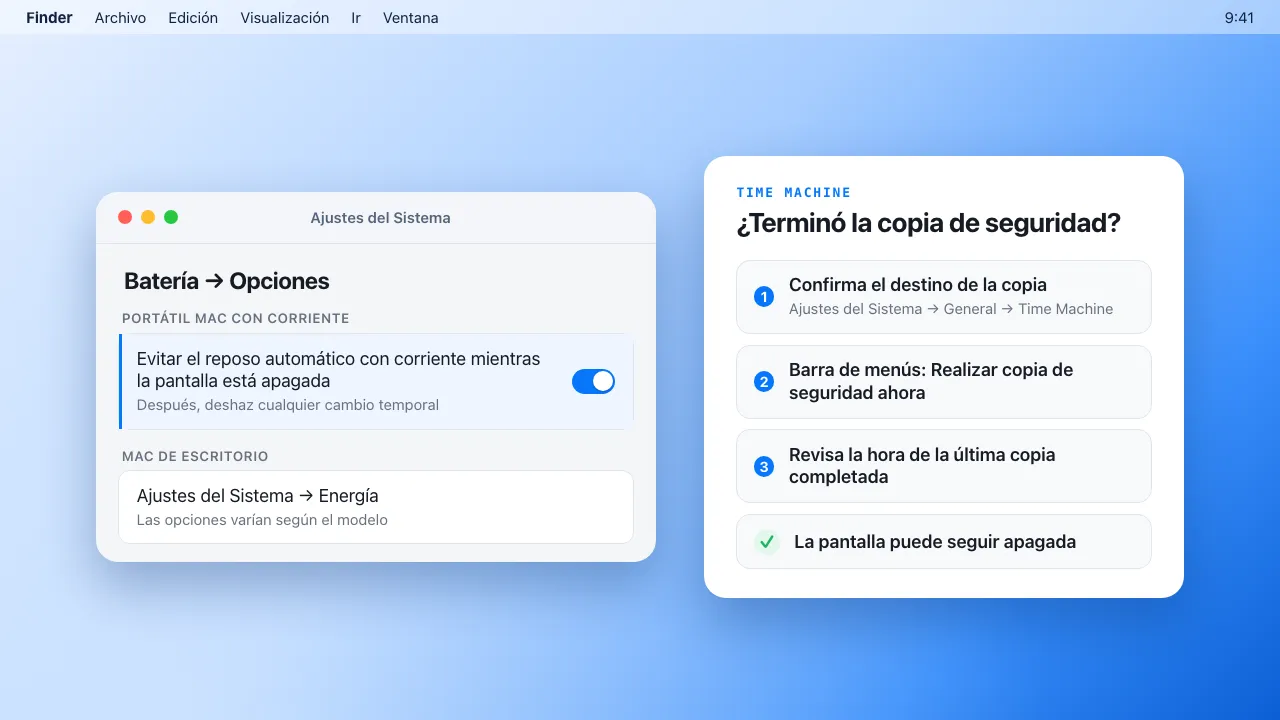
- Abre Ajustes del Sistema → General → Time Machine y confirma que el destino de copia de seguridad previsto está configurado.
- En el menú de Time Machine de la barra de menús, elige Realizar copia de seguridad ahora cuando quieras iniciar una copia manual.
- Usa ese menú para seguir el progreso y comprobar la hora de la última copia completada. Si el icono está oculto, activa Time Machine en los ajustes de Barra de menús o de Centro de control, según tu versión de macOS.
Fíate de la hora de finalización, no de un disco girando ni de una pantalla encendida. La guía de Time Machine de Apple muestra dónde aparecen el progreso y la finalización.
Una instantánea local no es una copia nueva en tu disco de copia de seguridad
Que veas una versión de un archivo en Time Machine no demuestra, por sí solo, que tu disco de copia externo o de red la haya recibido. Apple explica que las instantáneas locales se guardan en el Mac y pueden ofrecer versiones recuperables mientras el disco de copia no está disponible. No son una segunda copia en otro dispositivo.
Para comprobar si una copia de seguridad continuó con la pantalla apagada, mantén separadas estas dos observaciones:
| Lo que puedes ver | Lo que demuestra |
|---|---|
| Una versión reciente en Time Machine con el disco de copia desconectado | Puede haber una instantánea local disponible. Esto no demuestra que haya una copia nueva en el disco desconectado. |
| Una copia al destino conectado previsto termina y su hora de finalización avanza | Esa copia de seguridad terminó. Aun así, no significa que se incluyeran todos los archivos posibles ni que se puedan restaurar correctamente. |
Ejemplo: la última copia completada en tu disco externo fue a las 08:00. Lo desconectaste a las 09:00 y, estando lejos del escritorio, encontraste en Time Machine una versión de un documento de las 12:00. Esa versión más reciente no significa que el disco externo se actualizara a distancia. Vuelve a conectar el disco previsto, elige Realizar copia de seguridad ahora, sigue el progreso y comprueba la nueva hora de finalización. Mantén el disco conectado hasta que termine la copia.
Apple documenta esas comprobaciones de progreso y finalización en el menú de Time Machine. Para una copia de seguridad en red, primero recupera el acceso al destino configurado. No borres ni vuelvas a configurar el disco solo para comprobar si es accesible.
Las instantáneas locales pueden ayudarte con un error reciente, pero comparten el almacenamiento del Mac y se eliminan a medida que envejecen o se necesita espacio. Por eso, una instantánea más reciente no es motivo para aplazar la reconexión de tu destino de copia independiente. Este ejemplo explica cómo interpretar las pruebas; no es el informe de una prueba de reposo o de recuperación.
Mantén el Mac despierto para una copia conectado a la corriente
Para una prueba comparativa práctica, mantén el MacBook conectado a la corriente con la tapa abierta. Deja activada tu protección habitual de bloqueo de pantalla.
- Portátil Mac: abre Ajustes del Sistema → Batería → Opciones y activa el ajuste que impide el reposo automático con el adaptador de corriente cuando la pantalla está apagada.
- Mac de escritorio: busca el control equivalente en Ajustes del Sistema → Energía.
Puedes seguir dejando que la pantalla se apague. Estas opciones varían según el modelo; la guía de Apple sobre los ajustes de reposo enumera los controles disponibles. Deshaz cualquier cambio temporal después de la prueba comparativa.
Por ejemplo, inicia una copia manual antes de cenar, anota el progreso inicial y comprueba la hora de la última copia cuando vuelvas. Si termina con la pantalla apagada, no necesitas mantener la pantalla encendida con esa configuración.
Usa un temporizador para una sesión puntual
Si prefieres una sesión temporal en lugar de cambiar un ajuste, abre Terminal y ejecuta:
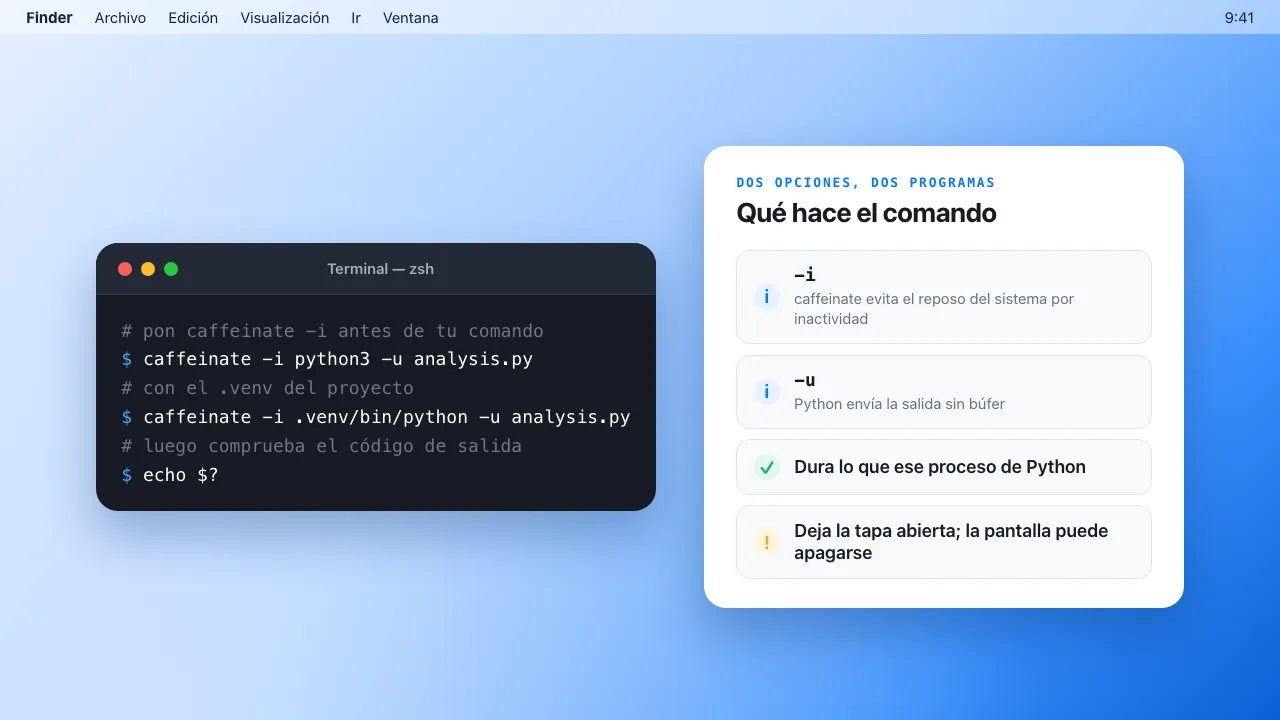
caffeinate -i -t 7200Esto solicita dos horas sin reposo del sistema por inactividad. No solicita que la pantalla siga encendida. Mantén el proceso de Terminal en ejecución; pulsa Control-C en esa ventana para terminarlo antes. La guía de caffeinate explica las opciones y los temporizadores más cortos.
El temporizador es independiente de Time Machine: puede agotarse antes de que termine una copia grande. Tampoco anula el cierre de la tapa, una orden manual de reposo, un disco desconectado ni una conexión de red caída. Comprueba por separado que la copia haya terminado.
Si Time Machine sigue pausándose o fallando
| Lo que observas | Siguiente comprobación útil |
|---|---|
| La pantalla se apaga, pero la hora de finalización avanza | La copia se completó; no hacía falta mantener la pantalla encendida. |
| El destino de la copia desaparece | Revisa la conexión del disco, el cable, el hub o el destino de red. |
| El progreso se detiene aunque el Mac esté despierto | Anota el mensaje exacto de Time Machine; puede que el reposo no sea la causa. |
| Solo la primera copia tarda mucho | Ten en cuenta que la copia inicial es mayor antes de comparar las siguientes. |
Usa el mismo disco y el mismo cable al comparar copias con distintos ajustes para mantener el Mac despierto. Anota la hora de inicio, la fuente de alimentación, el error y la última copia completada. Eso ayuda a distinguir un cambio de alimentación de un problema del destino.
Si el destino es un disco externo, expúlsalo antes de desconectarlo. No borres un disco de copia de seguridad como primera reacción ante una copia interrumpida.
¿Necesitas Mouse Jiggler para Time Machine?
Time Machine no necesita Mouse Jiggler. Empieza por sus propios mensajes de progreso y de error y, después, por los controles de alimentación anteriores. Mover el cursor no puede reparar un disco ni confirmar que una copia haya terminado.
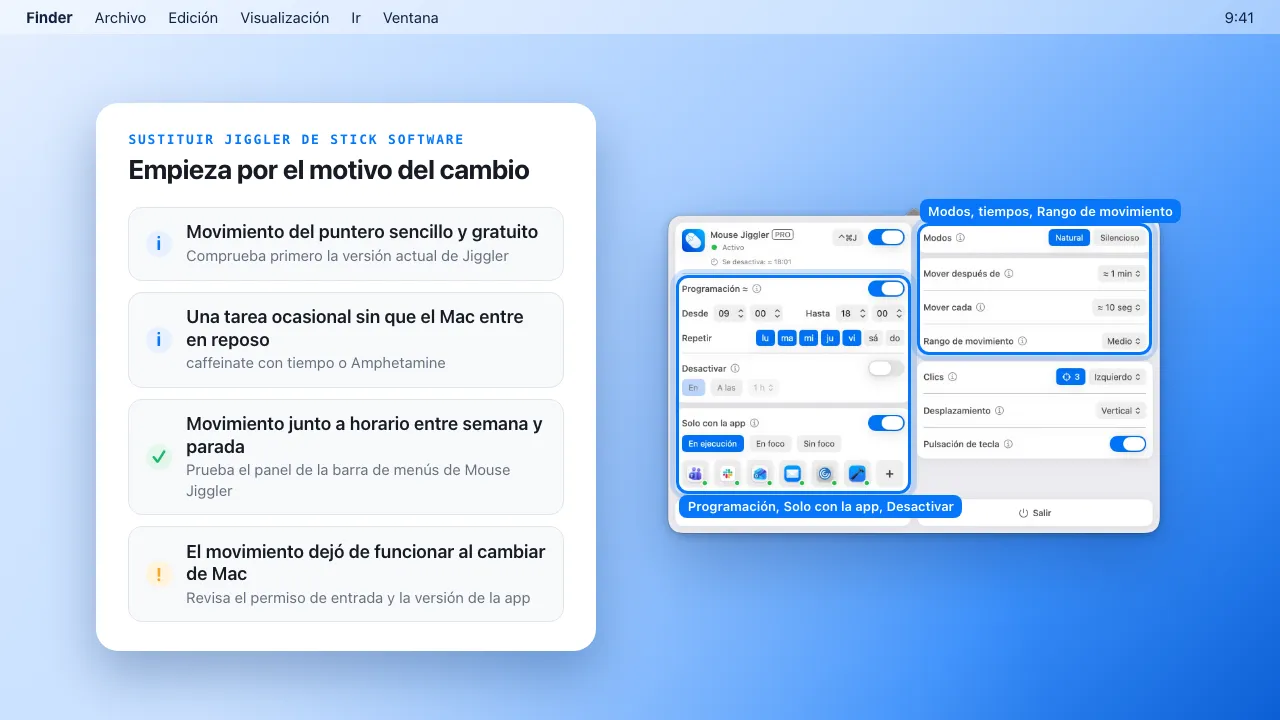
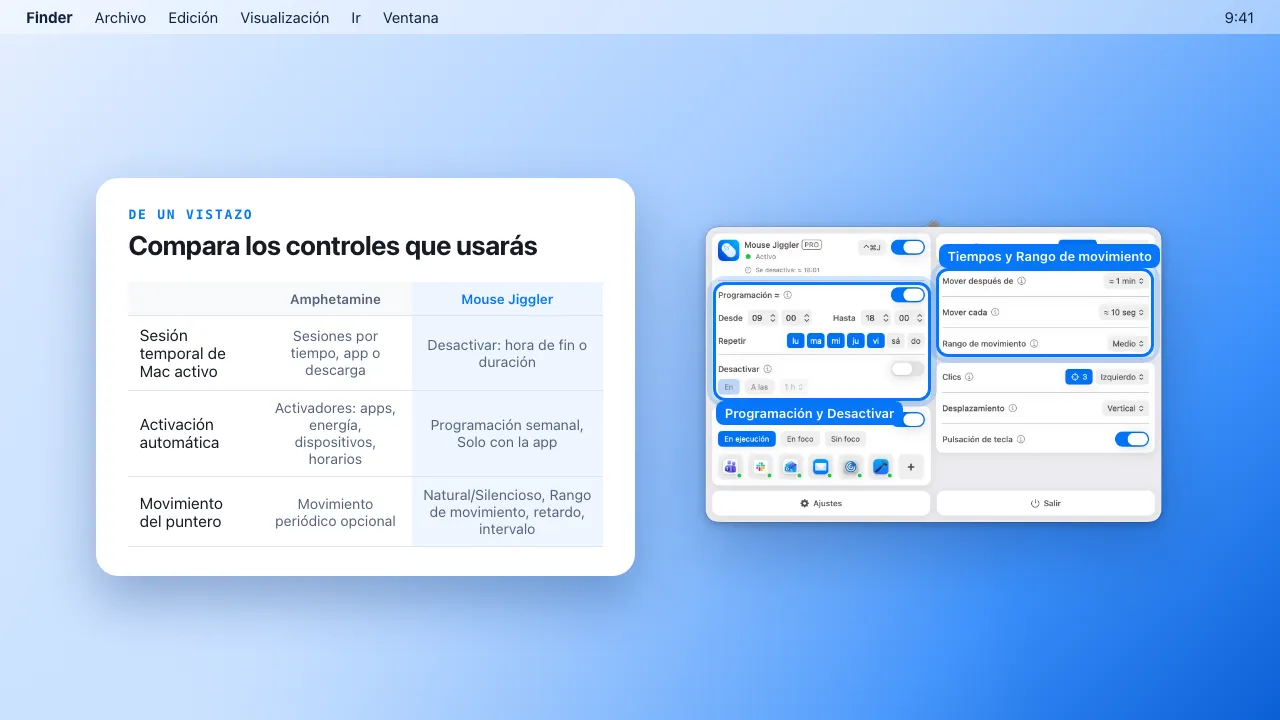
Mouse Jiggler para Mac puede ser útil cuando además quieres una pantalla de referencia visible o una sesión recurrente con el Mac despierto mientras supervisas un trabajo. Sus controles de programación y parada gestionan la sesión de la app, con independencia del progreso de la copia. Para una copia en segundo plano con la pantalla apagada, el ajuste del sistema o el comando con temporizador suelen encajar mejor.
Si además quieres controles en la barra de menús para sesiones recurrentes mientras supervisas un trabajo, descarga Mouse Jiggler en el Mac App Store. Time Machine no lo necesita, y la app no puede confirmar ni reparar una copia de seguridad.
También te puede ser útil para esta tarea: Mantén el Mac despierto al copiar archivos a un NAS y Mantén el Mac despierto con batería sin dejarlo encendido todo el día.
caffeinate(8). Léelo en tu Mac con man caffeinate.Comprueba el resultado de la copia antes de terminar la sesión.
Confirma la hora de la última copia completada. Para una rutina recurrente aparte desde la barra de menús, revisa cómo fijar una hora de fin y condiciones de parada.
Revisa los ajustes de una sesión controladaVer Mouse Jiggler en el Mac App Store · Descarga gratuita, con funciones PRO opcionales.