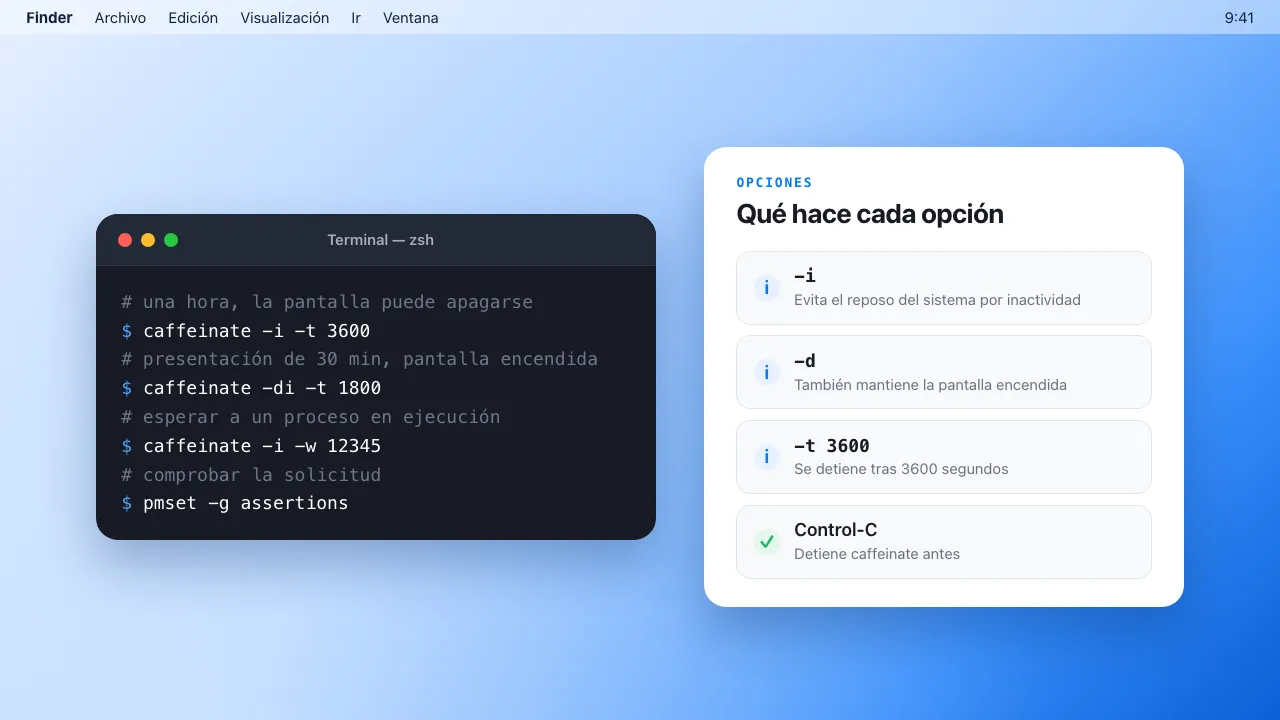
El comando de Terminal integrado en macOS para mantener el Mac despierto es caffeinate. Abre Terminal y ejecuta caffeinate -i -t 3600 para evitar que el Mac entre en reposo por inactividad durante una hora. Añade -d si también necesitas que la pantalla siga encendida. Pulsa Control-C para detenerlo antes.
Qué hace realmente caffeinate
caffeinate viene con macOS. Mientras se ejecuta, pide al Mac que retrase determinados tipos de reposo. No toca tus ajustes de energía guardados y no mueve el puntero.
Para una descarga, mantén el sistema despierto y deja que la pantalla se apague. Para una presentación, mantén ambos despiertos. Los comandos siguientes cubren esos dos casos.
¿Comparas todas las opciones? Cómo mantener el Mac despierto sin tocar el ratón compara los ajustes de reposo, caffeinate y una app de la barra de menús.
Elige un comando para tu tarea
| Tarea | Comando |
|---|---|
| Una descarga de una hora; la pantalla puede apagarse | caffeinate -i -t 3600 |
| Una presentación de 30 minutos; la pantalla sigue encendida | caffeinate -di -t 1800 |
| Una subida de dos horas; la pantalla puede apagarse | caffeinate -i -t 7200 |
| Evitar el reposo por inactividad hasta que lo detengas | caffeinate -i |
Pega un comando en Terminal y pulsa Retorno. Deja esa ventana abierta; no aparece ningún mensaje de progreso mientras caffeinate espera.
Mantén el Mac despierto durante una hora
- Abre Terminal, que puedes encontrar con Spotlight.
- Introduce el siguiente comando y pulsa Retorno.
- Deja esa sesión de Terminal en marcha hasta que termine la tarea.
caffeinate -i -t 3600El temporizador usa segundos: 1800 es media hora, 3600 es una hora y 7200 son dos horas.
Para detenerlo antes de que pase la hora, haz clic en la ventana de Terminal y pulsa Control-C. Después, el reposo normal puede reanudarse según los ajustes de tu Mac.
Elige las opciones adecuadas
| Opción | Para qué sirve |
|---|---|
-i | Evita el reposo del sistema por inactividad. |
-d | Evita el reposo de la pantalla. |
-t 3600 | Libera la solicitud tras una hora. |
-s | Evita el reposo del sistema mientras está conectado a la corriente. |
-m | Evita el reposo del disco por inactividad. |
-u | Declara que el usuario está activo y enciende la pantalla si está apagada. Sin -t, dura 5 segundos. |
-w PID | Mantiene la solicitud hasta que ese proceso termina. |
Para una sesión de una hora con la pantalla encendida, combina las opciones:
caffeinate -di -t 3600Deja que la pantalla entre en reposo cuando nadie necesite mirarla. Mantenerla encendida aumenta la energía que consume la sesión.
Las guías suelen mostrar caffeinate -dims. Combina -d, -i, -m y -s en una sola solicitud. Para la mayoría de las descargas basta con -i; añade -d solo cuando alguien necesite ver la pantalla. Ejecuta man caffeinate para leer todas las opciones instaladas en tu Mac.
Probado el 24 de noviembre de 2026 en un MacBook Pro (14 pulgadas, 2021) con macOS 27.2.1. Ejecutamos caffeinate -di -t 20 y, en una segunda ventana de Terminal, pmset -g assertions. La lista mostró dos aserciones cuyo propietario era caffeinate, una por cada opción:
pid 97692(caffeinate): [0x00016548000195a3] 00:00:01 PreventUserIdleSystemSleep named: "caffeinate command-line tool"
	Details: caffeinate asserting for 20 secs
pid 97692(caffeinate): [0x00016548000595a4] 00:00:01 PreventUserIdleDisplaySleep named: "caffeinate command-line tool"
	Details: caffeinate asserting for 20 secs
-i aparece como PreventUserIdleSystemSleep y -d como PreventUserIdleDisplaySleep. Después de detener el proceso, pmset ya no mostraba caffeinate. Solo comprobamos este temporizador corto, no una descarga larga.
¿Qué hace caffeinate -d?
Usa -d para mantener la pantalla visible y -di para evitar tanto el reposo de la pantalla como el reposo del sistema por inactividad. La forma combinada sirve para diapositivas, material de referencia o un panel de control.
Ejecutar caffeinate sin opciones crea una solicitud para evitar el reposo por inactividad. Indica explícitamente -i o -di para que el propósito sea fácil de reconocer cuando vuelvas a ver el comando.
¿Evita caffeinate el bloqueo de pantalla?
Mantener el sistema despierto no es lo mismo que mantener el escritorio desbloqueado. Para una tarea en segundo plano, caffeinate -i solicita protección frente al reposo del sistema por inactividad. No cambia el requisito de contraseña que tengas guardado. Puedes bloquear la sesión de forma explícita con menú Apple → Bloquear pantalla, como se describe en las instrucciones de bloqueo de Apple.
Hay una diferencia importante entre bloquear manualmente y esperar a un activador automático. En Ajustes del Sistema → Pantalla bloqueada, revisa el retraso de la contraseña asociado al salvapantallas o al apagado de la pantalla. Apple lo documenta por separado en los ajustes de Pantalla bloqueada. Mantén tu protección habitual; una transferencia no requiere cambiar el retraso de la contraseña a Nunca.
-i: permite el reposo normal de la pantalla mientras solicita que el sistema evite el reposo por inactividad.-d: solicita mantener la pantalla encendida. No confíes en que la pantalla se apague como señal de que el escritorio se ha bloqueado; bloquéalo de forma explícita antes de alejarte.-u: declara actividad del usuario y puede encender una pantalla apagada. No hace falta para esta configuración de tarea en segundo plano y no es un comando de desbloqueo.
Estos efectos de las opciones siguen el manual de caffeinate de Apple. Que se te pida la contraseña al volver no significa por sí solo que la solicitud para mantenerlo despierto haya fallado. Para transferencias más largas, usa el flujo para el Mac bloqueado; cerrar la tapa de un portátil es otro asunto, tratado en la guía de la tapa cerrada.
Prueba una sesión bloqueada antes de una tarea larga
Usa una tarea pequeña y no sensible en la misma app y en la misma red que el trabajo real. Este periodo de dos minutos es un ensayo de diagnóstico; no demuestra que una transferencia nocturna vaya a terminar.
- Mantén abierta la tapa del MacBook. Inicia el siguiente comando en Terminal y deja esa pestaña en marcha.
- En una segunda pestaña de Terminal, ejecuta
pmset -g assertions. Confirma que el procesocaffeinatetiene una entradaPreventUserIdleSystemSleep. - Inicia la tarea y anota un valor observable, como los bytes transferidos o la marca de tiempo de la última salida.
- Elige menú Apple → Bloquear pantalla. Tras unos 30 segundos, desbloquea como siempre y compara ese valor. Vuelve antes de que se agote el temporizador de dos minutos.
- Comprueba el resultado o el mensaje de error de la propia tarea. Detén la solicitud con Control-C o deja que el temporizador la finalice.
caffeinate -i -t 120Cómo interpretarlo: si el progreso avanza tras desbloquear con normalidad, esta prueba corta sale bien. Si el progreso se ha detenido, comprueba primero si el temporizador terminó o si se cerró Terminal. Si la solicitud sigue presente, revisa la app, la conexión o el error de inicio de sesión en lugar de suponer que la petición de contraseña causó el fallo. Una aserción observada tras desbloquear solo demuestra que la solicitud existe en ese momento; el resultado de la tarea es la prueba más útil.
Ejemplo ilustrativo: una transferencia marca 120 MB antes de bloquear y 150 MB después de desbloquear. Es un progreso que vale la pena anotar, aunque se haya pedido la contraseña. Si sigue marcando 120 MB y muestra «vuelve a iniciar sesión», resuelve el requisito de inicio de sesión del servicio antes de alargar el temporizador. Estas cifras ilustran una comparación, no una transferencia que hayamos medido.
Mantén el Mac despierto hasta que termine un comando
Puedes vincular la solicitud de reposo a un comando en lugar de calcular su duración. Por ejemplo, en un proyecto que usa make:
caffeinate -i makeLa solicitud dura mientras se ejecuta ese comando. Es útil cuando el tiempo que tarda una compilación varía. La opción de tiempo límite no se usa cuando se indica una utilidad, así que elige entre una sesión con tiempo límite o una sesión ligada a un comando.
Mantén despierto un proceso ya en ejecución con -w
Si ya iniciaste un comando, no necesitas reiniciarlo con caffeinate. Usa -w con su ID de proceso (PID). La solicitud termina cuando ese proceso finaliza. Apple documenta esta opción en el manual de caffeinate; también puedes leer la versión instalada con man caffeinate.
- Identifica el proceso concreto que hace tu trabajo. Monitor de Actividad puede mostrar su PID; comprueba el nombre del proceso antes de copiar el número.
- En Terminal, ejecuta el siguiente comando sustituyendo
12345por ese PID actual. - Mantén abierta la sesión de Terminal. Usa una segunda pestaña para la comprobación de aserciones que se explica más abajo.
caffeinate -i -w 1234512345 es un ejemplo, no un PID para reutilizar. Los ID de proceso cambian cuando una app se reinicia. Para una transferencia en un navegador, vigilar el proceso del navegador puede mantener la solicitud activa mucho después de que termine la descarga. En ese caso suele ser más fácil una sesión con tiempo límite. Un proceso de trabajo o auxiliar también puede seguir vivo después de que termine el que lo lanzó, así que elige el proceso que realmente representa la tarea.
Para limitar la espera a una hora como máximo, combina el PID con un temporizador:
caffeinate -i -t 3600 -w 12345La solicitud termina cuando finaliza el proceso vigilado o cuando se agota el temporizador, lo que ocurra primero. Esta forma no lanza otro comando después del PID. Tampoco detiene la tarea vigilada cuando termina el temporizador. Consulta la implementación de Apple y las comprobaciones breves que siguen.
Prueba un ejemplo inofensivo con un proceso de 20 segundos
Pega estas tres líneas juntas en una pestaña de Terminal:
sleep 20 &
task_pid=$!
caffeinate -i -w "$task_pid"
sleep 20 crea un proceso de prueba que simplemente espera; no pone tu Mac en reposo. El & lo ejecuta en segundo plano y $! captura su PID al instante. Tras unos 20 segundos, ese proceso termina y caffeinate debería devolverte al prompt.
Durante la espera, ejecuta pmset -g assertions en una segunda pestaña. Busca la entrada PreventUserIdleSystemSleep de este proceso caffeinate y vuelve a comprobarlo cuando termine. Otras apps pueden mantener el recuento total de aserciones por encima de cero.
Para terminar antes solo la solicitud para mantenerlo despierto, pulsa Control-C en la pestaña donde se ejecuta caffeinate. El proceso de prueba, iniciado de forma independiente, continúa hasta que se cumplen sus 20 segundos. La misma distinción importa al vigilar un trabajo real: detener el vigilante no sirve para cancelar ese trabajo.
Cuándo es más cómoda una app de la barra de menús
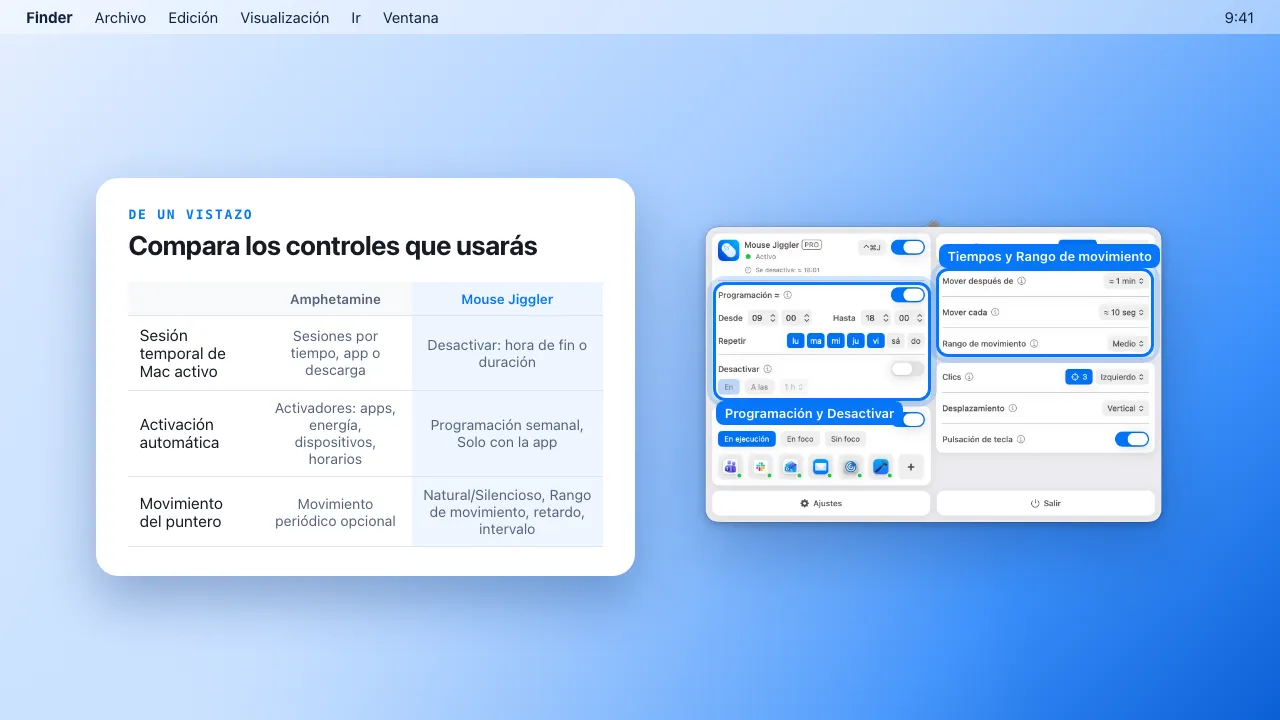
Un comando de Terminal basta para una transferencia ocasional. Si repites el mismo horario cada día, una programación guardada te evita escribir un comando nuevo cada mañana. Si usas KeepingYouAwake como interfaz de barra de menús para caffeinate, nuestra guía de alternativas a KeepingYouAwake explica cuándo encaja mejor una app con programación.
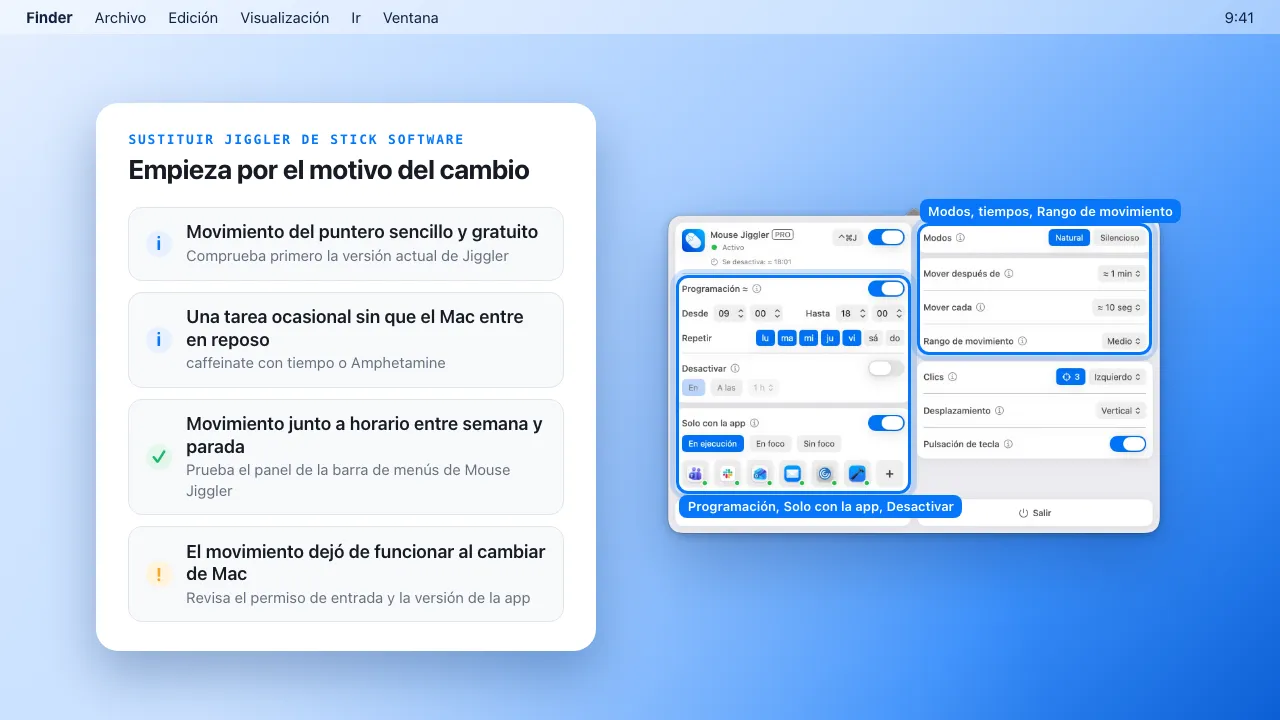
Mouse Jiggler añade programaciones de lunes a viernes, movimiento del cursor y una hora de parada en la barra de menús. La guía paso a paso de programación muestra esos controles. Mantén abierta la tapa del MacBook en las configuraciones solo con portátil de esta guía.
Para ver las opciones exactas instaladas en tu Mac, abre Terminal y ejecuta man caffeinate. Pulsa Q para salir del manual.
Descarga Mouse Jiggler en el Mac App Store. Descarga gratuita, con funciones PRO opcionales.
Cómo detener caffeinate
- Vuelve a la pestaña de Terminal donde iniciaste el comando.
- Pulsa Control-C una vez.
- Comprueba que vuelve a aparecer el prompt.
Un comando con tiempo límite también se detiene automáticamente al agotarse. Si tienes varias sesiones de caffeinate, terminar una no termina las demás. Detén la sesión concreta que iniciaste; no hace falta cambiar los ajustes de energía de todo el sistema ni cerrar procesos que no tengan relación.
Si cerraste la pestaña original o no la encuentras, abre una nueva ventana de Terminal y ejecuta killall caffeinate. Termina todas las sesiones de caffeinate que haya iniciado tu cuenta, así que úsalo solo cuando quieras detenerlas todas. Después, confirma con pmset -g assertions que no queda ninguna entrada de caffeinate.
Confirma la solicitud en una segunda pestaña de Terminal
Mientras se ejecuta la sesión, abre otra pestaña de Terminal e introduce:
pmset -g assertionsBusca el proceso caffeinate en la lista de procesos. Una sesión con -i debería tener una aserción PreventUserIdleSystemSleep; -di también solicita PreventUserIdleDisplaySleep. Al detener la sesión, la entrada de su proceso debería desaparecer. Otras apps pueden seguir teniendo sus propias solicitudes.
Esto comprueba si caffeinate se está ejecutando. Comprueba por separado en la app de transferencia si la descarga se completó.
¿Necesitas instalar caffeinate?
No. caffeinate forma parte de macOS: man caffeinate indica que se encuentra en /usr/bin/caffeinate, y which caffeinate muestra esa ruta. No hay nada que descargar ni ningún paquete de Homebrew que añadir. «Caffeine», con e al final, es otra cosa: una app de la barra de menús; nuestra guía de alternativas a Caffeine trata sobre ella.
¿Mantiene caffeinate un MacBook despierto con la tapa cerrada?
Por sí solo, no. caffeinate aplaza el reposo por inactividad, y cerrar la tapa de un MacBook es un evento distinto. Las indicaciones de Apple para usar un portátil con la tapa cerrada exigen conexión a la corriente, una pantalla externa y un teclado y un ratón externos. La guía ¿Se puede mantener un MacBook despierto con la tapa cerrada? explica esa configuración paso a paso.
Si el Mac sigue entrando en reposo
Comprueba si el tiempo límite ya terminó, si se cerró la sesión de Terminal o si se cerró la tapa. Una solicitud temporizada contra el reposo por inactividad no garantiza nada frente a todas las causas de reposo. Si el sistema sigue despierto pero una transferencia se detiene, continúa con las comprobaciones de descargas y subidas.
Si una app vuelve a abrir sesiones una y otra vez, identifícala primero con Monitor de Actividad y la comprobación de aserciones de energía.
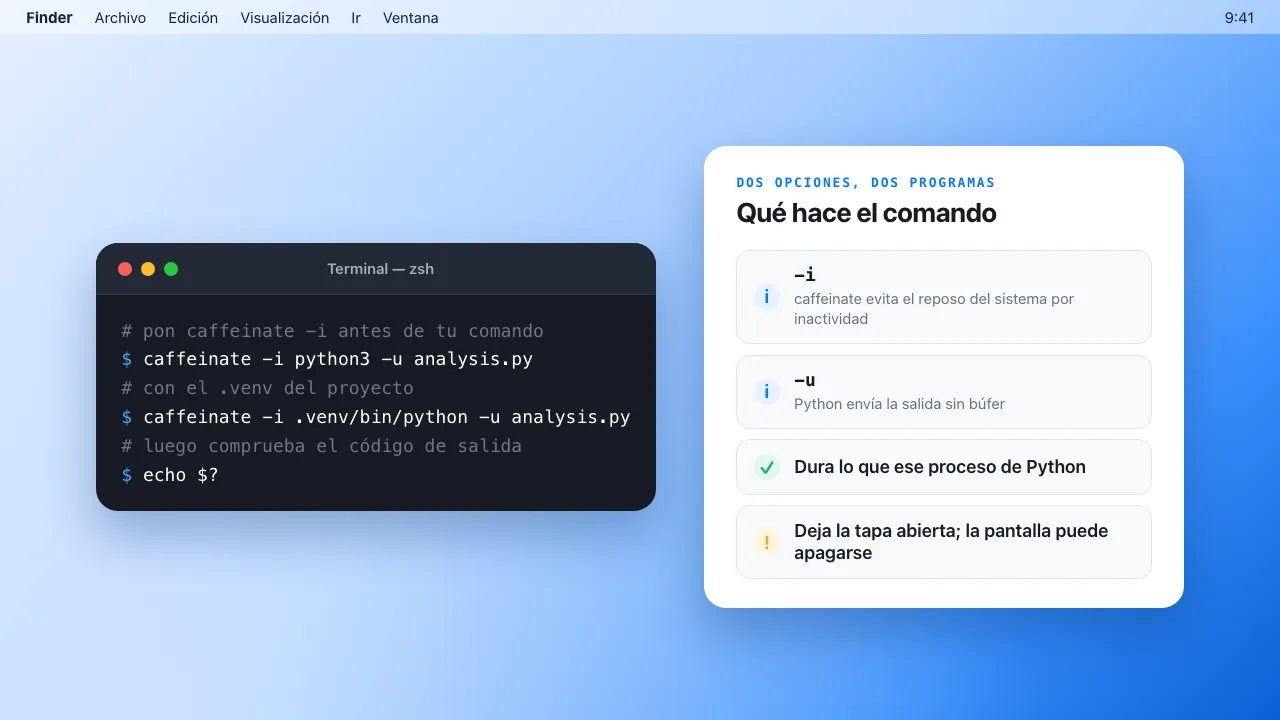
¿Ejecutas un trabajo de datos local? La guía para mantener el Mac despierto con un script de Python trata los entornos virtuales, los registros de salida y una comprobación de proceso de quince segundos.
También te puede ser útil para esta tarea: Mantén el Mac despierto mientras se ejecuta un script de Python y Mantén el Mac despierto durante sesiones SSH.
caffeinate(8). Léelo en tu Mac con man caffeinate.Prueba Mouse Jiggler para Mac.
Ajusta el ritmo del movimiento y una hora de fin desde la barra de menús. La app se descarga gratis, con controles PRO opcionales.