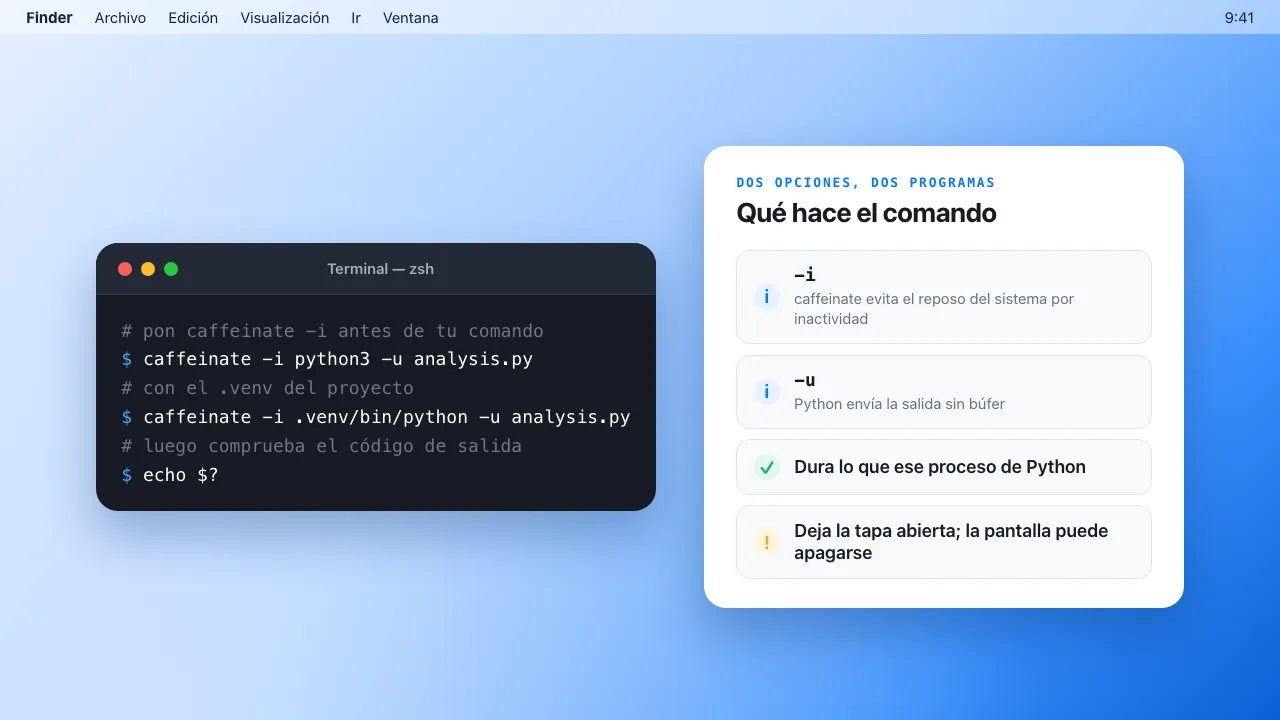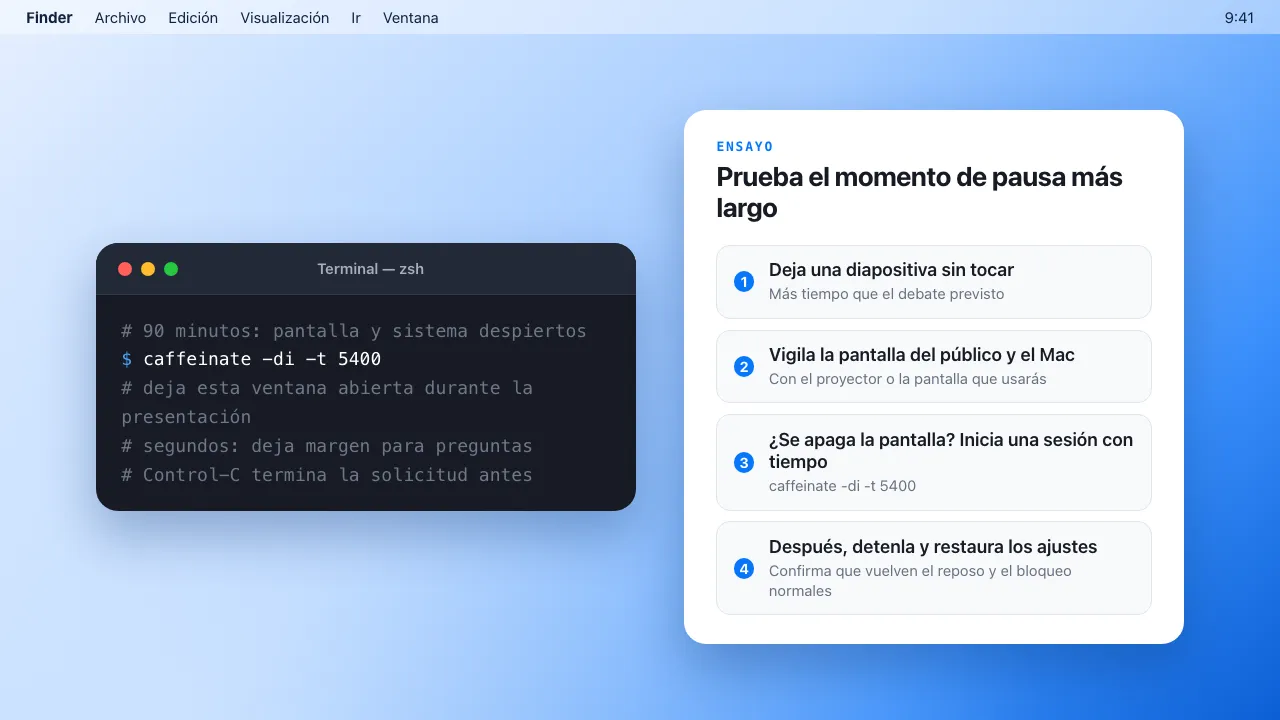
Para mantener el Mac despierto durante una presentación, ensaya una pausa más larga que el tiempo de espera de la pantalla. Si la pantalla se apaga, ejecuta caffeinate -di -t 5400 para mantener la pantalla y el sistema activos durante 90 minutos. Deja Terminal abierto y detenlo después con Control-C.
Prueba el momento de pausa más largo
Las diapositivas pueden funcionar mientras las avanzas y luego desaparecer de la pantalla durante las preguntas. Incluye esa pausa en el ensayo.
Deja una diapositiva o una vista de la demo sin tocar durante más tiempo del que esperas que dure el debate. Vigila la pantalla del público además del Mac. Si ambas siguen visibles, puede que no necesites una sesión adicional para mantenerlo despierto.
Ensaya con la configuración de pantallas real
Conecta el proyector o la pantalla externa que piensas usar, si es posible. Comprueba si el público debe ver un escritorio duplicado, una presentación dedicada o la ventana de una aplicación. Confirma dónde aparecen las notas del presentador antes de mostrar notas privadas u otras ventanas.
Keynote incluye un modo de ensayo con herramientas para el presentador. Úsalo para comprobar el ritmo y las notas, y prueba también la configuración real con la pantalla externa. Ensayar solo en el portátil no verifica el proyector, el dock ni la conexión de la sala.
Si una pantalla se queda en negro justo después de conectarla, usa la lista de comprobación de pantallas externas. Es un problema distinto al de una pantalla que se apaga al cabo de varios minutos.
Usa una sesión temporizada para mantener el Mac activo si hace falta
Para una presentación de 90 minutos, este ejemplo solicita que la pantalla y el sistema sigan activos durante los periodos de inactividad:
caffeinate -di -t 5400Abre Terminal, introduce el comando y déjalo en ejecución mientras presentas. Pulsa Control-C en esa ventana de Terminal para terminar la solicitud antes. El tiempo se indica en segundos; ten en cuenta la preparación, las preguntas y un margen razonable.
El comando se encarga de evitar el reposo. Comprueba por separado tus diapositivas y la conexión de la reunión. La guía de caffeinate explica las demás opciones.
Comprueba la sesión antes de empezar
Probado el 24 de noviembre de 2026 en un MacBook Pro (14 pulgadas, 2021) con macOS 27.2.1. Mientras se ejecutaba caffeinate -di, pmset -g assertions mostró en una segunda ventana de Terminal las dos solicitudes cuyo propietario era caffeinate:
pid 97692(caffeinate): [0x00016548000195a3] 00:00:01 PreventUserIdleSystemSleep named: "caffeinate command-line tool"
	Details: caffeinate asserting for 20 secs
pid 97692(caffeinate): [0x00016548000595a4] 00:00:01 PreventUserIdleDisplaySleep named: "caffeinate command-line tool"
	Details: caffeinate asserting for 20 secs
Haz la misma comprobación después de iniciar tu sesión. Dos líneas, una para el reposo del sistema y otra para el reposo de la pantalla, significan que el tiempo de la presentación está cubierto hasta que termine el temporizador o pulses Control-C.
Preguntas sobre presentaciones
¿Cuánto tiempo debe durar el temporizador?
Cubre la preparación, la charla y las preguntas con un margen. Para un turno de 60 minutos, caffeinate -di -t 5400 da 90 minutos; siempre puedes detenerlo antes con Control-C.
¿Necesito una app para una sola presentación?
No. El comando integrado basta para una charla puntual. Una app de la barra de menús ayuda cuando presentas según una programación o quieres un interruptor de activación visible.
Si prefieres controles en la barra de menús
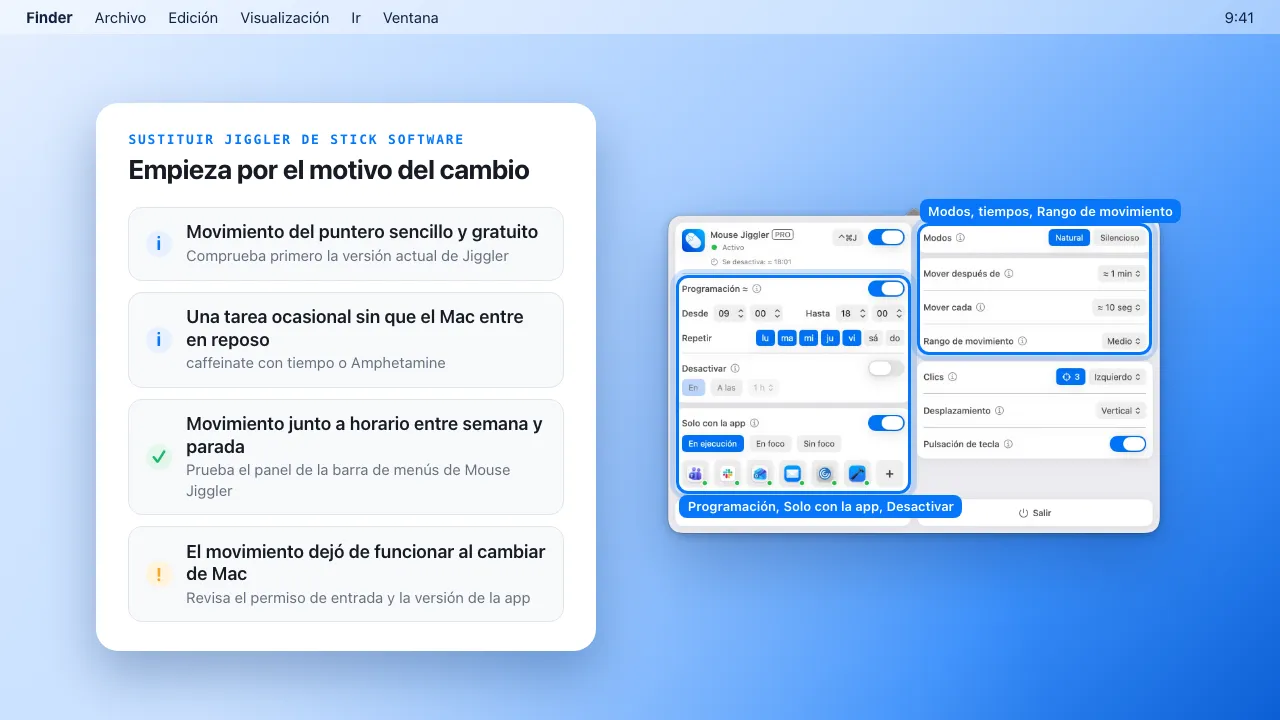
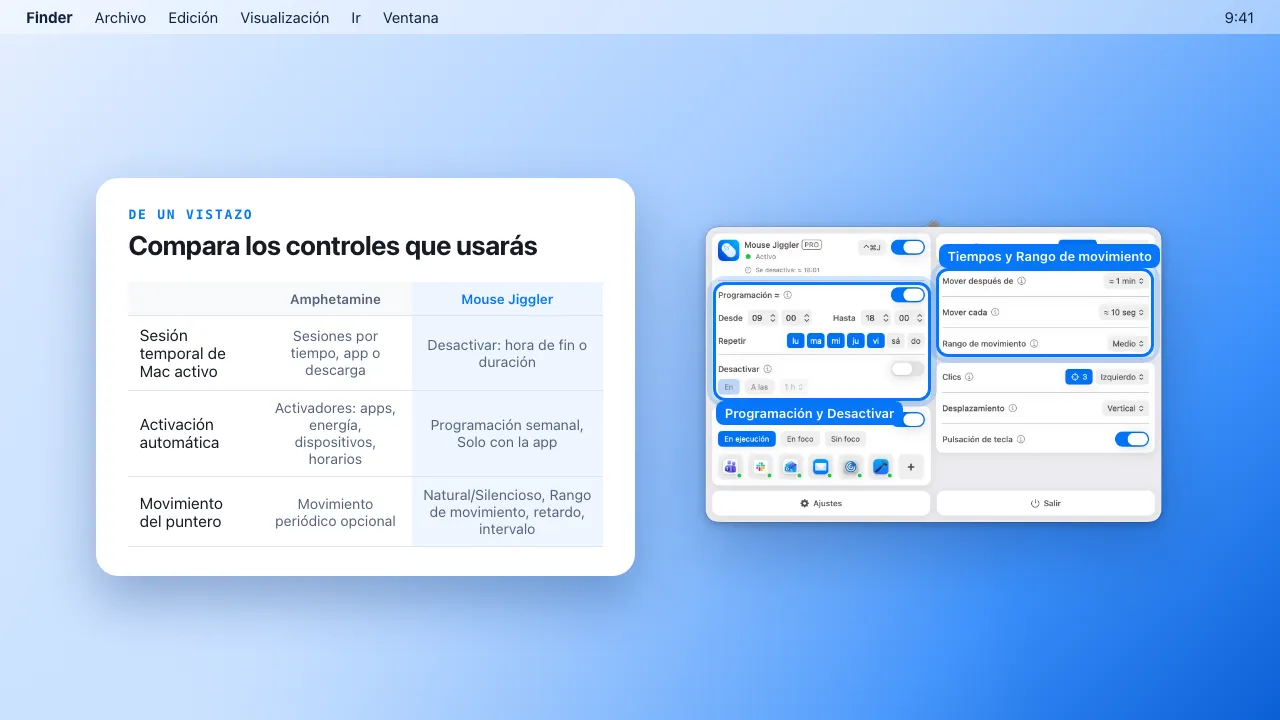
Mouse Jiggler ofrece un interruptor de activación y una desactivación programada en la barra de menús. En una presentación, deja los clics y el desplazamiento opcionales en Ninguno salvo que la demo los necesite expresamente; un clic inesperado también lo ve el público.
Revisa el retardo de inactividad y cualquier condición de Solo con la app. Una condición sobre la app en primer plano puede cambiar cuando pasas de las diapositivas a una demo en el navegador. Prueba la secuencia exacta de apps que vas a mostrar, incluida la pausa larga.
Algunos controles de Mouse Jiggler requieren PRO. La guía de temporización explica cómo encajan los controles entre sí.
Si necesitas ayuda para elegir herramientas de visibilidad del puntero y de concentración para tu presentación, consulta nuestro resumen de herramientas de trabajo para Mac.
Para probar esta configuración antes de tu próxima presentación, descarga Mouse Jiggler en el Mac App Store. Descarga gratuita, con funciones PRO opcionales.
Termina restaurándolo todo
- Detén la sesión temporizada o desactiva Mouse Jiggler cuando termine la presentación.
- Restaura el tiempo de espera de la pantalla si lo cambiaste para el evento.
- Desconecta la pantalla del público después de cerrar la presentación.
- Confirma que el Mac vuelve a su rutina normal de reposo y bloqueo.
Guarda una nota breve con la fuente de alimentación, la conexión de pantalla, el modo de presentación, el método para mantenerlo despierto y la hora de fin. Repite la prueba de la pausa después de cambiar de app o de versión de macOS.
También te puede ser útil para esta tarea: ¿El Mac queda inactivo durante Zoom o Google Meet? Qué revisar y Por qué Microsoft Teams aparece como Ausente en Mac: ajustes y soluciones.
Prueba Mouse Jiggler para Mac.
Ajusta el ritmo del movimiento y una hora de fin desde la barra de menús. La app se descarga gratis, con controles PRO opcionales.