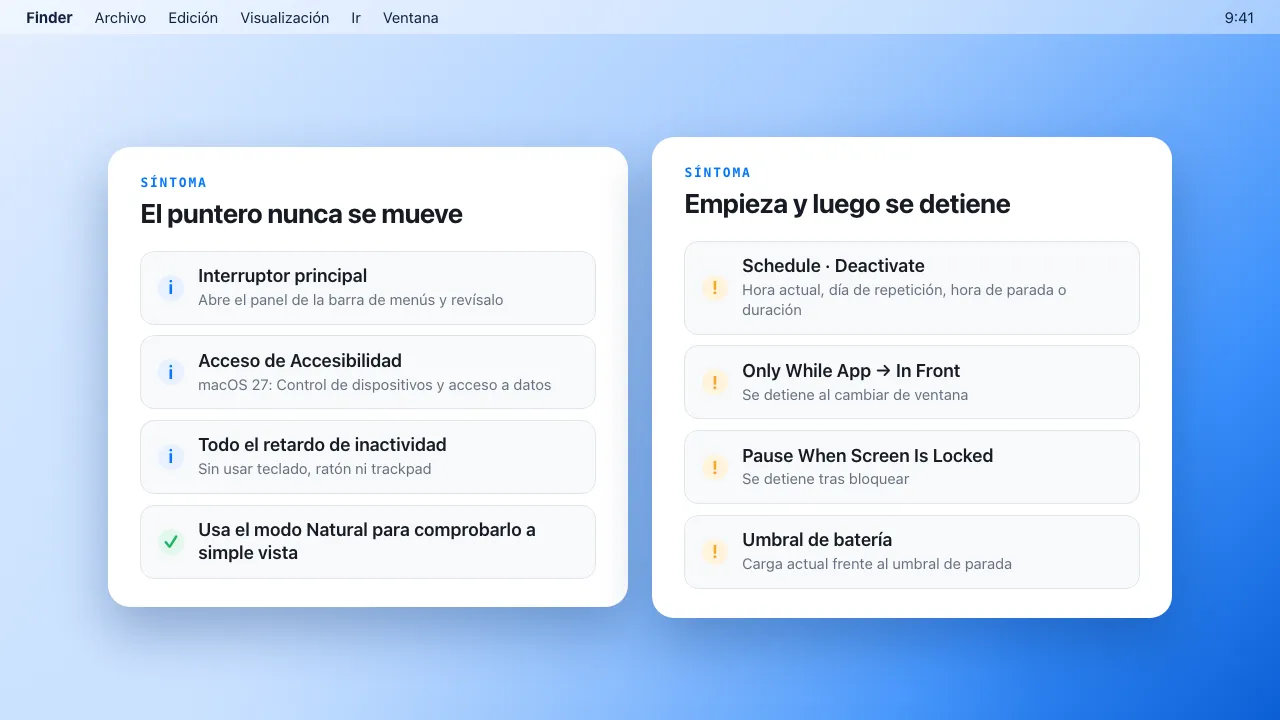
Si el puntero nunca se mueve, revisa el permiso de entrada, el interruptor principal y todo el tiempo de inactividad. Si empieza y luego se detiene, revisa la programación, la condición de app, el ajuste de bloqueo y el corte por batería en el momento en que se detiene.
Relaciona el síntoma con la siguiente comprobación
| Lo que ves | Revisa primero |
|---|---|
| El puntero no se mueve después de abrir la app | Interruptor principal, acceso de Accesibilidad y todo el tiempo de inactividad |
| El movimiento funciona y luego se detiene siempre a la misma hora | Programación, Desactivar, umbral de batería y bloqueo de pantalla |
| Se detiene al cambiar de ventana | Solo con la app → En foco |
| El puntero se mueve, pero Teams aparece como Ausente | Ajustes de presencia de Teams; el movimiento ya funciona |
| Una transferencia se detiene con el Mac despierto | La conexión, la app de transferencia y el error del destino |
1. Confirma que la app está activa
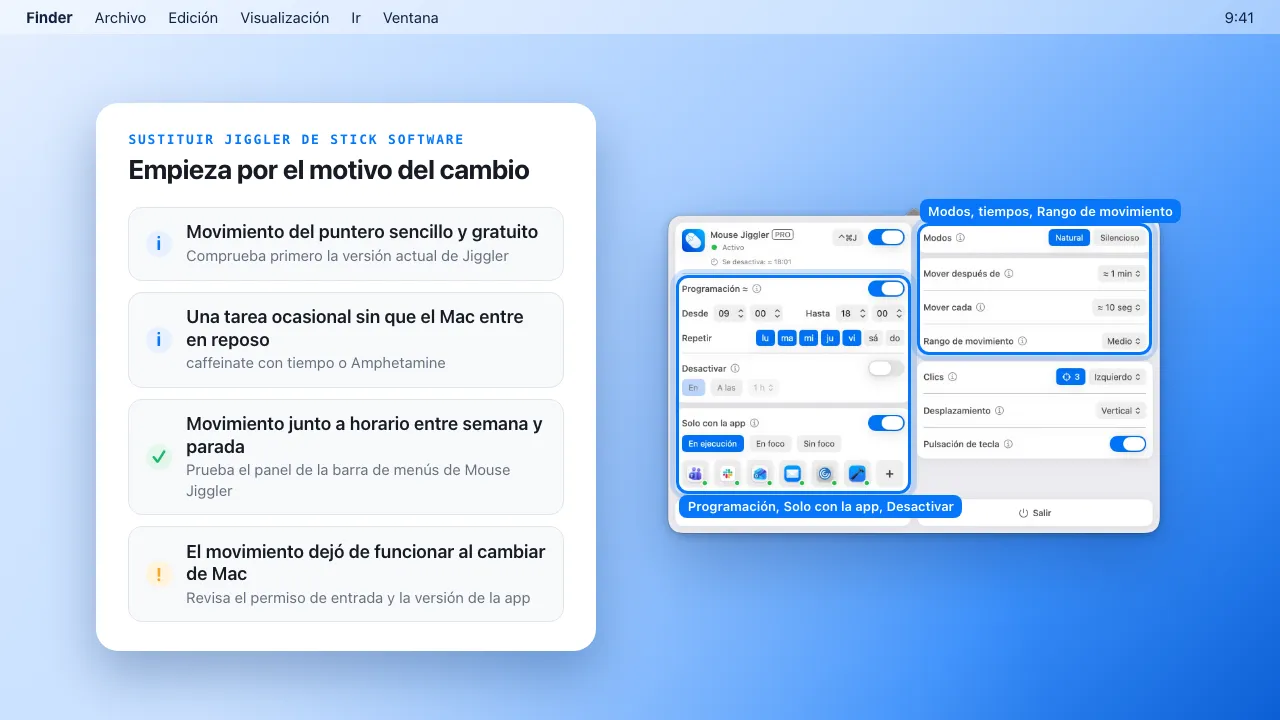
Abre el panel de la barra de menús y revisa el interruptor principal. Si no encuentras el icono, abre Mouse Jiggler desde Aplicaciones. El icono se puede personalizar en Ajustes, así que puede que ya no tenga forma de ratón.
Usa el modo Natural para esta comprobación visible del puntero. Que no se note un movimiento evidente en el modo Silencioso no basta para diagnosticar un fallo.
Si aún no has instalado esta app, descarga Mouse Jiggler en el Mac App Store y sigue los pasos del primer inicio. Si ya está instalada, sigue con las comprobaciones de abajo; volver a descargarla no es el primer paso para solucionar el problema.
2. Revisa el permiso de Accesibilidad
En macOS 27, abre Ajustes del Sistema → Privacidad y seguridad → Control de dispositivos y Acceso a datos y busca Mouse Jiggler. En macOS 13–26, el mismo permiso se llama Accesibilidad. Activa el acceso si es necesario y sigue cualquier indicación de macOS para volver a abrir la app. En Monterey, usa Preferencias del Sistema → Seguridad y privacidad → Privacidad → Accesibilidad.
Para ver la guía completa, incluido el caso de una entrada de la app que falta o está desactualizada, consulta la configuración del permiso de Accesibilidad.
Usa una configuración base reproducible
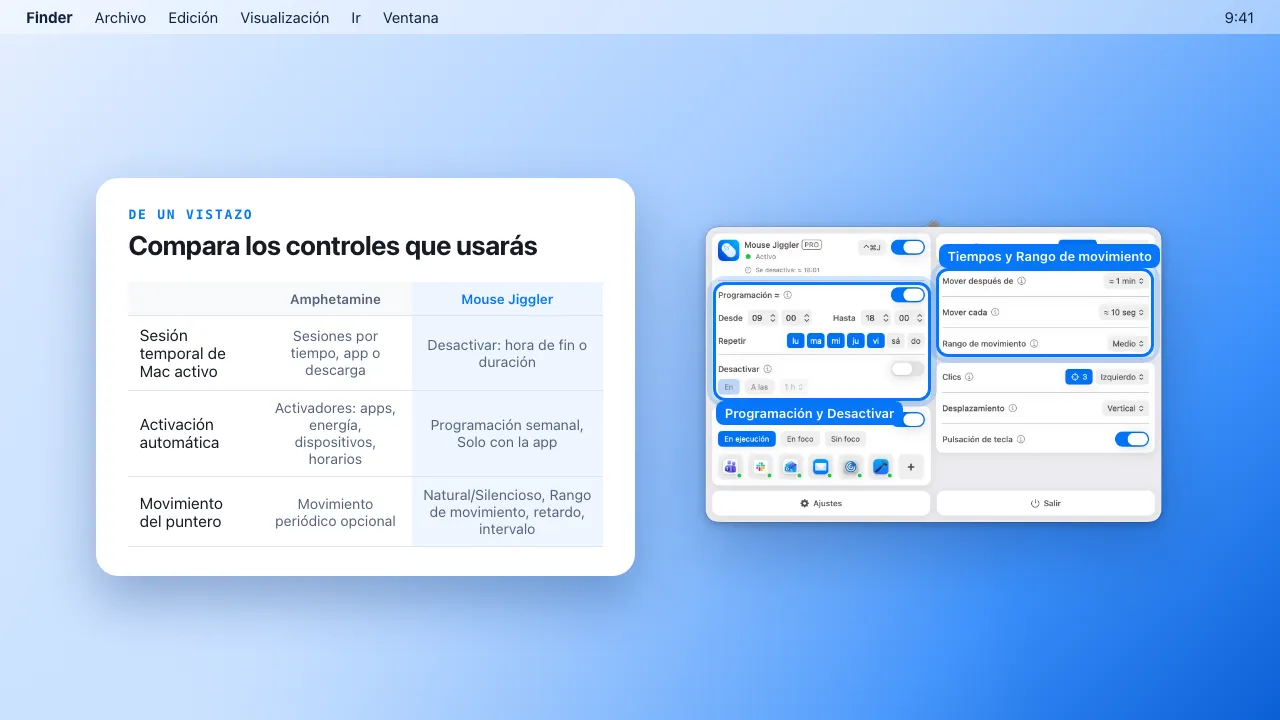
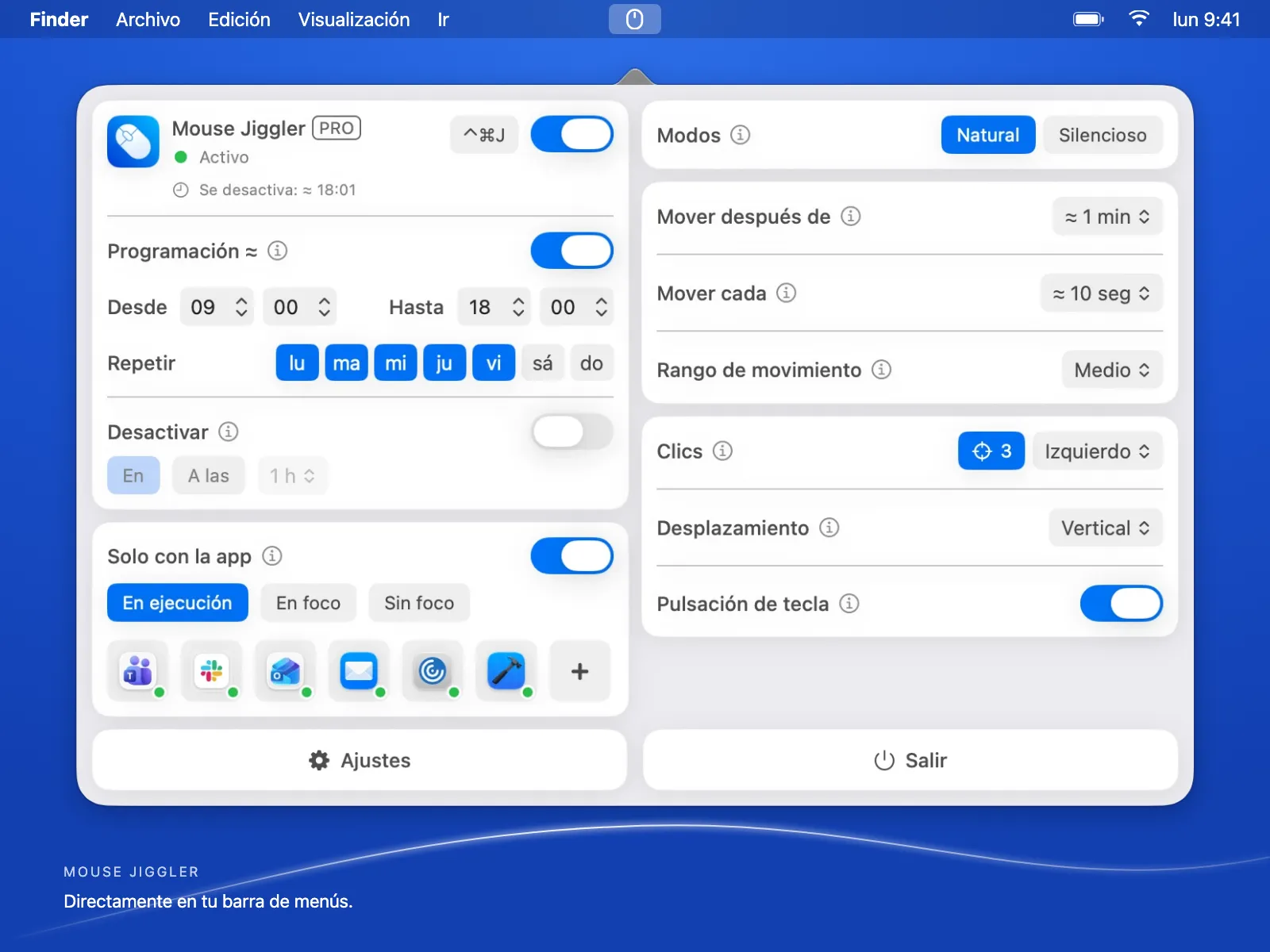
Anota primero tus ajustes actuales. Desactiva temporalmente Programación, Solo con la app y cualquier condición de Desactivar. Elige el modo Natural, pon Clics y Desplazamiento en Ninguno y desactiva Pulsación de tecla. Anota qué Rango de movimiento tienes seleccionado y luego activa el interruptor principal.
Si Mover después de está en tres minutos y Mover cada en 30 segundos, una espera de veinte segundos no puede demostrar un fallo. No toques el teclado, el ratón ni el trackpad durante más tiempo que el de inactividad, y deja pasar después varios intervalos de movimiento. Observa el puntero respecto a un elemento visible en un documento en blanco.
Después desactiva el interruptor principal. Vuelve a activar tus condiciones originales de una en una y repite la comprobación. Así distingues los problemas básicos de permisos o de movimiento de las reglas que limitan una sesión a propósito.
3. Espera todo el tiempo de inactividad
Con Mover después de en tres minutos, no verás ningún movimiento justo después de activar la app.
No toques el Mac durante todo ese tiempo y deja pasar además el intervalo de Mover cada. Usar el teclado, el ratón o el trackpad puede invalidar la prueba porque reinicia la condición de inactividad.
Para probar, elige un tiempo más corto que el de reposo del Mac. Vuelve a poner un tiempo cómodo cuando termines.
4. Simplifica temporalmente tus condiciones
| Control | Qué comprobar |
|---|---|
| Programación | Hora actual y día de repetición seleccionado. |
| Desactivar | Si se ha alcanzado una hora de parada o una duración. |
| Solo con la app | La app seleccionada está abierta o en foco, según lo requerido. |
| Bloqueo de pantalla | Ajuste Pausar con la pantalla bloqueada. |
| Umbral de batería | Carga actual comparada con el umbral de parada. |
Cuando el movimiento funcione con esas condiciones desactivadas, restáuralas una a una. La condición que cambia el resultado te indica dónde mirar a continuación.
5. Distingue el reposo del comportamiento de cada app
Un puntero que se mueve mientras un indicador de chat sigue mostrando Ausente es un problema distinto de un Mac que entra en reposo. La presencia puede depender de la aplicación, el calendario, la cuenta y la organización. Consulta cómo funciona la presencia en Teams.
Si se cae una sesión remota, anota su error y si el Mac seguía despierto. Una pérdida de red, un inicio de sesión caducado o un tiempo de espera del servidor necesitan una solución en esa parte de la conexión.
6. Envía un informe útil a soporte
Si el problema continúa después de volver a abrir la app, contacta con soporte e indica tu versión de macOS, la versión de Mouse Jiggler, la fuente de alimentación, el modo de movimiento, el tiempo de espera y las condiciones activadas. Incluye el resultado esperado y lo que ocurrió en realidad.
Por ejemplo: “Modo Natural, tiempo de espera de 1 minuto, programación desactivada; ningún movimiento tras 2 minutos sin tocar nada”. Así soporte tiene una configuración que reproducir.
Comprueba por qué se detuvo una sesión
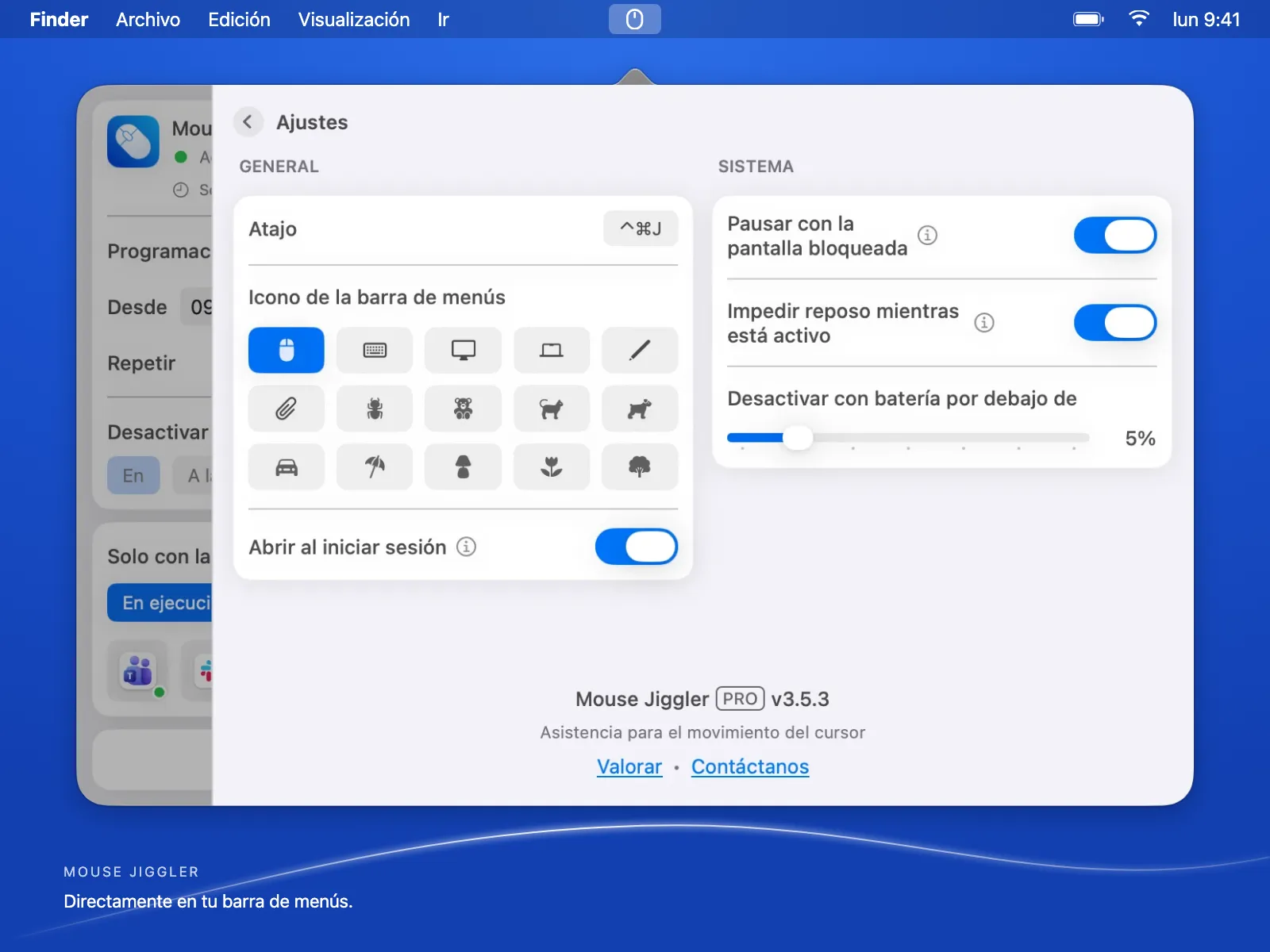
Si la prueba funciona con el Mac desbloqueado pero se detiene al bloquearlo, revisa el ajuste de pausa con la pantalla bloqueada. Si se detiene con batería, compara la carga actual con el corte configurado. Una parada en uno de estos límites es distinta de que falte el permiso de Accesibilidad.
Si es una instalación nueva, empieza por la guía de descarga y primera sesión. Si el movimiento funciona pero el Mac sigue entrando en reposo, revisa Ajustes → Sistema → Impedir reposo mientras está activo como una comprobación aparte. Anota su estado y compara una sesión corta después de cambiar solo ese control. Una captura del interruptor no demuestra lo que hizo una transferencia en segundo plano. Evita reinstalar hasta haber revisado el interruptor, el permiso, los tiempos y las condiciones.
También te puede ser útil para esta tarea: Mouse jiggler online: por qué tu Mac sigue entrando en reposo y Compatibilidad USB de un mouse jiggler: puertos, adaptadores y hubs del Mac.
¿Sigue sin moverse? Trae un ejemplo claro.
Envía tus versiones de macOS y de la app, los ajustes de la sesión y lo que ocurrió después de todo el tiempo de inactividad. Así soporte tiene un buen punto de partida.
Obtener ayuda con tu configuraciónVer Mouse Jiggler en el Mac App Store · Descarga gratuita, con funciones PRO opcionales.