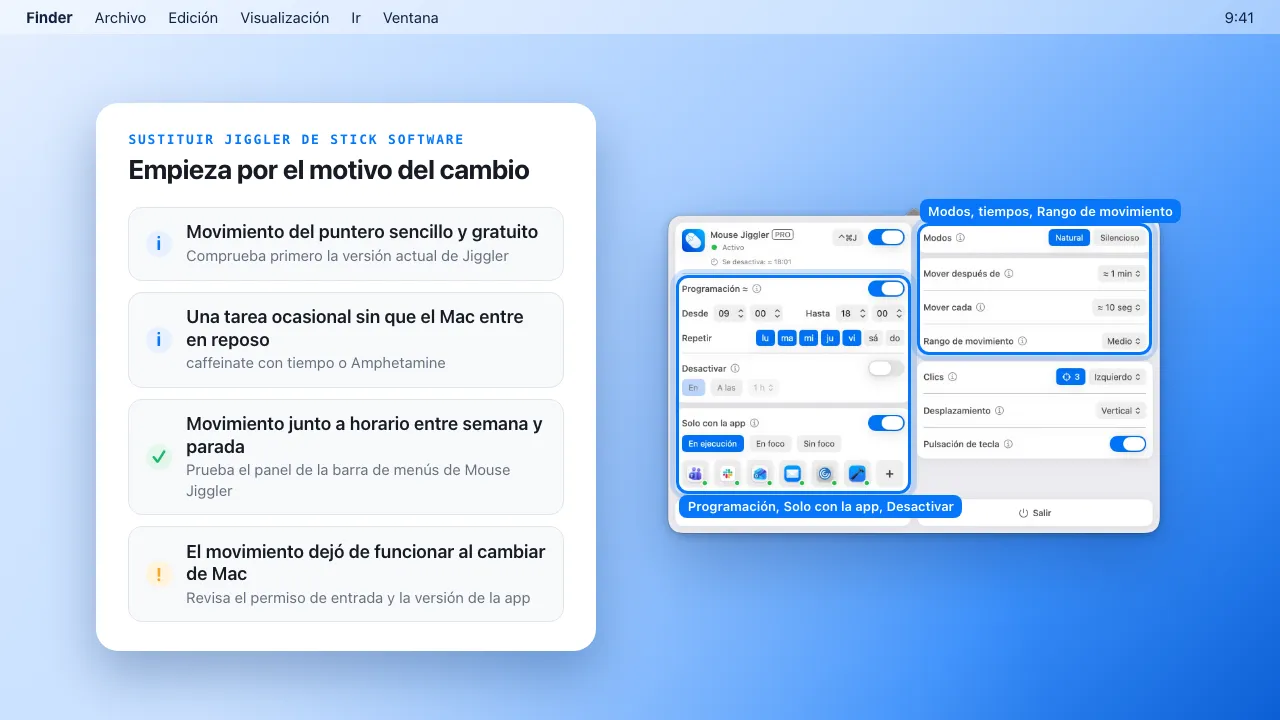
Quien decide tu estado es Microsoft Teams, no macOS. En un ordenador pasa a Ausente tras unos minutos de inactividad o al bloquear el equipo; en reposo apareces como Ausente o Desconectado, y las llamadas y reuniones del calendario ponen Ocupado o En una reunión. Para seguir en línea más tiempo, evita que el Mac quede inactivo o entre en reposo mientras trabajas y, en Teams para la web, permite la detección de actividad fuera de Teams. Una herramienta para Mac como Mouse Jiggler puede mantener el Mac despierto y el puntero activo. No puede poner Disponible, saltarse un bloqueo, una llamada o un estado manual, ni garantizar el indicador verde: ninguna herramienta puede.
Cómo mantener Teams activo en Mac
Teams calcula tu estado a partir de tu actividad, las llamadas, tu calendario y el estado del ordenador. Esto es lo que controlas en un Mac:
- Restablece un estado manual. Si elegiste tú mismo Ausente, Ocupado o No molestar, Teams lo mantiene hasta que termine su duración. Selecciona tu foto de perfil, tu estado actual y luego Restablecer estado. Microsoft permite fijar una duración para cualquier estado excepto Disponible.
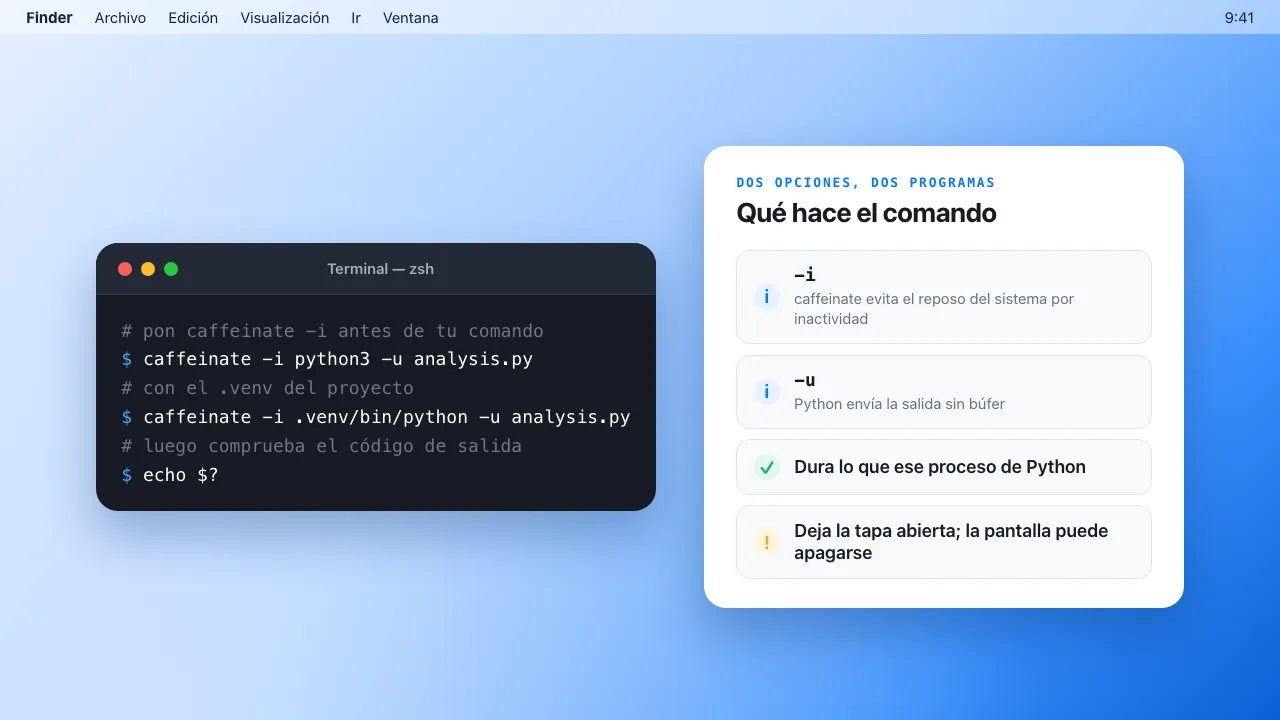
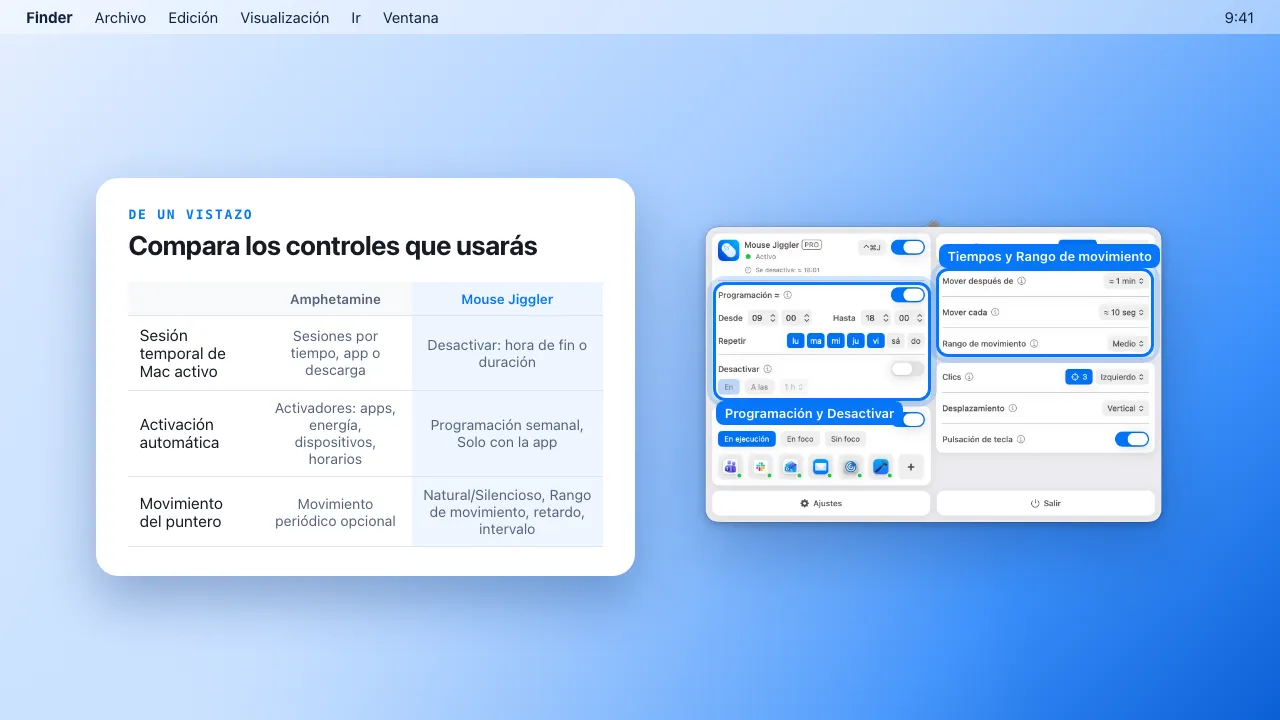
- Dale al Mac más tiempo antes de quedar inactivo o entrar en reposo. La propia guía de estado de Microsoft sugiere cambiar los ajustes de reposo o inactividad del dispositivo para que tarde más en cambiar tu estado. En un Mac eso son los ajustes de pantalla y reposo, una sesión de caffeinate con tiempo límite o una app; compáralos en nuestra guía para mantener el Mac despierto.
- Ten en cuenta qué hace el bloqueo. Un ordenador bloqueado aparece como Ausente, aunque el Mac siga despierto tras la pantalla de bloqueo. Respeta las normas de bloqueo de tu organización; la diferencia se explica en reposo, reposo de la pantalla y bloqueo de pantalla.
- ¿Usas Teams en el navegador? Activa Mantener mi estado actual cuando estoy activo fuera de Teams en la web y permite la solicitud del navegador (pasos más abajo).
- Revisa tus otros dispositivos. Si tienes la sesión iniciada en varios dispositivos, tu presencia la determina aquel en el que estuviste activo más recientemente.
Las llamadas y las reuniones del calendario cambian el estado por sí solas. Cuando te alejas o lees sin teclear, un mensaje de estado es la forma honesta de decir a tus compañeros cuándo responderás.
Por qué Teams aparece como Ausente en Mac
Microsoft documenta varios factores de la presencia en Teams, como la actividad del usuario, las reuniones, las llamadas y el calendario. En un ordenador, Teams muestra Ausente tras unos minutos de inactividad o cuando el equipo está bloqueado. Sobre el reposo, las páginas de Microsoft no coinciden: la documentación para administradores dice Desconectado y la guía de estado dice Ausente. Ninguna indica un tiempo de inactividad exacto.
Mantener el Mac despierto resuelve el reposo. No obliga a Teams a mostrar Disponible durante una reunión, después de bloquear la pantalla ni bajo otras reglas de presencia.
Revisa el estado que pusiste manualmente
- Selecciona tu foto de perfil en Teams.
- Abre tu estado actual y comprueba si tienes puesto manualmente Ausente, Ocupado o No molestar.
- Usa Restablecer estado cuando quieras que Teams vuelva a calcularlo a partir de tu actividad.
Las instrucciones de Microsoft para la app de escritorio permiten fijar una duración para los estados distintos de Disponible. Por tanto, fijar una duración no es una forma de forzar el indicador verde de Disponible durante todo el día. El calendario y la actividad del dispositivo pueden seguir influyendo en el resultado.
Añade contexto con un mensaje de estado
Elige tu foto de perfil y luego Establecer mensaje de estado. Escribe una expectativa útil de tiempo de respuesta y elige cuándo debe borrarse el mensaje. Por ejemplo: “Revisando la propuesta hasta las 14:00; disponible para llamadas urgentes.”
Así tus compañeros saben cuándo esperar una respuesta aunque el indicador muestre Ausente. El cálculo de la presencia no cambia.
Revisa un síntoma cada vez
| Síntoma | Siguiente comprobación |
|---|---|
| Aparece Ausente cuando dejas de escribir | Actividad y comportamiento de inactividad |
| El estado cambia después de bloquear la pantalla | Estado del dispositivo; mantén tus requisitos de bloqueo habituales |
| Aparece Ocupado durante una cita | Estado del calendario y de las llamadas |
| El Mac está activo pero Teams parece no actualizarse | Conexión, cuenta y versión de la app |
| También se detuvo una transferencia de archivos | Reposo del sistema o interrupción de la red |
Anota la hora de un cambio de estado y lo que pasó justo antes: un bloqueo, una reunión o una selección manual. Usa esa secuencia al reproducir el problema o al comunicárselo al soporte.
Teams en el navegador: revisa la detección de actividad externa
Si Teams aparece como Ausente mientras trabajas en otra app del Mac, revisa el ajuste específico del navegador que se documenta en la guía de estado de Microsoft:
- En Teams para la web, abre Configuración → Notificaciones y actividad → Presencia.
- Activa Mantener mi estado actual cuando estoy activo fuera de Teams en la web.
- Elige Permitir en el aviso del navegador si quieres que Teams detecte tu actividad en otras apps. Si eliges Bloquear, impides esa detección.
Esta opción se aplica a Teams en el navegador, no a la app nativa para Mac. Afecta a la detección de actividad; no promete un estado Disponible permanente.
Si el permiso del navegador se bloqueó
En Chrome, abre tu pestaña de Teams, selecciona el control de información del sitio a la izquierda de la dirección y luego Configuración de sitios. Revisa Uso de tu dispositivo si aparece en la lista. Google describe este permiso como el que permite a un sitio detectar la actividad del dispositivo para la disponibilidad en el chat. Permítelo para el sitio de Teams solo si así lo prefieres; después vuelve a Teams y comprueba el ajuste de nuevo. Consulta las instrucciones de Google sobre permisos de sitios.
El permiso del micrófono o de las notificaciones es un control distinto. Para esta comprobación no hace falta restablecer todos los permisos ni borrar todos los datos del navegador.
Si el ajuste de Teams o el permiso no aparecen, anota la versión de tu navegador y si tu organización gestiona la cuenta. Compárala con los navegadores compatibles según Microsoft y pregunta a tu administrador por un control que no esté disponible o esté bloqueado. No des por hecho que todos los navegadores muestran la misma interfaz de permisos.
Ejemplo: editar un documento con Teams abierto en la web
Haz una observación breve mientras trabajas de verdad en el Mac. Por ejemplo, deja Teams abierto en Chrome y edita un borrador en TextEdit durante cinco minutos:
- Anota la hora de inicio, el indicador actual, el estado manual y si hay una llamada o una cita del calendario en curso.
- Anota si la detección de actividad externa está activada y si el permiso del navegador está permitido. Mantén tus requisitos habituales de bloqueo de pantalla.
- Trabaja en TextEdit, vuelve a Teams y anota la hora y el estado que se muestra. Anota cualquier bloqueo, reposo o interrupción de la conexión durante ese intervalo.
- Si el permiso estaba bloqueado y decides permitirlo, repite la misma tarea corta con ese único cambio. Durante la comparación, no cambies también los ajustes de reposo ni añadas un programa para mover el ratón.
Cinco minutos es un periodo de observación, no un tiempo de espera de Teams confirmado. Un resultado distinto puede ayudarte a aislar el ajuste del permiso; un resultado igual sigue siendo una prueba útil para el soporte. Este ejemplo no establece lo que vio cada compañero ni garantiza el estado de la siguiente sesión.
Anota también si usaste Teams en el teléfono o en otro ordenador durante la comprobación. Microsoft indica que, cuando tienes la sesión iniciada en varios dispositivos, la presencia la determina el que se usó más recientemente. Eso puede complicar un diagnóstico centrado solo en el Mac; consulta la documentación de Microsoft sobre la presencia.
Diagnostica una discrepancia mientras trabajas
Si Teams se queda en un estado inesperado mientras trabajas, revisa su conexión, el inicio de sesión y la versión de la app. Si el problema solo ocurre con la cuenta del trabajo, dale a tu administrador el ejemplo que anotaste arriba.
No cambies los ajustes de reposo durante una prueba del permiso del navegador. Si no, no podrás saber qué cambio afectó al resultado.
¿Hay una app para mantener Teams en línea?
Las apps que mantienen el Mac despierto o mueven el puntero actúan sobre el Mac, no sobre el servicio de presencia de Microsoft. Eso incluye el comando integrado caffeinate, las apps de la barra de menús para mantenerlo activo y los mouse jigglers como Mouse Jiggler. Mientras funcionan, pueden evitar que el Mac quede inactivo o entre en reposo, lo que elimina dos de los motivos por los que Teams pasa a Ausente. Ninguna puede prometer el indicador verde.
| Una herramienta en el Mac puede | Una herramienta en el Mac no puede |
|---|---|
| Evitar el reposo durante una sesión | Poner tu estado de Teams en Disponible |
| Mover el puntero para que el Mac no parezca inactivo | Quitar el Ausente que aparece al bloquear el Mac |
| Detenerse a la hora o con la programación que elijas | Cambiar En una llamada, En una reunión o un estado que pusiste tú |
| Actuar solo en este Mac | Controlar la presencia que informa tu teléfono u otro ordenador |
Algunas empresas tienen normas sobre la actividad automatizada; respétalas. Las promesas de que una herramienta es “indetectable” son otra cuestión, tratada en qué significan esas promesas. Para una sesión corta y controlada, usa los ajustes de sesión de Mouse Jiggler o una programación para tu horario de trabajo.
Dónde encaja Mouse Jiggler
Mouse Jiggler puede automatizar la actividad del cursor en el Mac. No tiene ningún control sobre el servicio de presencia de Microsoft ni sobre tu calendario, y no podemos prometer un indicador siempre en verde.
Si tu problema real es que el Mac entra en reposo mientras lees o supervisas trabajo, usa la comparativa para mantener el Mac despierto. Si el Mac sigue despierto y solo cambia el indicador de Teams, soluciona el problema en el propio Teams.
Si además quieres controles de movimiento y de sesión en la barra de menús, descarga Mouse Jiggler en el Mac App Store. No controla la presencia de Teams ni garantiza un indicador de Disponible.
Ten claras las expectativas
Un indicador no puede describir todos los tipos de trabajo. Cuando estás leyendo o trabajando lejos del teclado, un mensaje con tu tiempo de respuesta suele ser más útil para tus compañeros.
Usa la actividad automatizada de acuerdo con las normas de tu organización. Para un diagnóstico técnico, comparte con el soporte las versiones de las apps y el comportamiento observado, en lugar de fiarte de afirmaciones de que una herramienta es indetectable.
Si el mismo síntoma ocurre en otra app de reuniones, usa nuestra guía para solucionar problemas de Zoom y Google Meet para distinguir un Mac en reposo de una llamada cortada o de un cambio de estado.
Elige el siguiente paso según el síntoma.
Si el propio Mac entra en reposo, compara las opciones para mantenerlo despierto. Si solo cambia el indicador de Teams, sigue con los ajustes de Teams y las comprobaciones anteriores.
Compara las opciones para mantener el Mac despiertoVer Mouse Jiggler en el Mac App Store · Descarga gratuita, con funciones PRO opcionales.