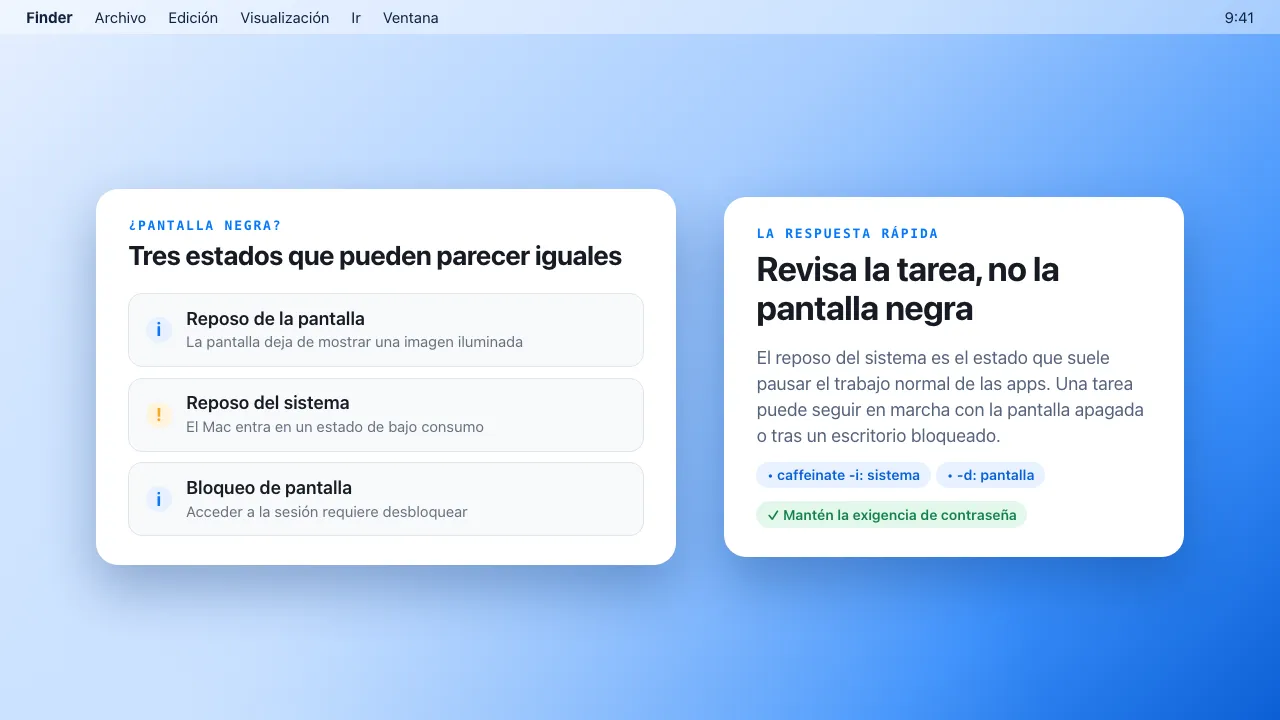
La pantalla puede estar apagada mientras una tarea sigue ejecutándose. Un escritorio bloqueado también puede tener trabajo en marcha detrás. El reposo del sistema es el estado que normalmente pausa el trabajo habitual de las apps; comprueba la tarea en lugar de juzgar por la pantalla negra.
Tres estados que pueden parecer iguales
Una pantalla negra seguida de una solicitud de contraseña te indica que desbloquees el Mac. No te dice si una subida siguió en marcha. Estos tres estados explican la diferencia:
| Estado | Qué cambia | Qué preguntarte |
|---|---|---|
| Reposo de la pantalla | La pantalla deja de mostrar una imagen iluminada. | ¿Necesito seguir viendo esta información? |
| Reposo del sistema | El Mac pasa a un estado de bajo consumo. | ¿Necesita seguir ejecutándose una tarea normal en segundo plano? |
| Bloqueo de pantalla | Para acceder a la sesión hay que desbloquear. | ¿Debería poder usar este escritorio alguien que esté cerca? |
Algunos servicios en segundo plano compatibles pueden funcionar o activarse brevemente durante el reposo. Eso es distinto de suponer que cualquier subida desde el navegador o tarea de una app continuará con normalidad.
Una tarea en curso puede no necesitar la pantalla encendida
Una exportación o transferencia normalmente necesita que el sistema esté en marcha, no que la pantalla esté encendida. En los portátiles Mac compatibles, Ajustes del Sistema → Batería → Opciones incluye una opción para el adaptador de corriente que mantiene el Mac activo con la pantalla apagada. Los controles disponibles dependen de tu Mac y de tu versión de macOS.
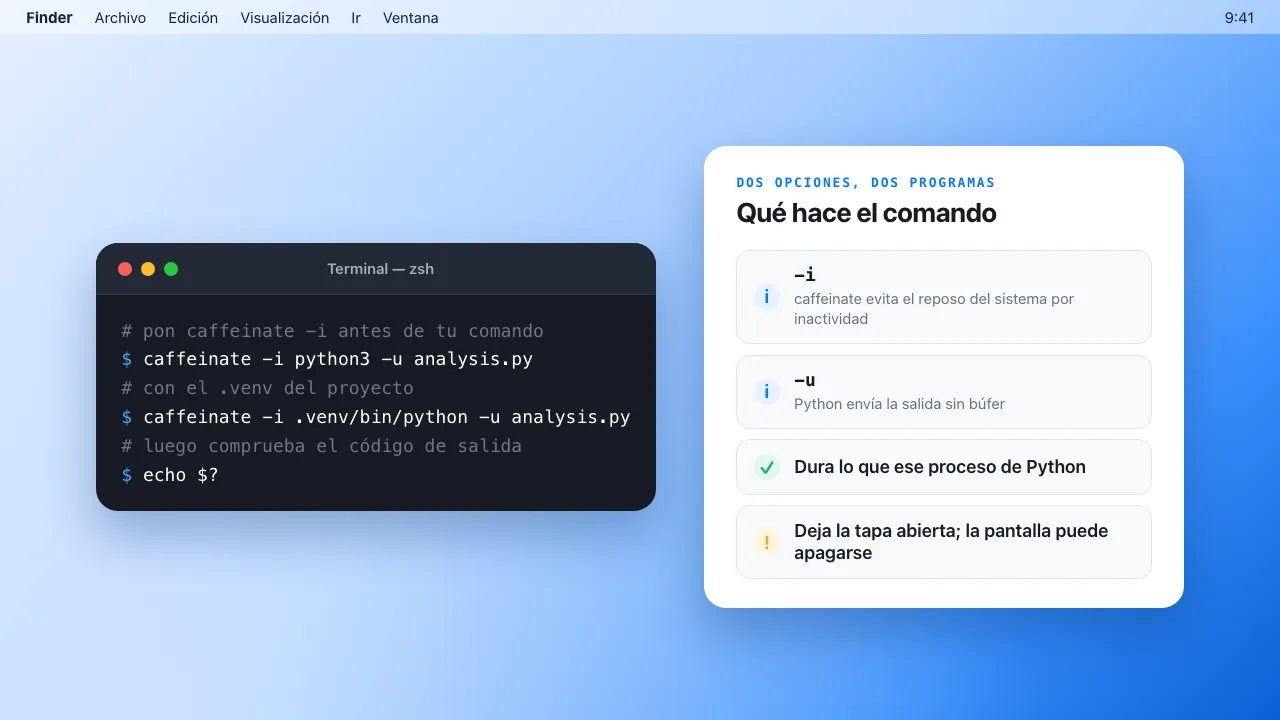
Para una sesión temporal, caffeinate distingue una solicitud de sistema inactivo (-i) de una solicitud de pantalla (-d). Elige la solicitud que corresponda a la tarea y ponle una hora de fin.
Pedir la contraseña es un ajuste de acceso
En las versiones actuales de macOS, los ajustes de Pantalla bloqueada incluyen el tiempo que pasa antes de pedir la contraseña después de que se active el salvapantallas o se apague la pantalla. Que se te pida desbloquear no demuestra que una tarea en segundo plano haya fallado.
Mantén tu requisito habitual de contraseña. Después de desbloquear, revisa el archivo exportado o el resultado de la transferencia para saber si la tarea terminó.
Para una sesión temporizada con la pantalla bloqueada, sigue la configuración de caffeinate para el Mac bloqueado, incluida la comprobación de aserciones y una descarga de prueba corta.
Comprueba tus propios temporizadores en Terminal
Probado el 24 de noviembre de 2026 en un MacBook Pro (14 pulgadas, 2021) con macOS 27.2.1. pmset -g custom muestra los ajustes de energía por separado para la batería y el adaptador de corriente. El temporizador de la pantalla está en minutos:
Battery Power:
 displaysleep         10
AC Power:
 displaysleep         60
En este Mac, la pantalla se apaga tras 10 minutos de inactividad con batería y tras 60 con el adaptador de corriente. man pmset describe displaysleep como el temporizador de reposo de la pantalla y sleep como el temporizador de reposo del sistema. Tus valores serán distintos; consúltalos antes de cambiar nada.
El tiempo hasta que se pide la contraseña es un ajuste aparte. sysadminctl -screenLock status mostró:
screenLock delay is immediateAsí que este Mac pide la contraseña en cuanto se activa el salvapantallas o se apaga la pantalla. Eso decide quién puede usar el escritorio, no cuánto tiempo sigue en marcha el trabajo.
Para ver las dos solicitudes de caffeinate una al lado de la otra, ejecuta caffeinate -i y después caffeinate -d y compara pmset -g assertions: la primera aparece como PreventUserIdleSystemSleep y la segunda como PreventUserIdleDisplaySleep.
Preguntas sobre reposo y bloqueo
¿Mi Mac sigue funcionando si se apaga la pantalla?
Normalmente sí, siempre que el propio sistema no entre en reposo. Una pantalla a oscuras es reposo de la pantalla; cuando vuelvas, comprueba el progreso de la tarea en lugar de juzgar por la pantalla negra.
¿Se detiene una descarga si bloqueo la pantalla?
Bloquear la pantalla, por sí solo, no detiene el Mac. Que la transferencia continúe depende del reposo del sistema. La guía Mantén el Mac despierto con la pantalla bloqueada muestra una configuración temporizada y cómo comprobarla.
Haz una prueba corta antes de una sesión larga
- Elige una tarea pequeña y representativa, como una exportación corta.
- Anota la fuente de alimentación y el tiempo de espera de la pantalla.
- Aplica un método temporizado para mantener el Mac despierto y deja la tapa del MacBook abierta.
- Deja que la pantalla siga su tiempo de espera normal si la tarea no la necesita.
- Vuelve, desbloquea y revisa el resultado de la tarea.
Si la pantalla se oscurece mientras la tarea termina, habrás separado un evento de la pantalla de una interrupción del trabajo. Si la tarea falla, guarda su mensaje de error e investiga ese fallo concreto antes de cambiar otro ajuste.
Dónde encaja Mouse Jiggler
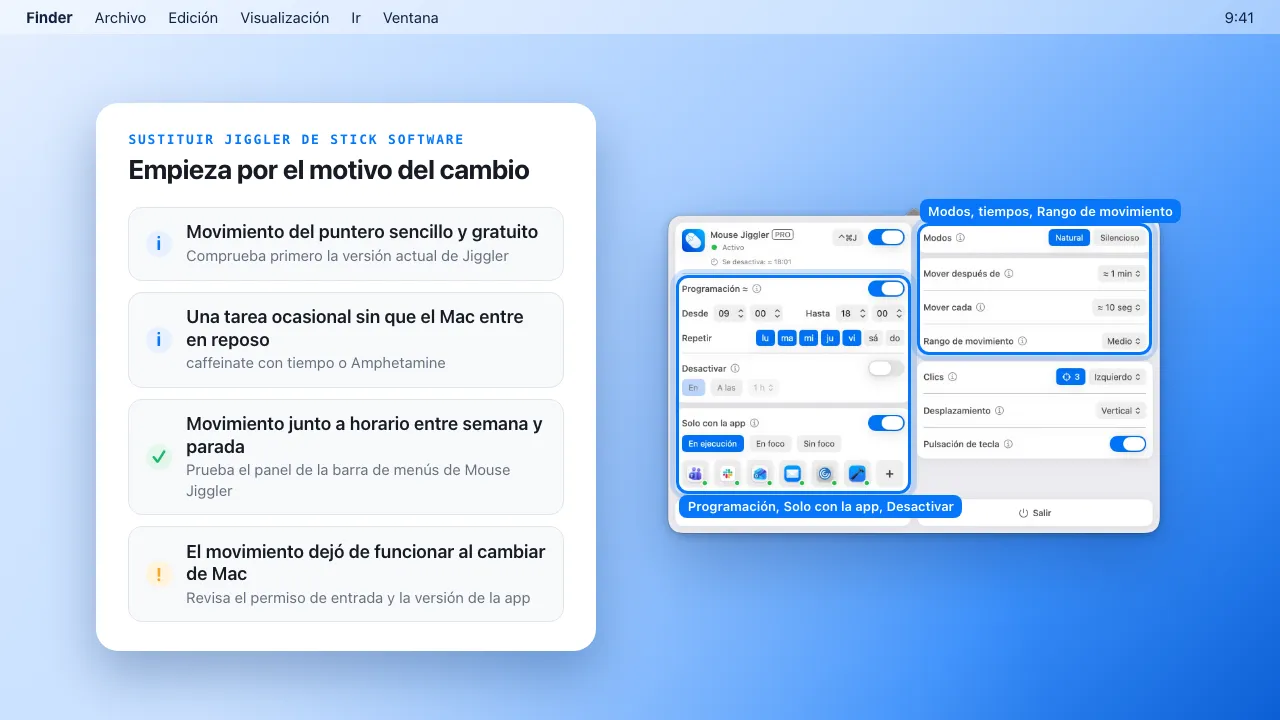
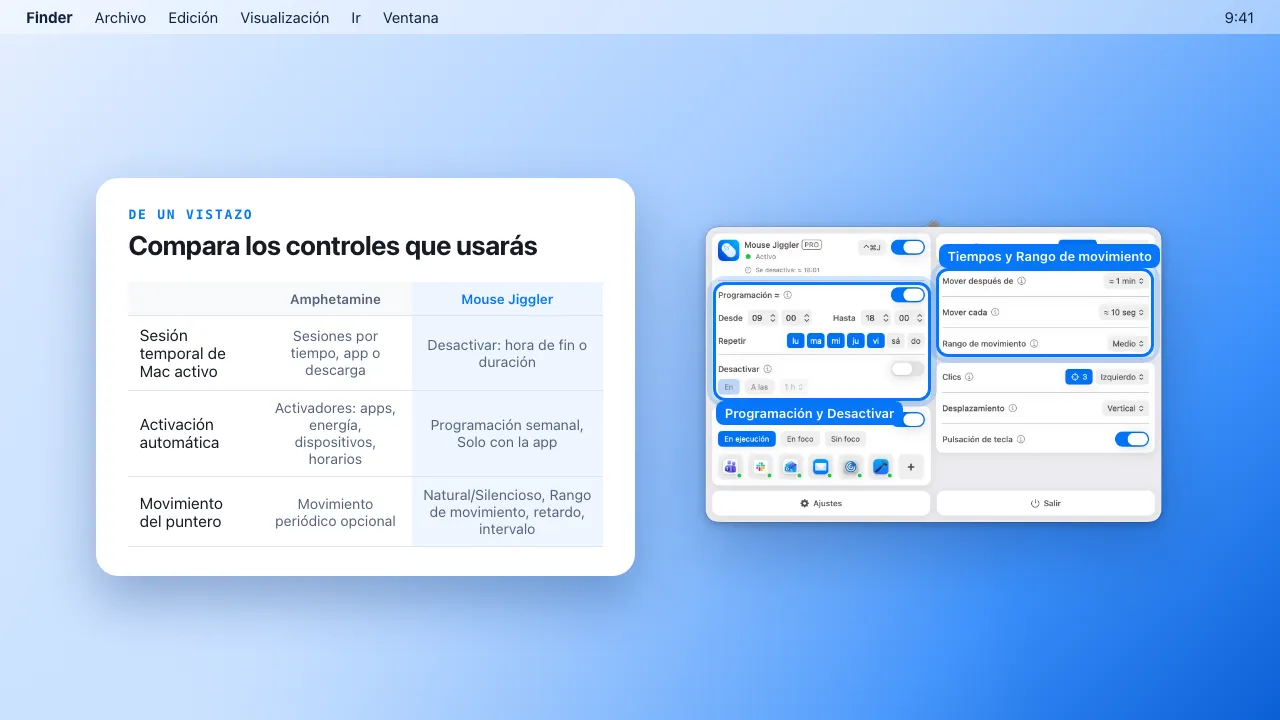
Mouse Jiggler tiene controles de tiempo para el cursor y un interruptor aparte, Impedir reposo mientras está activo. Revisa también Pausar con la pantalla bloqueada: la pausa que elijas importa cuando bloqueas el escritorio.
Para un panel que debe seguir visible, comprueba si el tiempo que has elegido mantiene la vista disponible. Para una tarea desatendida con la pantalla apagada, una solicitud temporizada contra el reposo del sistema puede encajar mejor. Nuestra comparativa de tres métodos te ayuda a elegir.
¿Te conectas a un segundo Mac? Usa la lista de comprobación para Compartir pantalla para identificar el equipo anfitrión, configurar su protección contra el reposo y probar la reconexión.
Para mover el cursor de forma configurable y controlar la sesión desde la barra de menús, descarga Mouse Jiggler en el Mac App Store. Revisa por separado la prevención del reposo y la pausa con la pantalla bloqueada, y luego prueba el resultado que necesita tu tarea.
Elige el método según la tarea.
Elige entre los ajustes de macOS, un comando temporal y los controles de la barra de menús cuando sepas qué tipo de reposo afecta a tu trabajo.
Comparar los tres métodosVer Mouse Jiggler en el Mac App Store · Descarga gratuita, con funciones PRO opcionales.