Una descarga normal del navegador suele pausarse cuando el Mac entra en reposo. Puede continuar con la pantalla apagada si el sistema sigue despierto. Mantén la tapa del MacBook abierta y ejecuta caffeinate -i -t 7200 en Terminal para mantener el Mac despierto durante dos horas.
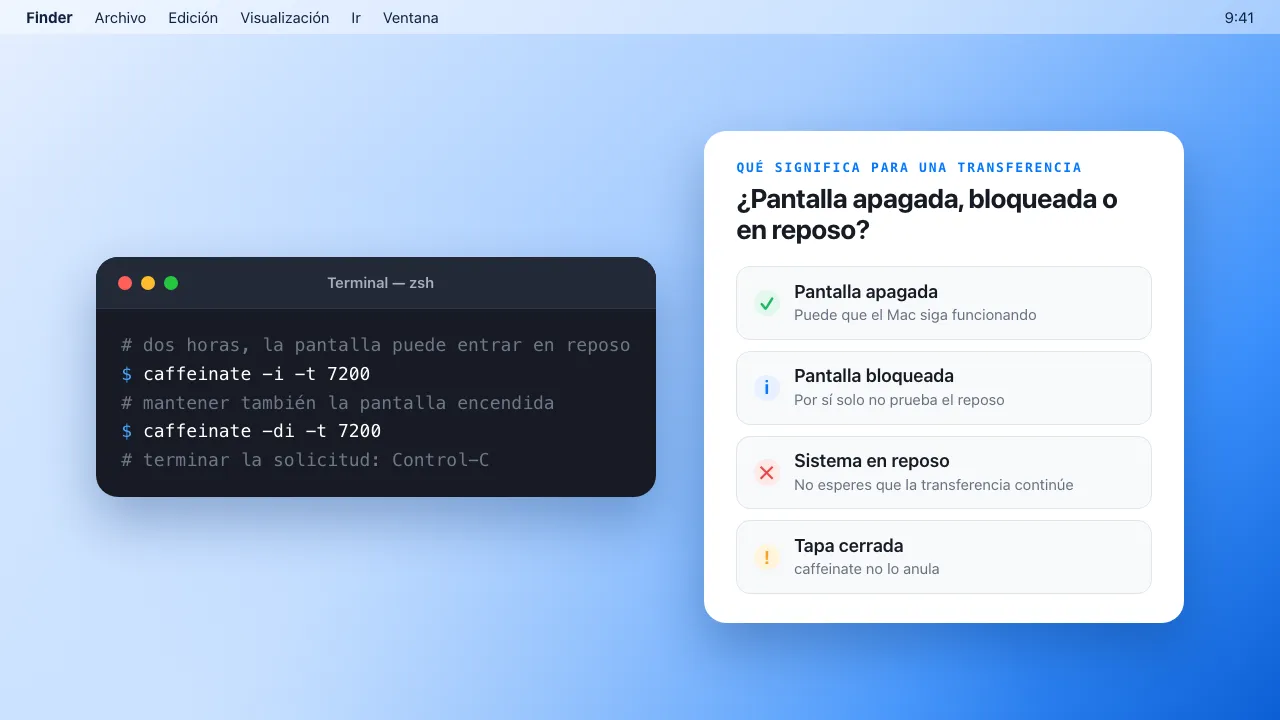
¿Pantalla apagada, bloqueada o en reposo?
| ¿Qué ocurrió? | Qué significa para una transferencia |
|---|---|
| La pantalla se apagó | Puede que el Mac siga funcionando. Comprueba el progreso en la app antes de cambiar nada. |
| La pantalla se bloqueó | El bloqueo restringe el acceso a la sesión; por sí solo no demuestra que el sistema esté en reposo. |
| El sistema entró en reposo | No esperes que un navegador o una app de transferencia normales sigan funcionando con normalidad. |
| Cerraste la tapa | No confíes en caffeinate ni en el movimiento del puntero para anular el comportamiento de la tapa. Una configuración compatible con pantalla externa es un caso aparte. |
Las funciones que activan brevemente un Mac para determinadas tareas del sistema no garantizan que una subida cualquiera desde el navegador vaya a continuar. Consulta reposo, reposo de la pantalla y bloqueo de pantalla para ver la diferencia.
¿Comparas todas las opciones? Cómo mantener el Mac despierto sin tocar el ratón compara los ajustes de reposo, caffeinate y una app de la barra de menús.
Identifica qué interrumpió la transferencia
Mira el error antes de reintentar un archivo grande. Una caída de la Wi-Fi, una reconexión de la VPN, una pestaña cerrada, una sesión caducada o un destino lleno pueden interrumpir una transferencia aunque el Mac siga despierto.
Anota la hora de la interrupción. Si el Mac entró en reposo en ese momento, usa la configuración para mantenerlo despierto que se explica abajo. Si el sitio devolvió un error mientras usabas el Mac, empieza por ese error.
Reanuda una descarga interrumpida en Safari o Chrome
Vuelve a conectarte a internet y abre una página web normal para comprobar la conexión. Después reanuda la descarga existente; iniciar un temporizador para mantener el Mac despierto no reinicia un archivo en pausa.
En Safari:
- Haz clic en Mostrar descargas, cerca de la esquina superior derecha de la ventana de Safari.
- Busca el archivo en pausa y haz clic en su control Reanudar.
- Observa la cantidad transferida para comprobar si vuelve a aumentar.
El botón Mostrar descargas está oculto cuando la lista está vacía. Estos controles se describen en la guía de descargas de Safari de Apple.
En Chrome:
- Abre la bandeja de descargas junto a la barra de direcciones. Si no aparece, usa Más → Descargas.
- Busca el archivo en pausa. En la bandeja, sitúa el puntero sobre su nombre y elige Reanudar si aparece.
- Comprueba que el progreso se reanuda antes de dejar el Mac desatendido.
Consulta los controles de descarga de Google. Si Reanudar no está disponible o falla, vuelve a la página de descarga original y comprueba el acceso al archivo antes de intentar una descarga nueva.
Ejemplo: una descarga de 12 GB se detuvo tras 9 GB. Si al reanudar continúa desde unos 9 GB, deja que esa transferencia termine. Si el progreso vuelve a empezar cerca de cero, cuenta con descargar de nuevo el archivo completo. No supongas que el progreso anterior se recuperó solo porque el botón cambió a Pausa.
Para una subida, usa los controles de reintento del propio sitio web o de la app de transferencia. Las listas de descargas de Safari y Chrome no gestionan los archivos que envías a un sitio web. Comprueba si el destino ya recibió el archivo antes de enviar otra copia.
Para una transferencia que iniciaste en Terminal, usa la guía para recuperar descargas con curl. Explica cómo reutilizar el archivo parcial correcto, qué hacer si el servidor no permite reanudar y cómo verificar la descarga terminada.
Cuando reanudar no arregla la descarga
Usa el mensaje de error para elegir el siguiente paso. La guía de errores de descarga de Google distingue estos problemas:
| Lo que ves | Qué hacer a continuación |
|---|---|
| Se perdió la conexión | Recupera una conexión que funcione y luego prueba Reanudar si aparece. |
| Disco lleno | Libera suficiente espacio en el disco de destino antes de reintentar. |
| Prohibido | Abre el sitio original y comprueba si necesitas iniciar sesión o solicitar acceso. |
| No hay ningún archivo o Falta el archivo | Busca el enlace de descarga actual en el sitio del editor o contacta con su propietario. |
Resuelve ese error antes de reintentar. Un disco lleno o un archivo inexistente volverá a fallar sea cual sea el temporizador de reposo.
¿Sigue descargando un MacBook con la tapa cerrada?
Normalmente no. Al cerrar la tapa, el MacBook entra en reposo y la descarga del navegador se pausa con él. Las indicaciones de Apple para usar un portátil con la tapa cerrada exigen conexión a la corriente, una pantalla externa y un teclado y un ratón externos; nuestra guía sobre la tapa cerrada explica esa configuración. Para una descarga usando solo el portátil, deja la tapa abierta y usa una sesión temporizada para mantener el Mac despierto, como se muestra más abajo.
Usa una sesión temporizada para mantener el Mac despierto
- Conecta el Mac a la corriente para una transferencia larga y mantén abierta la tapa del MacBook.
- Abre Terminal y ejecuta el comando de abajo.
- Inicia la descarga o la subida en su app habitual. Deja abiertas tanto esa app como la sesión de Terminal.
- Confirma el progreso al cabo de varios minutos sin intervención manual.
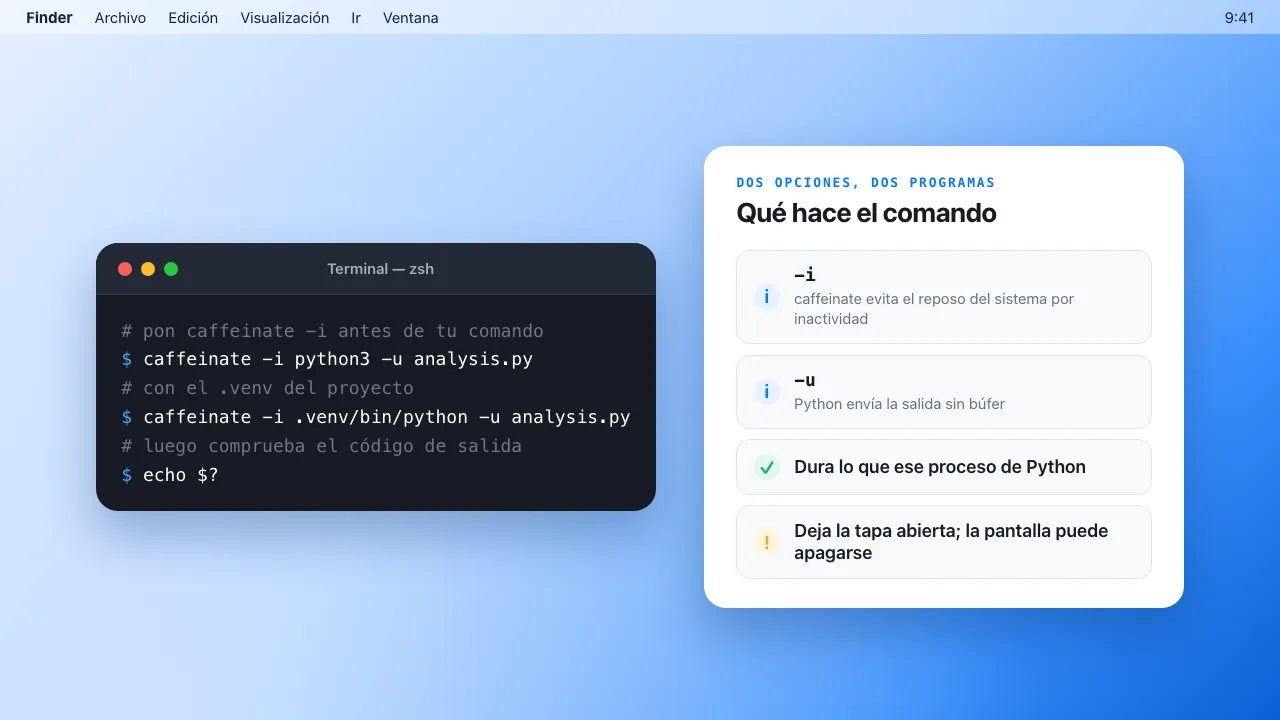
caffeinate -i -t 7200-i evita el reposo del sistema por inactividad. -t 7200 termina la solicitud al cabo de dos horas; el reposo normal de la pantalla sigue permitido. Elige una duración que cubra la estimación más un margen. El comando no se alarga solo si una transferencia tarda más.
Una subida estimada en 70 minutos deja 50 minutos de margen en esta ventana de dos horas. Si la estimación supera ese tiempo, inicia una sesión más larga. Pulsa Control-C en Terminal cuando quieras terminar la solicitud para mantener el Mac despierto.
Para mantener también la pantalla visible, usa caffeinate -di -t 7200. Nuestra guía del comando caffeinate explica las opciones y cómo confirmar la solicitud.
Probado el 24 de noviembre de 2026 en un MacBook Pro (14 pulgadas, 2021) con macOS 27.2.1. Si la descarga se ejecuta en Terminal, -w puede sustituir al temporizador: mantiene la solicitud hasta que termina ese proceso. Iniciamos una descarga de prueba de 1,2 MB desde un servidor local, limitada a 100 KB/s, y vinculamos caffeinate a su ID de proceso:
curl --limit-rate 100k -o test-download.bin http://localhost:8766/… &
caffeinate -i -w $!
pmset -g assertions mostró la solicitud hecha en nombre de la descarga:
pid 15065(caffeinate): [0x0001723900019dfd] 00:00:02 PreventUserIdleSystemSleep named: "caffeinate command-line tool"
	Details: caffeinate asserting on behalf of Process ID 15064
	Created for PID: 15064.
Cuando curl terminó, caffeinate se cerró solo y la aserción desapareció. Esto funciona con herramientas de línea de comandos como curl. Un navegador sigue abierto cuando termina el archivo, así que para Safari o Chrome usa un temporizador con -t.
Una configuración habitual conectada a la corriente
Para transferencias repetidas en un portátil Mac, Apple documenta esta ruta: Ajustes del Sistema → Batería → Opciones, y después activa la opción que impide el reposo automático con el adaptador de corriente cuando la pantalla está apagada. En los Mac de escritorio compatibles, busca en Ajustes del Sistema → Energía. La disponibilidad depende del modelo y de la versión de macOS.
Anota el ajuste anterior si piensas restaurarlo. Alargar solo el temporizador de apagado de la pantalla no es lo mismo que mantener el sistema despierto. Para una transferencia ocasional, el comando anterior tiene la ventaja de terminar automáticamente.
Usa Mouse Jiggler para una rutina conocida
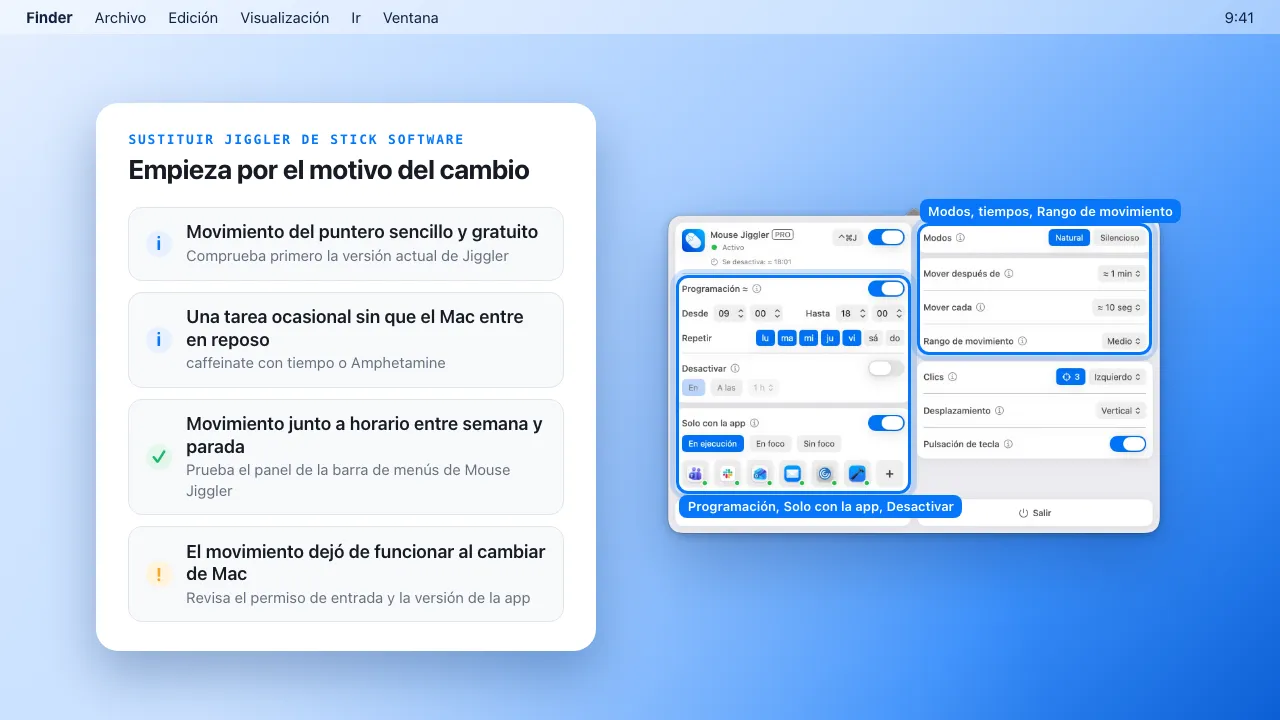
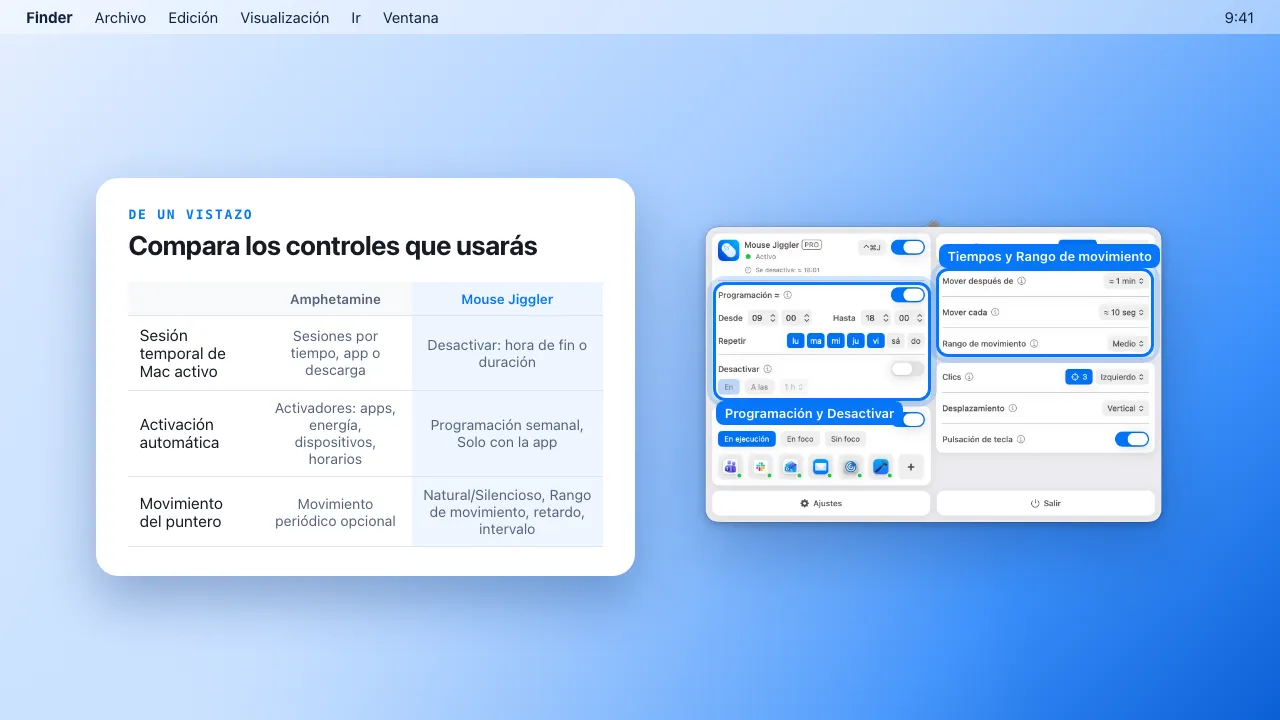
Si usas la misma franja de transferencia con regularidad, Mouse Jiggler pone programaciones y una hora de parada en la barra de menús. Revisa Impedir reposo mientras está activo y las condiciones de la sesión antes de empezar. Un navegador configurado como En foco deja de cumplir esa condición cuando cambias a otra app.
Elige una hora de parada posterior a la hora de fin prevista y revisa el límite de batería y la pausa con la pantalla bloqueada. Prueba la transferencia con tus ajustes de bloqueo habituales; no quites el requisito de contraseña para mantener una tarea en marcha.
Descarga Mouse Jiggler en el Mac App Store. Descarga gratuita, con funciones PRO opcionales.
Prepara el resto del flujo de trabajo
- Alimentación: usa un adaptador de corriente adecuado para una sesión larga y mantén despejadas las rejillas de ventilación.
- Tapa: no supongas que una utilidad para mantener el Mac despierto anula el cierre de un MacBook.
- Conexión: elige una red estable y comprueba si se necesita una VPN.
- Aplicación: deja abierta la pestaña de subida o la app de transferencia.
- Destino: comprueba el espacio de almacenamiento, los límites de tamaño de archivo y cualquier caducidad de la sesión.
Para transferencias importantes, usa siempre que puedas una aplicación que permita reanudar. Evitar el reposo por inactividad no garantiza que un servicio remoto acepte un archivo.
¿Vas a subir una fototeca? Usa la lista de comprobación de sincronización de Fotos en iCloud para leer el estado de la fototeca, distinguir una pausa de Fotos del reposo y comprobar una foto reciente en la nube.
Comprueba que terminó antes de cerrar la sesión
En una descarga, espera a que el navegador termine y abre el archivo. En una subida, comprueba que en el destino está el archivo esperado con el tamaño correcto. Una barra de progreso local por sí sola puede no mostrar si el servidor lo aceptó.
Después detén la sesión para mantener el Mac despierto y devuelve a la normalidad cualquier ajuste temporal. Si tu Mac sigue entrando en reposo durante una prueba sencilla, sigue la guía de solución de problemas para distinguir permisos, tiempos y ajustes condicionales.
Si aún se detiene: anota un resultado útil
Envía un archivo pequeño con la misma app, la misma red y el mismo destino. Anota la hora y cualquier error. “Pantalla apagada, transferencia completada” apunta al reposo normal de la pantalla. “Pantalla encendida, tiempo de espera del servidor agotado” apunta a la transferencia o a la conexión.
Usa ese resultado para elegir tu siguiente comprobación. Volver a iniciar sesión o un archivo más pequeño puede importar más que otro cambio en los ajustes de energía.
¿Haces la copia con Time Machine? Consulta si Time Machine puede hacer copias mientras tu Mac está en reposo y cómo comprobar que terminó.
¿Copias a una unidad USB o un SSD externo? Sigue la lista de comprobación para copiar a un disco externo para configurar un temporizador que mantenga el Mac despierto, verificar los archivos de destino y expulsar el disco de forma segura.
También te puede ser útil para esta tarea: Reanuda una descarga interrumpida en el Mac con curl y Mantén el Mac despierto al copiar archivos a un NAS.
Prueba Mouse Jiggler para Mac.
Ajusta el ritmo del movimiento y una hora de fin desde la barra de menús. La app se descarga gratis, con controles PRO opcionales.