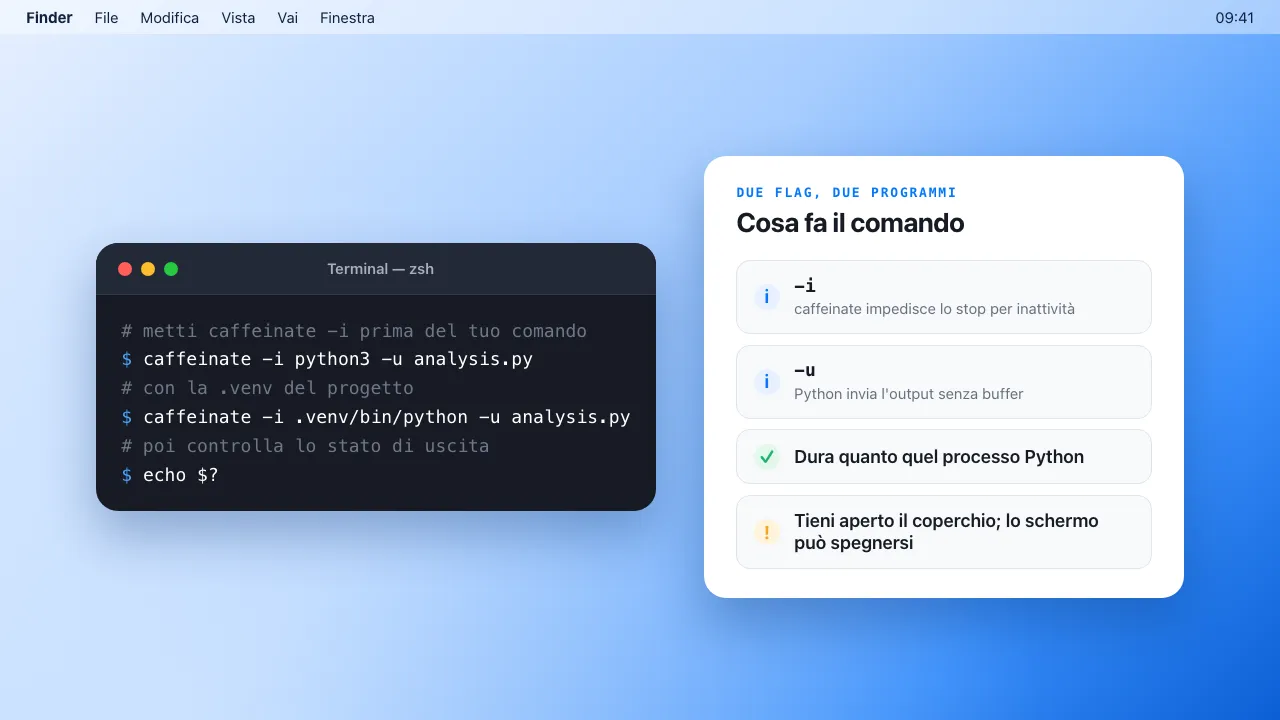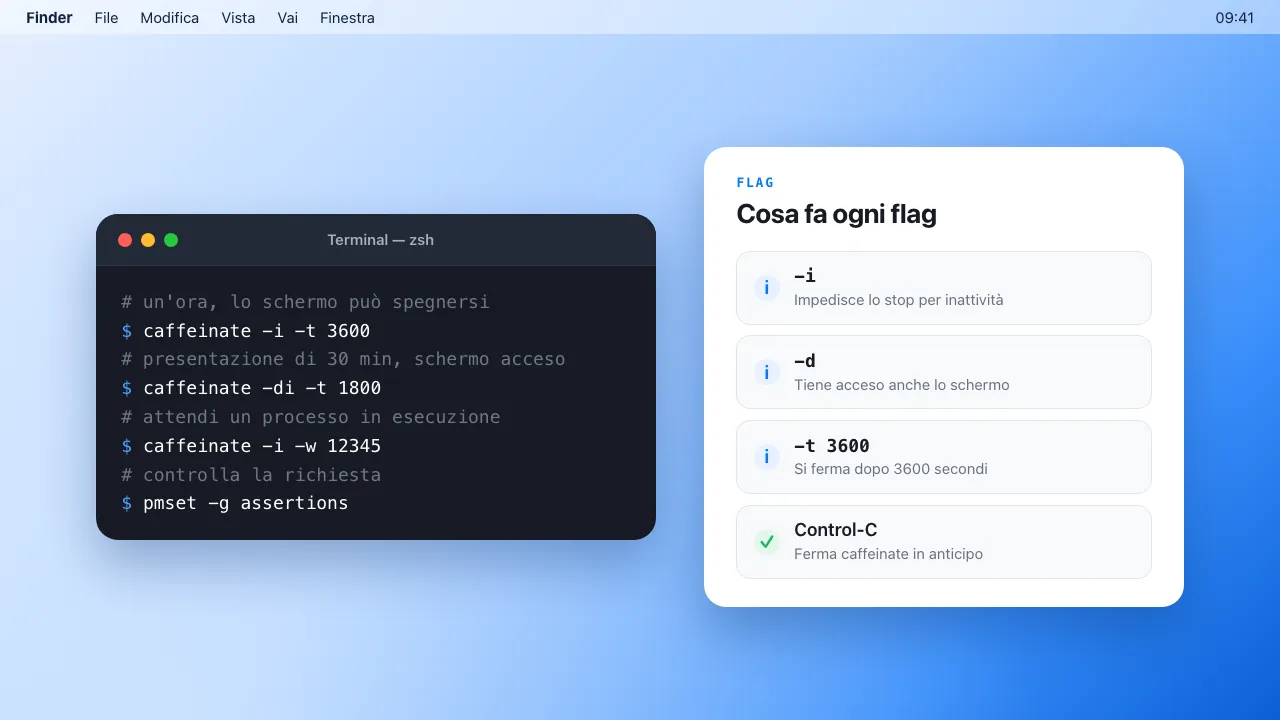
Il comando integrato del Terminale per tenere il Mac sveglio è caffeinate. Apri Terminale ed esegui caffeinate -i -t 3600 per impedire per un'ora che il Mac vada in stop per inattività. Aggiungi -d se ti serve anche che lo schermo resti acceso. Premi Control-C per fermarlo prima.
Cosa fa davvero caffeinate
caffeinate è incluso in macOS. Mentre è in esecuzione, chiede al Mac di rimandare determinati tipi di stop. Non tocca le impostazioni di alimentazione salvate e non muove il puntatore.
Per un download, tieni sveglio il sistema e lascia che lo schermo si spenga. Per una presentazione, tieni svegli entrambi. I comandi qui sotto coprono questi due casi.
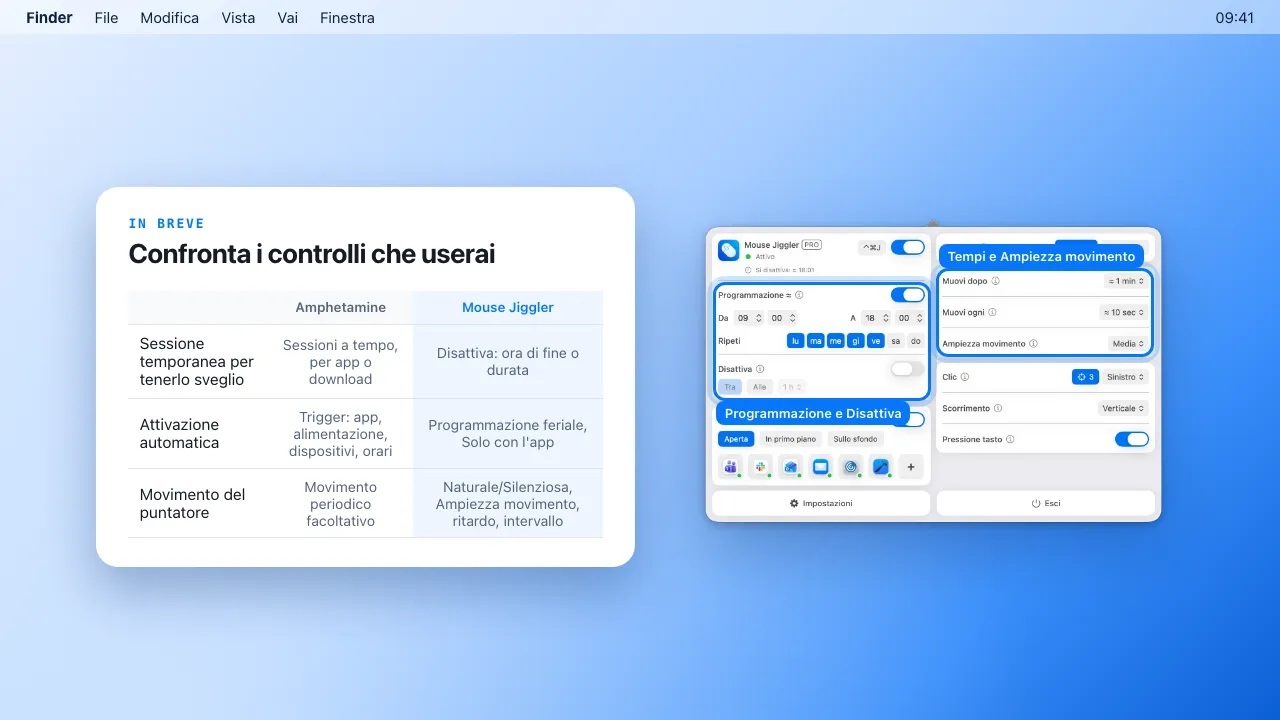
Vuoi confrontare tutte le opzioni? Come tenere il Mac sveglio senza toccare il mouse mette a confronto impostazioni di stop, caffeinate e un'app nella barra dei menu.
Scegli un comando per il tuo lavoro
| Attività | Comando |
|---|---|
| Un download di un'ora; lo schermo può spegnersi | caffeinate -i -t 3600 |
| Una presentazione di 30 minuti; lo schermo resta acceso | caffeinate -di -t 1800 |
| Un upload di due ore; lo schermo può spegnersi | caffeinate -i -t 7200 |
| Impedire lo stop per inattività finché non lo fermi | caffeinate -i |
Incolla un comando nel Terminale e premi Invio. Lascia aperta quella finestra; mentre caffeinate è in attesa non compare alcun messaggio di avanzamento.
Tenere il Mac sveglio per un'ora
- Apri il Terminale, che puoi trovare con Spotlight.
- Inserisci il comando seguente e premi Invio.
- Lascia in esecuzione quella sessione del Terminale finché il lavoro non è terminato.
caffeinate -i -t 3600Il timer usa i secondi: 1800 è mezz'ora, 3600 è un'ora e 7200 sono due ore.
Per fermarlo prima che sia trascorsa l'ora, fai clic sulla finestra del Terminale e premi Control-C. Lo stop normale potrà quindi riprendere secondo le impostazioni del Mac.
Scegli le opzioni giuste
| Opzione | Scopo |
|---|---|
-i | Impedisce lo stop del sistema per inattività. |
-d | Impedisce lo stop dello schermo. |
-t 3600 | Rilascia la richiesta dopo un'ora. |
-s | Impedisce lo stop del sistema quando è collegato alla corrente. |
-m | Impedisce lo stop del disco per inattività. |
-u | Dichiara che l'utente è attivo e accende lo schermo se è spento. Senza -t, dura 5 secondi. |
-w PID | Mantiene la richiesta finché quel processo non termina. |
Per una sessione di un'ora con lo schermo acceso, combina le opzioni:
caffeinate -di -t 3600Lascia andare in stop lo schermo quando nessuno ha bisogno di guardarlo. Tenerlo acceso aumenta l'energia consumata dalla sessione.
Le guide mostrano spesso caffeinate -dims. Combina -d, -i, -m e -s in un'unica richiesta. Per la maggior parte dei download basta -i; aggiungi -d solo quando qualcuno deve vedere lo schermo. Esegui man caffeinate per leggere tutte le opzioni installate sul tuo Mac.
Testato il 24 novembre 2026 su un MacBook Pro (14 pollici, 2021) con macOS 27.2.1. Abbiamo eseguito caffeinate -di -t 20 e, in una seconda finestra del Terminale, pmset -g assertions. L'elenco mostrava due asserzioni detenute da caffeinate, una per ciascuna opzione:
pid 97692(caffeinate): [0x00016548000195a3] 00:00:01 PreventUserIdleSystemSleep named: "caffeinate command-line tool"
	Details: caffeinate asserting for 20 secs
pid 97692(caffeinate): [0x00016548000595a4] 00:00:01 PreventUserIdleDisplaySleep named: "caffeinate command-line tool"
	Details: caffeinate asserting for 20 secs
-i compare come PreventUserIdleSystemSleep e -d come PreventUserIdleDisplaySleep. Dopo l'arresto del processo, pmset non elencava più caffeinate. Abbiamo verificato solo questo breve timer, non un download lungo.
Cosa fa caffeinate -d?
Usa -d per uno schermo visibile e -di per impedire sia lo stop dello schermo sia lo stop del sistema per inattività. La forma combinata è adatta a slide, materiale di riferimento o una dashboard.
Eseguire caffeinate senza opzioni crea una richiesta che impedisce lo stop per inattività. Sii esplicito con -i o -di, così lo scopo sarà facile da riconoscere quando tornerai al comando.
caffeinate impedisce il blocco schermo?
Tenere sveglio il sistema non equivale a tenere sbloccata la scrivania. Per un lavoro in background, caffeinate -i richiede protezione dallo stop del sistema per inattività. Non modifica la richiesta della password salvata. Puoi bloccare esplicitamente la sessione con menu Apple → Blocca schermo, come descritto nelle istruzioni di Apple sul blocco.
C'è una differenza importante tra bloccare manualmente e attendere un attivatore automatico. In Impostazioni di Sistema → Blocco schermo, controlla il ritardo della password associato al salvaschermo o allo spegnimento dello schermo. Apple lo documenta a parte nelle impostazioni di Blocco schermo. Mantieni la tua protezione abituale; un trasferimento non richiede di impostare il ritardo della password su Mai.
-i: consente il normale stop dello schermo e chiede al sistema di evitare lo stop per inattività.-d: richiede uno schermo acceso. Non contare sullo spegnimento dello schermo come segnale che la scrivania si è bloccata; blocca esplicitamente prima di allontanarti.-u: dichiara attività dell'utente e può riattivare uno schermo spento. Non serve per questa configurazione con lavoro in background e non è un comando di sblocco.
Questi effetti delle opzioni seguono il manuale di caffeinate di Apple. Una richiesta di password al tuo ritorno non significa di per sé che la richiesta di tenere sveglio il Mac sia fallita. Per trasferimenti più lunghi, usa la procedura per il Mac bloccato; chiudere il coperchio di un portatile è un problema diverso, trattato nella guida al coperchio chiuso.
Verifica una sessione bloccata prima di un lavoro lungo
Usa un lavoro piccolo e non sensibile, nella stessa app e sulla stessa rete del lavoro reale. Questa finestra di due minuti è una prova diagnostica; non dimostra che un trasferimento notturno andrà a buon fine.
- Tieni aperto il coperchio del MacBook. Avvia il comando qui sotto nel Terminale e lascia in esecuzione quel pannello.
- In un secondo pannello del Terminale, esegui
pmset -g assertions. Conferma che il processocaffeinateabbia una vocePreventUserIdleSystemSleep. - Avvia il lavoro e annota un valore osservabile, ad esempio i byte trasferiti o l'orario dell'ultimo output.
- Scegli menu Apple → Blocca schermo. Dopo circa 30 secondi, sblocca normalmente e confronta quel valore. Torna prima che scada il timer di due minuti.
- Controlla il risultato o il messaggio di errore del lavoro stesso. Ferma la richiesta con Control-C, oppure lascia che termini con il timer.
caffeinate -i -t 120Come interpretarlo: un avanzamento che prosegue dopo un normale sblocco conferma questo breve test. Se l'avanzamento si è fermato, controlla prima se il timer è scaduto o se il Terminale è stato chiuso. Se la richiesta è ancora presente, esamina l'app, la connessione o l'errore di accesso invece di presumere che il problema sia stato causato dalla richiesta della password. Un'asserzione osservata dopo lo sblocco dimostra solo che la richiesta esiste in quel momento; il risultato del lavoro è la prova più utile.
Esempio illustrativo: un trasferimento indica 120 MB prima del blocco e 150 MB dopo lo sblocco. È un avanzamento da annotare, anche se è stata richiesta una password. Se indica ancora 120 MB e mostra “accedi di nuovo”, risolvi il requisito di accesso del servizio prima di prolungare il timer. Questi numeri illustrano un confronto, non un trasferimento che abbiamo misurato.
Tenere sveglio il Mac finché un comando non termina
Puoi legare la richiesta a un comando invece di stimarne la durata. Ad esempio, in un progetto che usa make:
caffeinate -i makeLa richiesta dura finché quel comando è in esecuzione. È utile quando il tempo di completamento di una build varia. L'opzione di timeout non viene usata quando si indica un programma, quindi scegli una sessione a tempo oppure una sessione legata a un comando.
Tenere sveglio il Mac per un processo già avviato con -w
Se hai già avviato un comando, non serve riavviarlo con caffeinate. Usa -w con il suo ID di processo (PID). La richiesta termina quando quel processo si chiude. Apple documenta questa opzione nel manuale di caffeinate; puoi anche leggere la versione installata con man caffeinate.
- Individua il processo specifico che sta svolgendo il lavoro. Monitoraggio Attività può mostrarne il PID; controlla il nome del processo prima di copiare il numero.
- Nel Terminale, esegui il comando qui sotto sostituendo
12345con il PID attuale. - Tieni aperta la sessione del Terminale. Usa un secondo pannello per la verifica delle asserzioni descritta più avanti.
caffeinate -i -w 1234512345 è un esempio, non un PID da riutilizzare. Gli ID di processo cambiano quando un'app si riavvia. Per un trasferimento nel browser, osservare il processo del browser può tenere attiva la richiesta a lungo dopo la fine del download. In quel caso una sessione a tempo è di solito più semplice. Anche un processo worker o di supporto può sopravvivere a chi l'ha avviato, quindi scegli il processo che rappresenta davvero il lavoro.
Per limitare l'attesa a un'ora al massimo, combina il PID con un timer:
caffeinate -i -t 3600 -w 12345La richiesta termina quando il processo osservato si chiude o quando scade il timer, a seconda di cosa accade prima. Questa forma non avvia un altro comando dopo il PID. Inoltre non ferma il lavoro osservato alla scadenza del timer. Consulta l'implementazione di Apple e le brevi verifiche qui sotto.
Prova un esempio innocuo con un processo di 20 secondi
Incolla insieme queste tre righe in un unico pannello del Terminale:
sleep 20 &
task_pid=$!
caffeinate -i -w "$task_pid"
sleep 20 crea un processo di prova che si limita ad attendere; non manda il Mac in stop. La & lo esegue in background e $! ne cattura subito il PID. Dopo circa 20 secondi quel processo termina e caffeinate dovrebbe riportarti al prompt.
Durante l'attesa, esegui pmset -g assertions in un secondo pannello. Cerca la voce PreventUserIdleSystemSleep di questo processo caffeinate, poi controlla di nuovo dopo che è terminato. Altre app possono mantenere il conteggio complessivo delle asserzioni sopra zero.
Per terminare in anticipo solo la richiesta, premi Control-C nel pannello in cui è in esecuzione caffeinate. Il processo di prova, avviato in modo indipendente, continua finché non sono trascorsi i suoi 20 secondi. La stessa distinzione vale quando osservi un lavoro reale: fermare il processo che osserva non è un modo per annullare quel lavoro.
Quando un'app nella barra dei menu è più comoda
Per un trasferimento occasionale basta un comando nel Terminale. Se ripeti gli stessi orari ogni giorno, una programmazione salvata ti evita di inserire un nuovo comando ogni mattina. Se usi KeepingYouAwake come interfaccia per caffeinate nella barra dei menu, la nostra guida alle alternative a KeepingYouAwake spiega quando è più adatta un'app con programmazione.
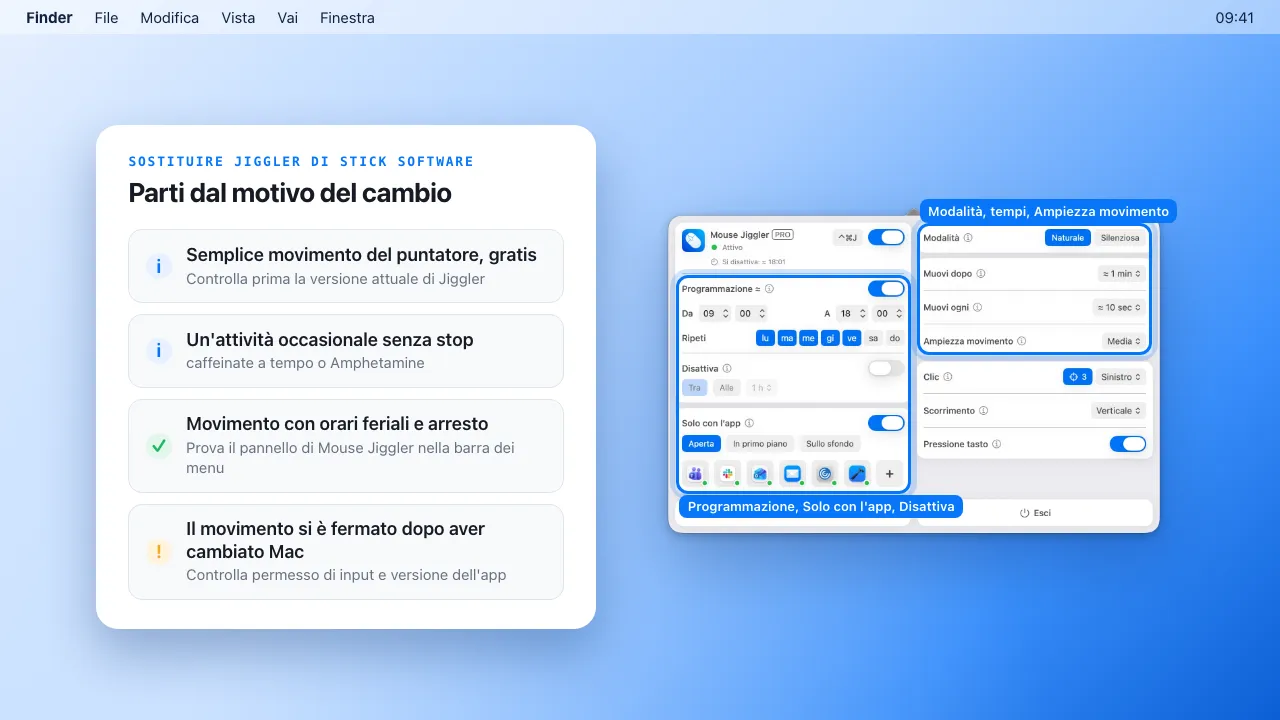
Mouse Jiggler aggiunge nella barra dei menu programmazioni nei giorni feriali, movimento del cursore e un orario di arresto. La guida passo passo alla programmazione mostra questi comandi. Per le configurazioni solo portatile di questa guida, tieni aperto il coperchio del MacBook.
Per le opzioni esatte installate sul tuo Mac, apri il Terminale ed esegui man caffeinate. Premi Q per uscire dal manuale.
Scarica Mouse Jiggler dal Mac App Store. Download gratuito, con funzioni PRO opzionali.
Come fermare caffeinate
- Torna al pannello del Terminale in cui hai avviato il comando.
- Premi Control-C una volta.
- Controlla che ricompaia il prompt dei comandi.
Un comando a tempo si ferma anche automaticamente allo scadere del timeout. Se hai più sessioni caffeinate, terminarne una non termina le altre. Ferma la sessione specifica che hai avviato; non serve modificare le impostazioni di alimentazione di sistema né terminare processi non correlati.
Se hai chiuso il pannello originale o non riesci a trovarlo, apri una nuova finestra del Terminale ed esegui killall caffeinate. Termina tutte le sessioni caffeinate avviate dal tuo account, quindi usalo solo quando vuoi fermarle tutte. Poi conferma con pmset -g assertions che non resti alcuna voce di caffeinate.
Conferma la richiesta in un secondo pannello del Terminale
Mentre la sessione è in corso, apri un altro pannello del Terminale e inserisci:
pmset -g assertionsCerca il processo caffeinate nell'elenco dei processi. Una sessione con -i dovrebbe avere un'asserzione PreventUserIdleSystemSleep; -di richiede anche PreventUserIdleDisplaySleep. Dopo aver fermato la sessione, la voce del suo processo dovrebbe sparire. Altre app potrebbero avere ancora richieste proprie.
Questo controlla se caffeinate è in esecuzione. Per sapere se un download è completato, controlla separatamente l'app di trasferimento.
Serve installare caffeinate?
No. caffeinate fa parte di macOS: man caffeinate ne indica la posizione in /usr/bin/caffeinate e which caffeinate stampa quel percorso. Non c'è niente da scaricare né alcun pacchetto Homebrew da aggiungere. “Caffeine” con la e è un'app diversa, per la barra dei menu; la nostra guida all'alternativa a Caffeine ne parla.
caffeinate tiene sveglio un MacBook con il coperchio chiuso?
Non da solo. caffeinate rimanda lo stop per inattività, mentre la chiusura del coperchio di un MacBook è un evento separato. Le indicazioni di Apple per usare un portatile con il coperchio chiuso richiedono l'alimentatore collegato, un monitor esterno e una tastiera e un mouse esterni. Tenere sveglio un MacBook con il coperchio chiuso spiega passo per passo questa configurazione.
Se il Mac va comunque in stop
Controlla se il timeout è già scaduto, se la sessione del Terminale è stata chiusa o se il coperchio è stato chiuso. Una richiesta a tempo contro lo stop per inattività non è una garanzia contro ogni causa di stop. Se il sistema resta sveglio ma un trasferimento si interrompe, prosegui con le verifiche per download e upload.
Se un'app riapre ripetutamente delle sessioni, identificala prima con Monitoraggio Attività e la verifica delle asserzioni di alimentazione.
Esegui un lavoro locale sui dati? La guida per tenere sveglio il Mac durante uno script Python tratta ambienti virtuali, log di output e un controllo del processo di quindici secondi.
Utili anche per questa attività: Tenere il Mac sveglio mentre è in esecuzione uno script Python e Tenere il Mac sveglio per le sessioni SSH.
caffeinate(8). Leggilo sul tuo Mac con man caffeinate.Prova Mouse Jiggler per Mac.
Imposta i tempi di movimento e un orario di fine dalla barra dei menu. L'app è gratuita da scaricare, con comandi PRO opzionali.