Mouse Jiggler è un'alternativa a Jiggler di Stick Software se vuoi controlli del movimento, programmazioni per giorni feriali, condizioni legate alle app e un orario di stop in un unico pannello nella barra dei menu. Se ti serve solo impedire che il Mac vada in stop, valuta Amphetamine o caffeinate di macOS. Prima individua cosa manca alla tua configurazione attuale di Jiggler.
Quale Jiggler stai sostituendo?
Jiggler di Stick Software e Mouse Jiggler per Mac sono prodotti distinti. Questa guida riguarda la sostituzione dell'app di Stick Software, non di un dispositivo USB o di una pagina web.
Cerchi “Jiggler per Mac”? Diverse cose condividono questo nome: Jiggler di Stick Software, la nostra app Mouse Jiggler, i dispositivi USB venduti come mouse jiggler e le pagine web con una freccia che si muove. Per un dispositivo da collegare, leggi Mouse jiggler USB o app per Mac: quale scegliere? Per una pagina in una scheda del browser, leggi Mouse jiggler online per Mac: cosa funziona e cosa no.
Jiggler resta un'opzione gratuita e open source. Lo sviluppatore indica la versione 1.10 con una correzione di compatibilità con macOS Tahoe per Zen jiggle. Documenta anche condizioni basate sull'inattività e sulle app in esecuzione. Un sito dall'aspetto datato non è di per sé un motivo per pensare che l'app non riceva più aggiornamenti.
Mouse Jiggler è un nostro prodotto. Le opzioni qui sotto si basano sulla documentazione degli sviluppatori e sui controlli della nostra app, verificati il 24 novembre 2026; non abbiamo eseguito un test comparativo di durata.

Scegli un sostituto per la funzione che manca
| La tua esigenza | Un passo successivo utile |
|---|---|
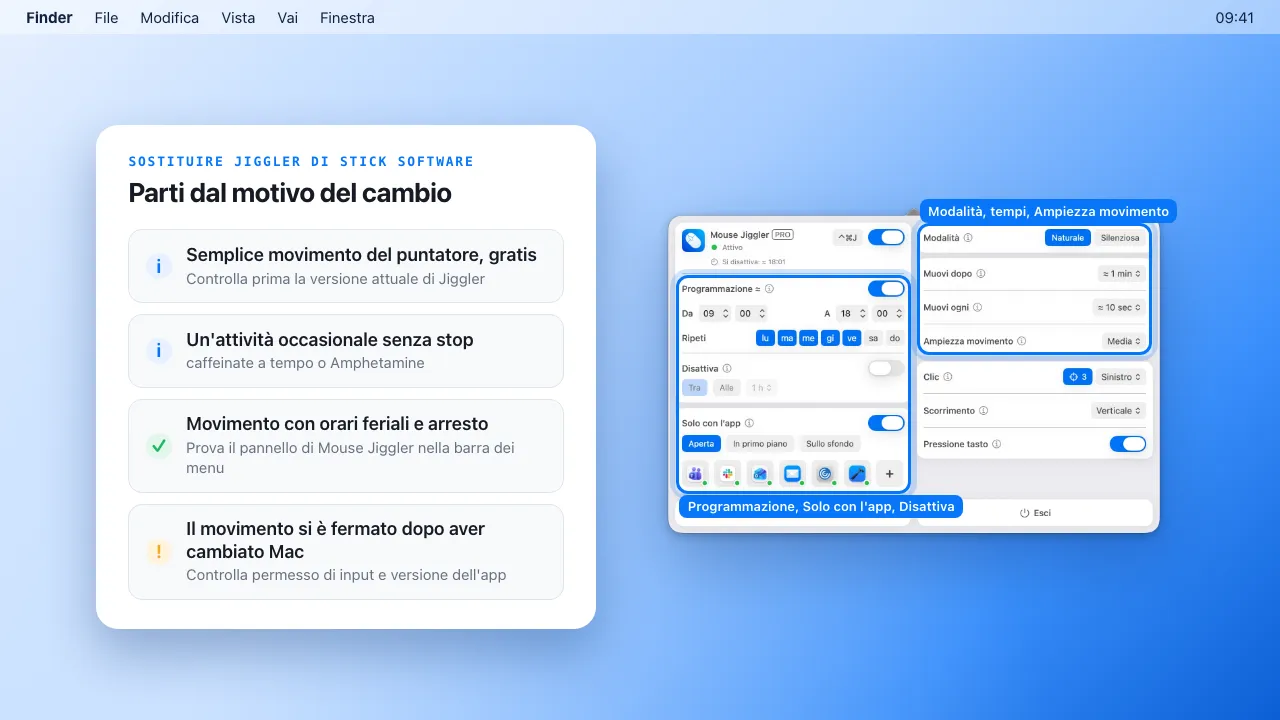
| Semplice movimento del puntatore, gratis | Controlla prima la versione e le impostazioni attuali di Jiggler. Potresti non aver bisogno di cambiare. |
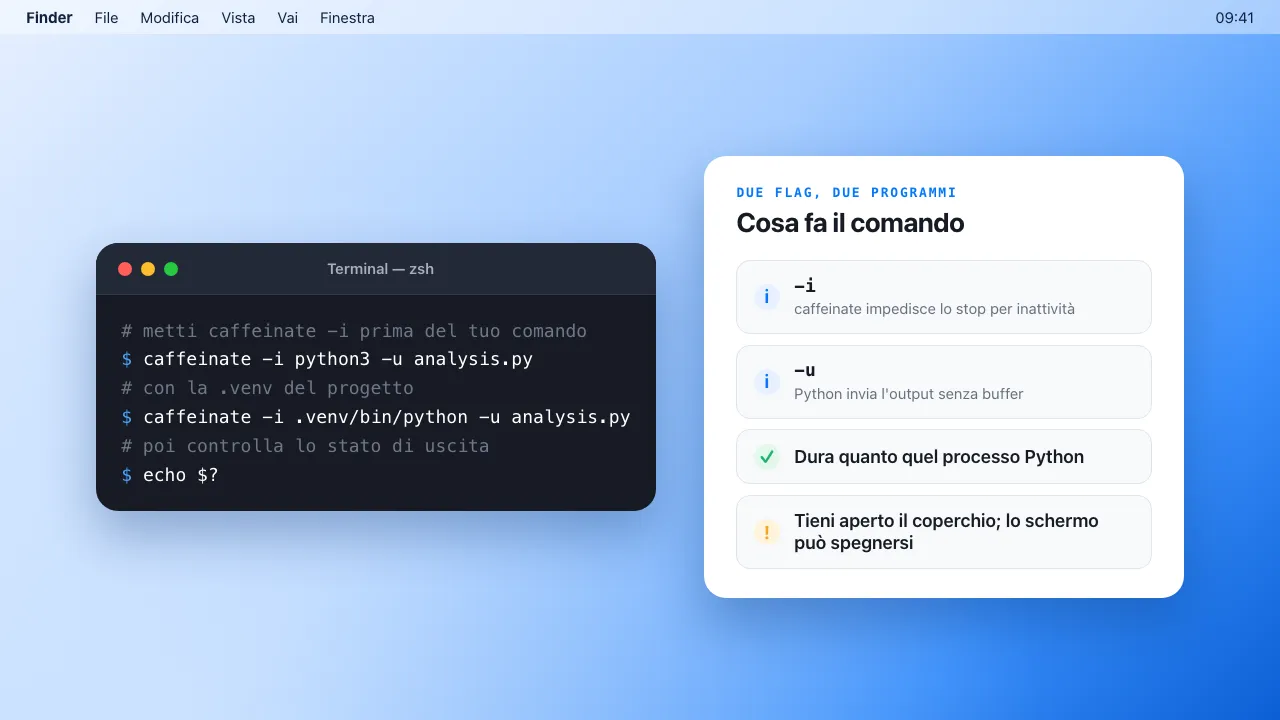
| Un'attività occasionale senza stop | Usa un comando caffeinate a tempo o confronta le sessioni di Amphetamine. |
| Impostazioni di movimento insieme a orari feriali e comandi di stop | Prova il pannello di Mouse Jiggler nella barra dei menu e verifica quali controlli richiedono PRO. |
| Il movimento si è fermato dopo aver cambiato Mac | Controlla il permesso di input e la versione dell'app installata prima di scegliere un'altra utility. |
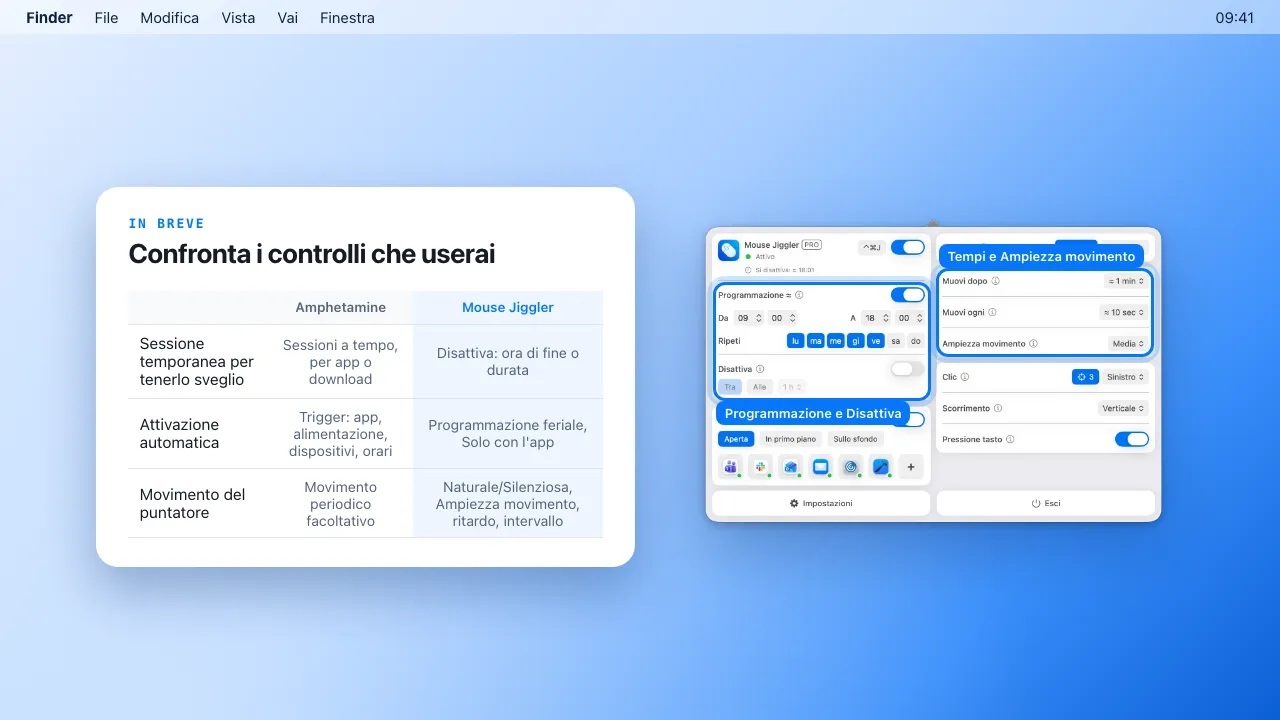
Per l'opzione che tiene sveglio il Mac, leggi Amphetamine vs Mouse Jiggler. Per un timer integrato, la guida a caffeinate spiega i comandi e come fermarli.
Cosa provare in Mouse Jiggler
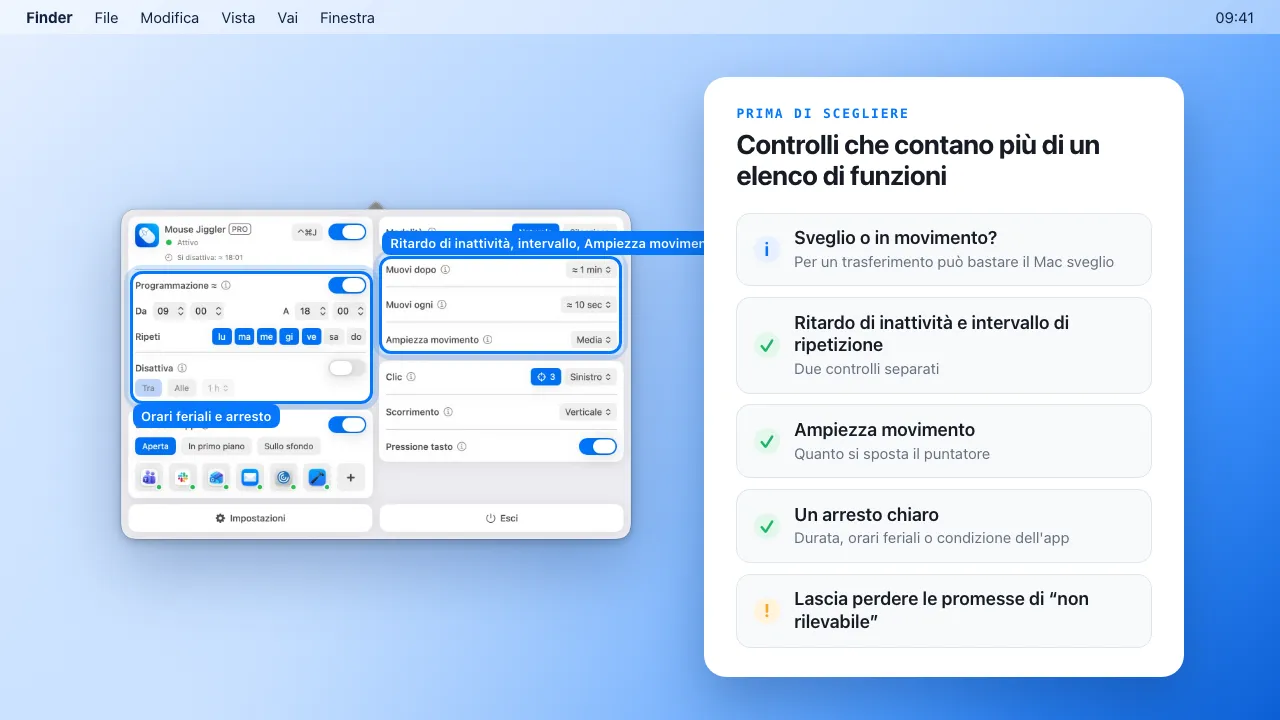
La domanda utile è se i controlli corrispondono alla routine che vuoi. Mouse Jiggler offre Ampiezza movimento, un ritardo prima dell'inizio del movimento, un intervallo di ripetizione e le modalità Naturale o Silenziosa. Programmazione, Solo con l'app e Disattiva ti permettono di definire quando si applica la routine e quando finisce.
Supponi di leggere un documento di riferimento sul Mac durante un normale blocco di lavoro pomeridiano. Vuoi il movimento solo dopo che smetti di usare il puntatore, entro gli orari feriali scelti e con un comando di stop chiaro. Costruisci questa configurazione per gradi invece di copiare subito tutte le vecchie impostazioni.
L'app si scarica gratis e include funzioni PRO facoltative. Esamina i controlli disponibili prima dell'acquisto. La nostra guida al movimento spiega le differenze tra movimento, clic e scorrimento.
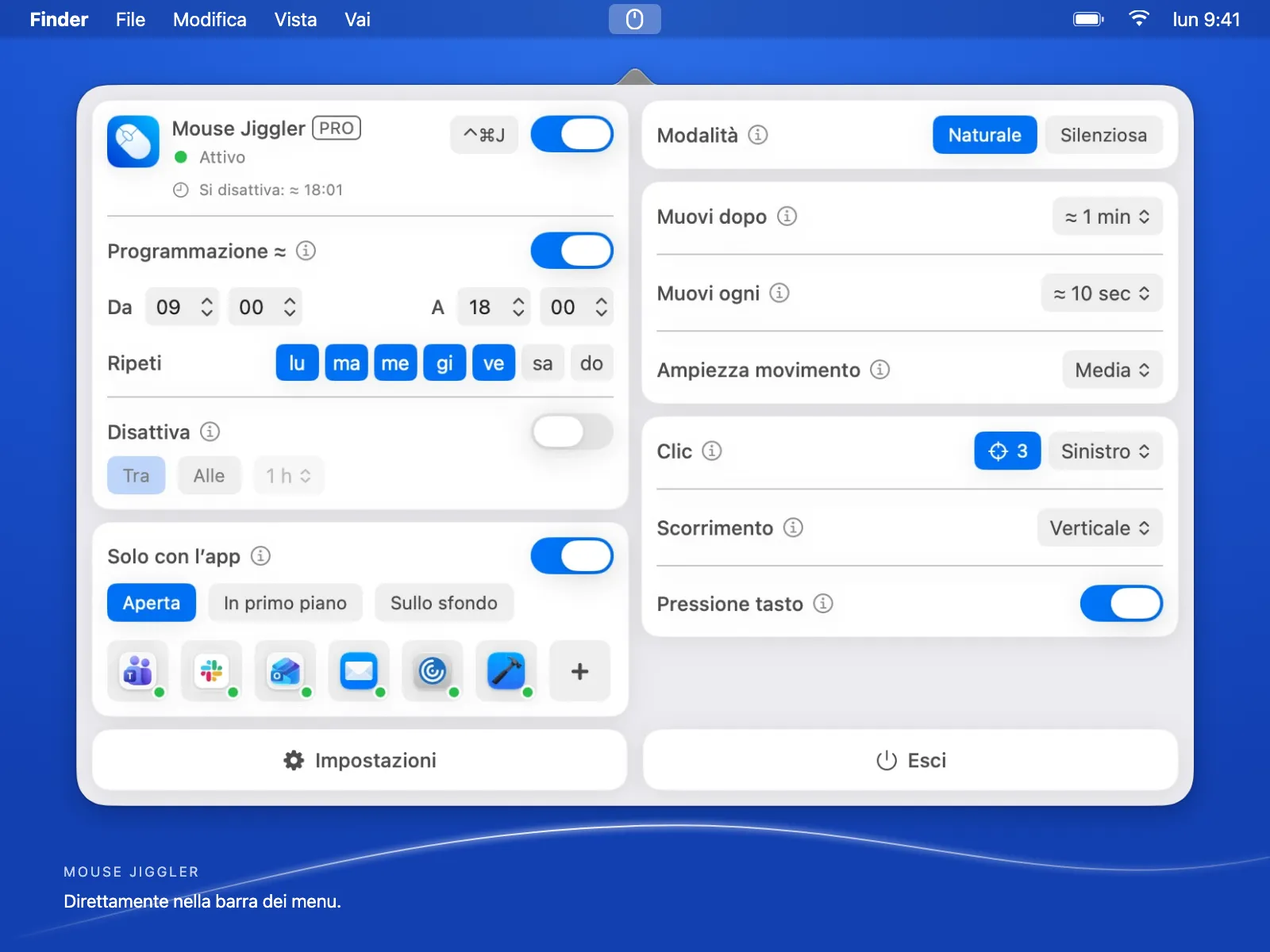
Scarica Mouse Jiggler dal Mac App Store. Download gratuito, con funzioni PRO opzionali.
Trasferisci la routine in quattro passaggi
- Annota il vecchio comportamento. Registra il ritardo di inattività, l'intervallo di movimento, la condizione sull'app e il modo in cui fermi Jiggler. Se ti è utile, conserva uno screenshot delle sue impostazioni.
- Chiudi Jiggler per la prova. Lascia attivo solo il sostituto, così una seconda utility non può nascondere uno stop mancato o un'impostazione di stop inattesa.
- Installa e consenti l'accesso all'input. Apri Mouse Jiggler dalla sua scheda sul Mac App Store, poi segui la guida ai permessi di macOS. All'inizio lascia disattivati programmazioni, condizioni sulle app, clic e scorrimento.
- Ricrea una condizione alla volta. Conferma il movimento di base, prova lo stop, poi aggiungi la programmazione feriale e la condizione sull'app che ti servono davvero.
Sono passaggi di configurazione, non un'importazione automatica delle impostazioni. Un intervallo con lo stesso numero può comportarsi diversamente se un'app misura il tempo di inattività o si mette in pausa con l'input dell'utente in modo diverso.
Una verifica di dieci minuti
Prova la nuova configurazione mentre sei al Mac. Attendi il ritardo di inattività scelto e osserva almeno un ciclo di movimento. Se il ritardo supera i dieci minuti, accorcialo per questa prova e ripristinalo dopo.
- Avvio: il movimento inizia dopo il ritardo di inattività previsto?
- Ampiezza: il movimento è comodo con le dimensioni abituali del tuo schermo?
- Stop: l'interruttore principale ferma il movimento e la condizione Disattiva scelta termina la sessione?
- Regola app: se attiva, il passaggio a un'altra app produce il comportamento che volevi?
- Stop del Mac: se ti interessa, controlla a parte Impedisci lo stop mentre è attivo e ripeti la parte rilevante con le tue normali impostazioni di blocco e alimentazione.
Se una verifica non va a buon fine, annota quale. La guida alla risoluzione dei problemi distingue i problemi di permessi, di tempistica e di condizioni della sessione. Quando il sostituto funziona per la tua routine, disattiva l'avvio automatico della vecchia utility se era attivo.
Cambia solo per un vantaggio reale
Un sostituto si guadagna il posto quando rende più facile configurare o fermare un'attività ricorrente. Restare con Jiggler è ragionevole se la versione attuale fa già ciò che ti serve. Mouse Jiggler merita una breve prova quando il suo pannello di movimento e la programmazione salvata colmano la lacuna che hai individuato. Arrivi invece da un interruttore che impedisce solo lo stop? Leggi la guida alle alternative a KeepingYouAwake.
Per altri approcci, inclusi hardware e strumenti che impediscono solo lo stop, consulta il confronto completo delle alternative per Mac.
Utili anche per questa attività: Amphetamine vs Mouse Jiggler per Mac: quale si adatta alla tua routine? e Miglior mouse jiggler per un Mac condiviso: i controlli da confrontare.
Prova il sostituto sul tuo Mac.
Controlla prima il movimento di base e lo stop, poi salva la routine che vuoi mantenere.