Caffeine è un interruttore gratuito e open source nella barra dei menu: fai clic sulla tazzina e, secondo lo sviluppatore, il Mac smette di andare in stop automaticamente, di oscurare lo schermo e di avviare il salvaschermo. Se ti basta questo, tienilo. Come alternativa, valuta caffeinate -i quando lo schermo può spegnersi durante un download, oppure Mouse Jiggler quando vuoi movimento del cursore, orari nei giorni feriali, condizioni sulle app e un orario di arresto. Usa un solo strumento alla volta per tenere sveglio il Mac.
Cosa fa Caffeine
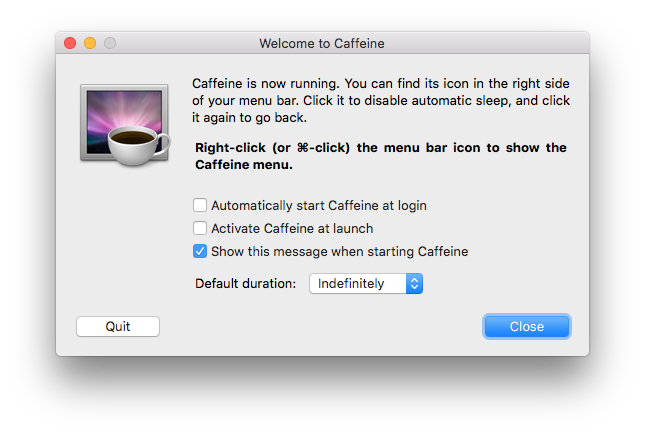
Caffeine, mantenuto da IntelliScape Solutions, mette una tazzina nella barra dei menu. Fai clic sulla tazzina per attivare Caffeine e fai di nuovo clic per disattivarlo. Lo sviluppatore descrive lo stato attivo come un modo per impedire lo stop automatico, l'oscuramento dello schermo e il salvaschermo. Facendo clic con il tasto destro o Comando-clic sulla tazzina si apre il suo menu.
Secondo il README del progetto, quel menu ti permette di attivare Caffeine per un tempo limitato. Nelle Preferenze puoi impostare una durata predefinita, così Caffeine si disattiva da solo dopo un certo tempo, e scegliere se si avvia automaticamente con il Mac.
Caffeine è gratuito, con donazioni facoltative, e il suo codice sorgente è pubblico. Tomas Franzén ha creato l'app originale nel 2006; IntelliScape ne ha proseguito lo sviluppo dopo che lui ha rilasciato il codice sorgente. Le sue release su GitHub elencano la versione 1.1.4, pubblicata a settembre 2025, con supporto nativo per Apple silicon e una correzione per le modifiche di macOS Tahoe. Il manutentore offre il download sulla propria pagina.
Mouse Jiggler è un nostro prodotto. Questa guida si basa sulla pagina del manutentore di Caffeine, sul suo README e sui comandi documentati della nostra app, verificati il 24 novembre 2026. Non abbiamo eseguito un test comparativo di durata.
Quando Caffeine è lo strumento giusto
Il punto di forza di Caffeine è che non c'è quasi nulla da configurare. Fai clic una volta prima di una presentazione, di una lunga lettura o di una dashboard che vuoi tenere visibile, e di nuovo quando hai finito.
- Lo schermo deve restare acceso. Vuoi uno schermo illuminato e non oscurato, non solo un computer che resta sveglio.
- Lo avvii a mano. Ti ricordi di disattivarlo, oppure ti affidi al suo timeout o alla durata predefinita.
- Il puntatore può restare fermo. Nulla nel tuo lavoro dipende dal movimento del cursore.
- Preferisci una piccola utility open source. Non ci sono funzioni a pagamento da valutare.
Se questo descrive il tuo uso, cambiare aggiunge configurazione senza un vantaggio chiaro. Tieni Caffeine e installa la versione attuale del manutentore per la tua versione di macOS.
Quando potresti volere altro
| La tua situazione | Un passo successivo utile |
|---|---|
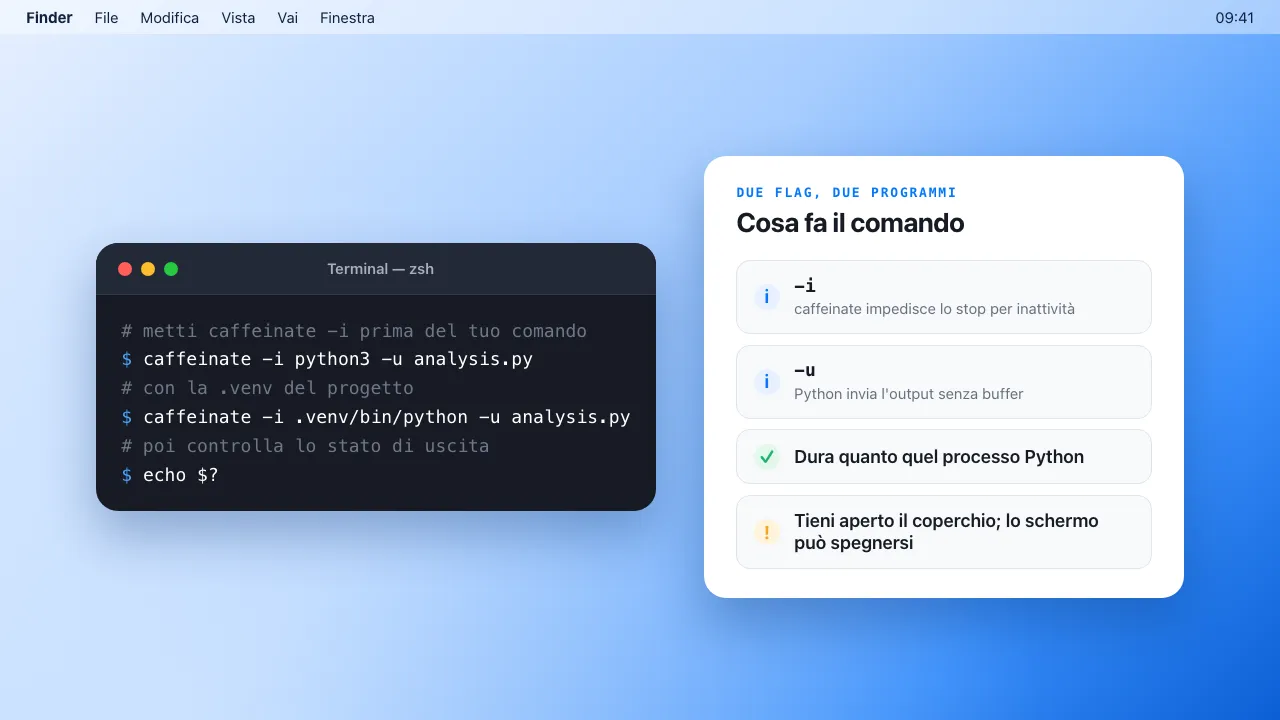
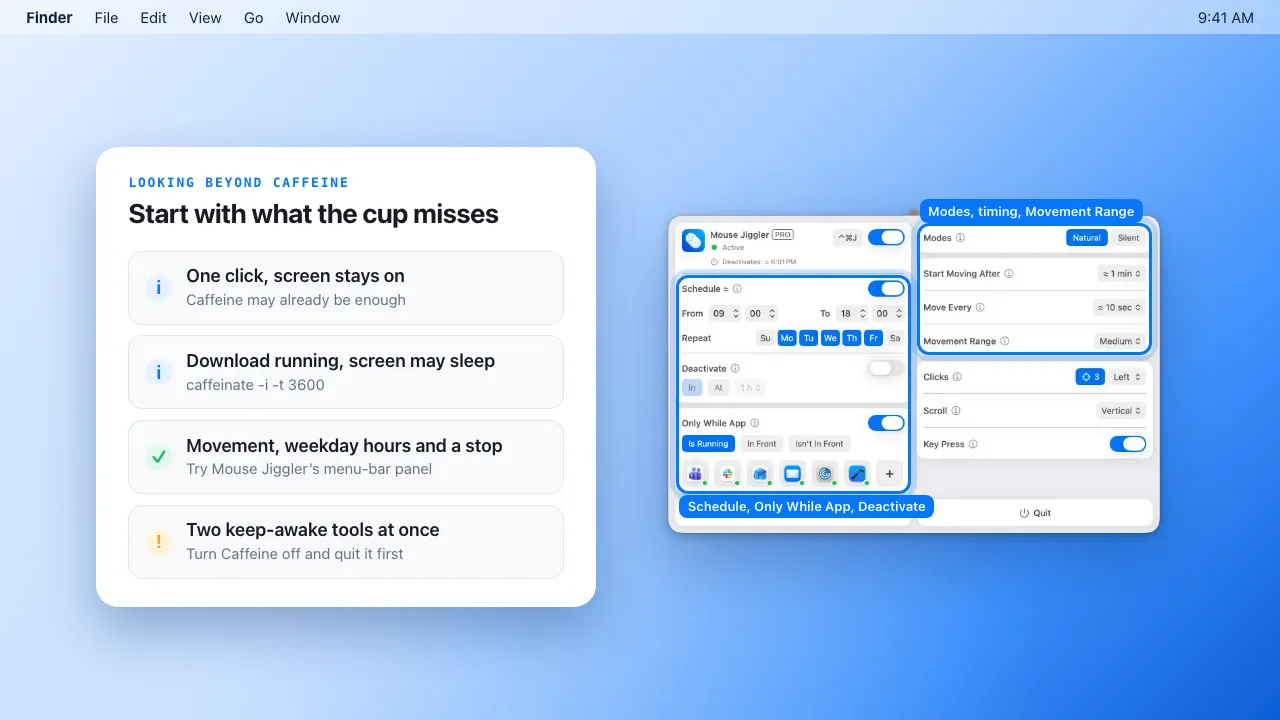
| Un download deve finire, ma lo schermo può spegnersi | Esegui caffeinate -i -t 3600 nel Terminale. Richiede protezione dallo stop del sistema per inattività per un'ora e lascia che lo schermo vada in stop normalmente. |
| Lo schermo deve restare visibile fino a una fine stabilita | Basta il timeout di Caffeine. Nel Terminale, caffeinate -di -t 1800 fa lo stesso per 30 minuti. |
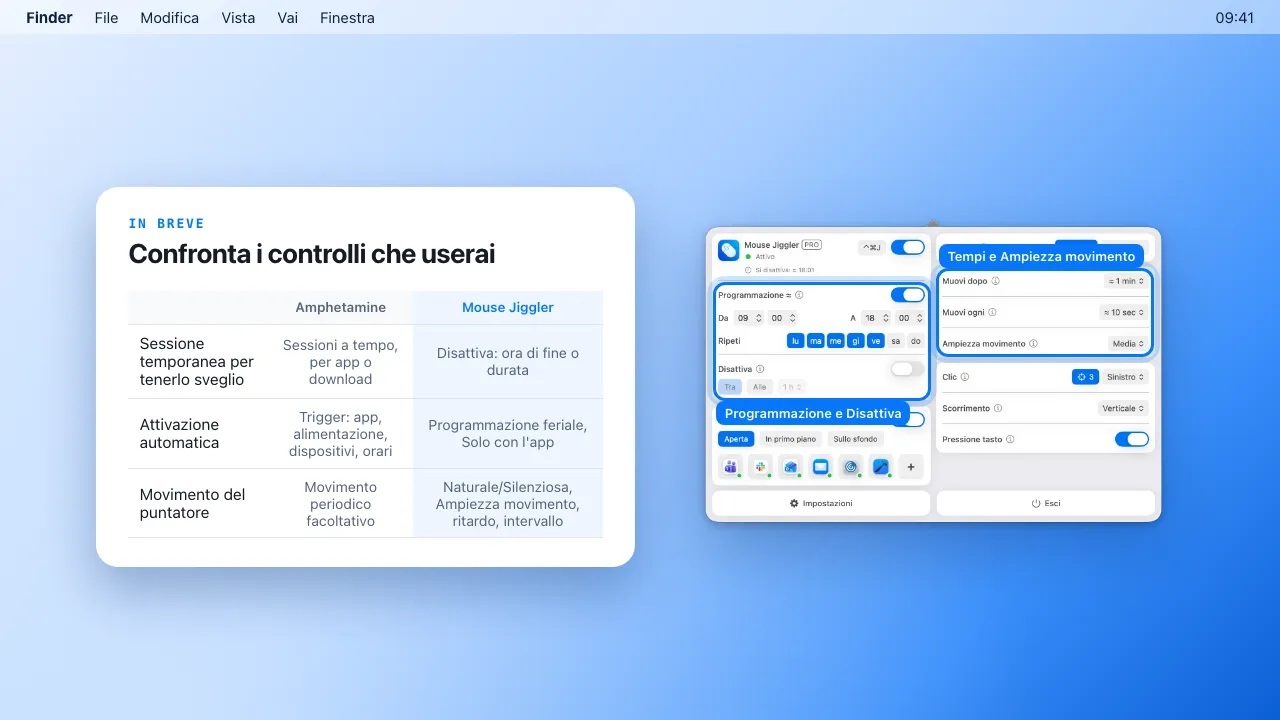
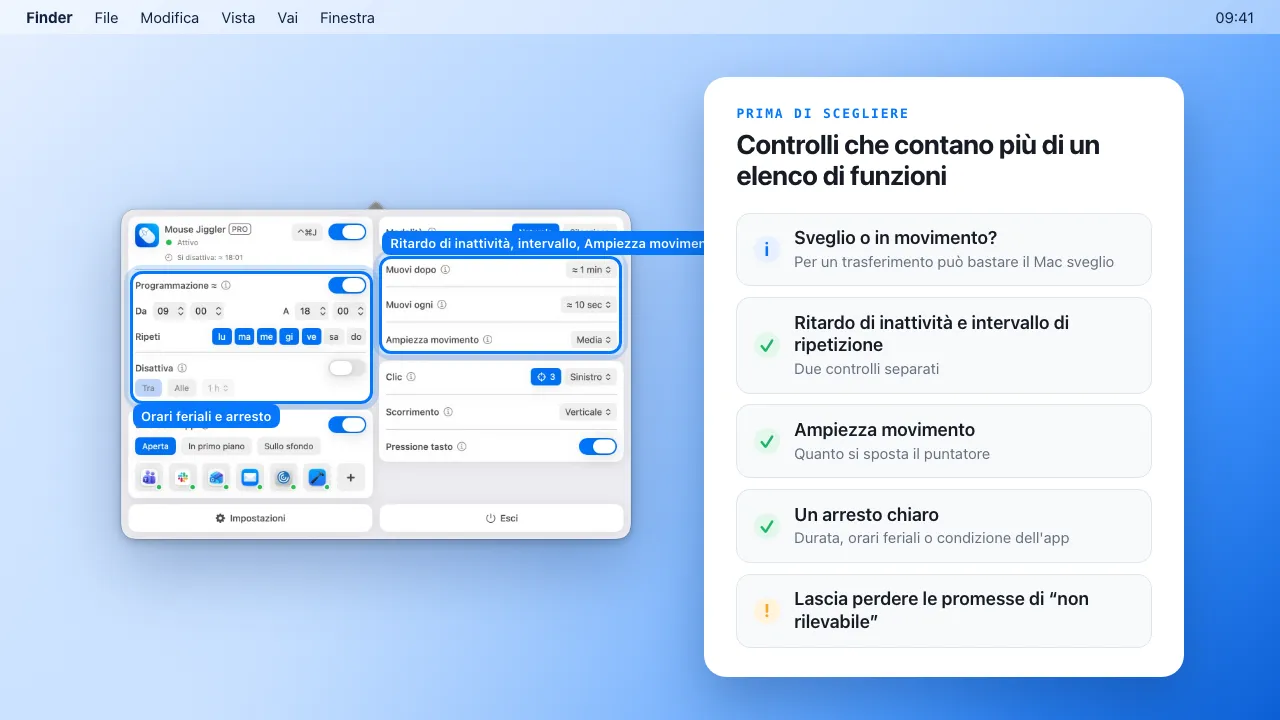
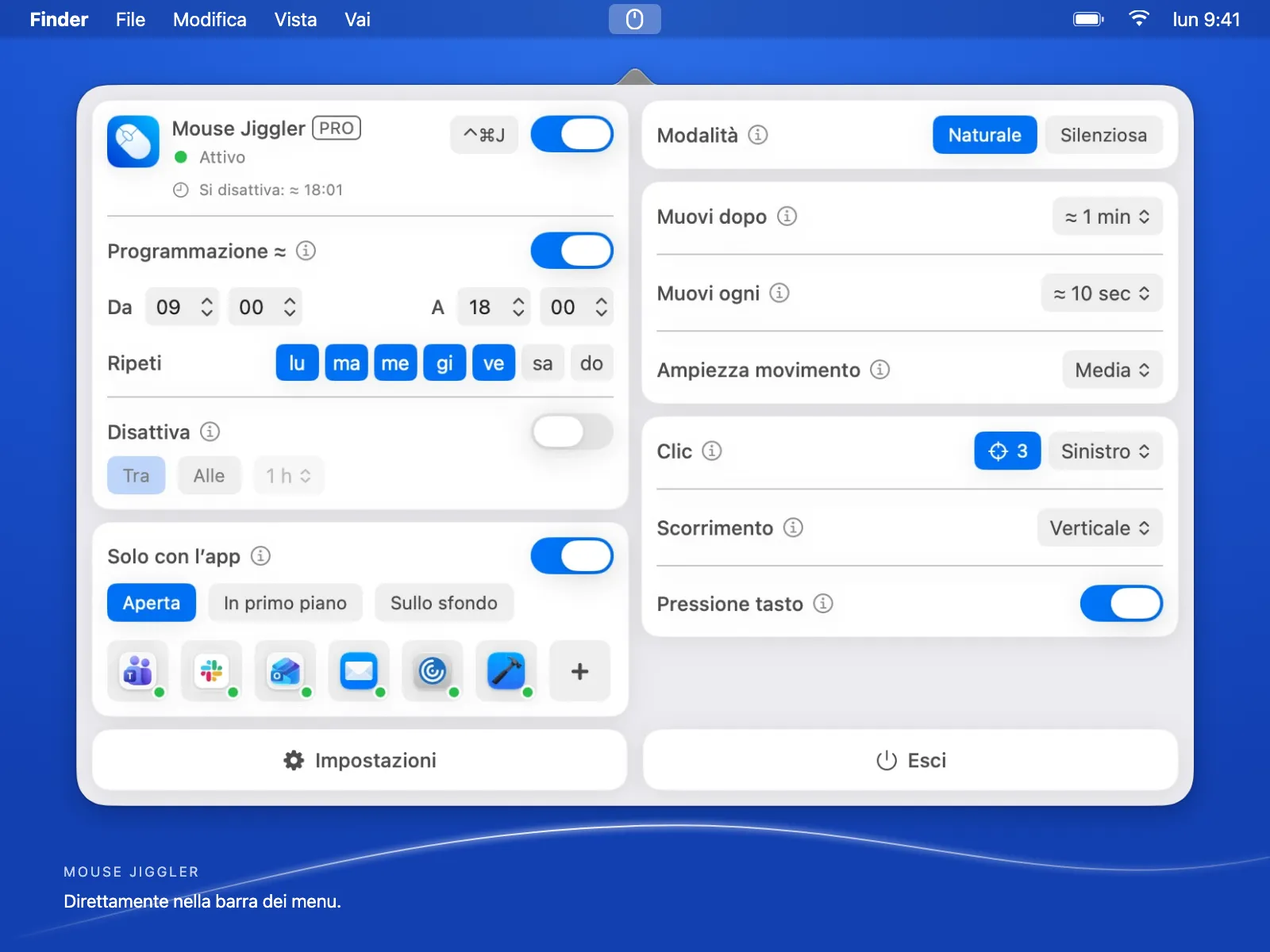
| Il movimento del cursore fa parte della routine | Mouse Jiggler: Ampiezza movimento, un ritardo prima che inizi il movimento, un intervallo di ripetizione e la modalità Naturale o Silenziosa. |
| Gli stessi orari nei giorni feriali ogni settimana | Programmazione di Mouse Jiggler salva gli orari e i giorni di ripetizione. |
| Solo mentre una determinata app è aperta o in primo piano | La condizione Solo con l'app di Mouse Jiggler. |
| Un arresto a un orario preciso o dopo una certa durata | Il comando Disattiva di Mouse Jiggler. |
Lo stato attivo di Caffeine tiene lo schermo acceso. Per un trasferimento in background spesso non è necessario. La guida a caffeinate spiega le opzioni e come fermare una sessione, e la guida ai download spiega cosa succede ai trasferimenti quando il Mac va in stop. Se vuoi timer e attivatori automatici in un'app nella barra dei menu, confronta Amphetamine e Mouse Jiggler.
Cosa aggiunge Mouse Jiggler
Mouse Jiggler muove il cursore con l'intervallo e l'ampiezza che imposti. macOS lo considera attività, quindi il Mac resta sveglio e lo schermo non si oscura. Sotto questo aspetto si comporta come Caffeine: non è un modo per lasciare andare in stop lo schermo. Un'impostazione separata, Impedisci lo stop mentre è attivo, impedisce lo stop del sistema mentre una sessione è in corso.
La differenza sta nel decidere quando si applica una sessione. Programmazione salva gli orari Da e A nei giorni che scegli. Solo con l'app funziona mentre le app selezionate sono aperte, in primo piano o sullo sfondo. Disattiva ferma la sessione dopo una durata stabilita o a un orario preciso. In Impostazioni trovi anche Pausa con lo schermo bloccato e Disattiva quando la batteria è inferiore a.
Mouse Jiggler è gratuito da scaricare e include funzioni PRO opzionali; alcuni dei comandi indicati sopra richiedono PRO. Verifica nell'app quali ti servono prima di pagare. La nostra guida alla programmazione mostra come impostare gli orari nei giorni feriali.
Scarica Mouse Jiggler dal Mac App Store. Download gratuito, con funzioni PRO opzionali.
Cambiare senza usare due strumenti per tenere sveglio il Mac
Usare Caffeine e un sostituto contemporaneamente nasconde i problemi. Se uno strumento si ferma come previsto, l'altro può comunque tenere sveglio il Mac o il suo schermo, e non puoi capire quale strumento abbia causato cosa.
- Annota come usavi Caffeine. Scrivi se usavi un timeout o una durata predefinita e se Caffeine si avvia automaticamente con il Mac.
- Disattiva Caffeine ed esci dall'app. Fai clic sulla tazzina in modo che Caffeine non sia più attivo, poi esci dal suo menu. Se si avvia automaticamente, disattiva quell'opzione nelle Preferenze di Caffeine per la durata della prova.
- Controlla che nient'altro tenga sveglio il Mac. Apri Monitoraggio Attività → Energia e guarda la colonna Impedisce stop, oppure esegui
pmset -g assertionsnel Terminale. La nostra guida per scoprire cosa tiene sveglio il Mac spiega l'output. - Avvia un solo sostituto. Per un trasferimento occasionale, esegui un comando
caffeinate -ia tempo. Per Mouse Jiggler, installalo dal Mac App Store, segui la guida alle autorizzazioni di macOS, verifica il movimento di base e l'arresto, poi aggiungi Programmazione, Solo con l'app o Disattiva uno alla volta.
Sono passaggi manuali, non un'importazione delle impostazioni. Una durata usata in Caffeine diventa un valore -t in secondi per caffeinate, oppure una durata di Disattiva in Mouse Jiggler.
Verifica la prima sessione
Prova la nuova configurazione mentre sei al Mac, con le tue normali impostazioni di alimentazione e di blocco.
- Schermo: si comporta come previsto, acceso per una dashboard o libero di spegnersi durante un trasferimento?
- Avvio: con Mouse Jiggler, il movimento inizia dopo il ritardo di inattività che hai scelto?
- Arresto: la sessione termina con l'interruttore principale, con Control-C nel Terminale o con la tua condizione Disattiva?
- Dopo l'arresto: esegui di nuovo
pmset -g assertionse controlla che la richiesta sia sparita.
Se una verifica non va a buon fine, annota quale. La guida alla risoluzione dei problemi distingue tra problemi di autorizzazione, di tempi e di condizioni della sessione. Quando il sostituto funziona, lascia disattivato l'avvio automatico di Caffeine, così i due non si sovrapporranno in futuro.
Tenere Caffeine o cambiare?
Caffeine resta una scelta sensata per una sessione manuale, con un clic, che tiene lo schermo acceso. Cambia quando ti serve qualcosa che non copre: uno schermo che può andare in stop durante un trasferimento, il movimento del cursore o una routine che deve avviarsi e fermarsi da sola.
Per altre opzioni, compresi l'hardware e altri strumenti che impediscono solo lo stop, consulta il confronto completo delle alternative per Mac.
Sostituisci la tazzina con una routine.
Esci da Caffeine, prova una breve sessione di Mouse Jiggler, poi aggiungi la programmazione e l'orario di arresto che ti servono.