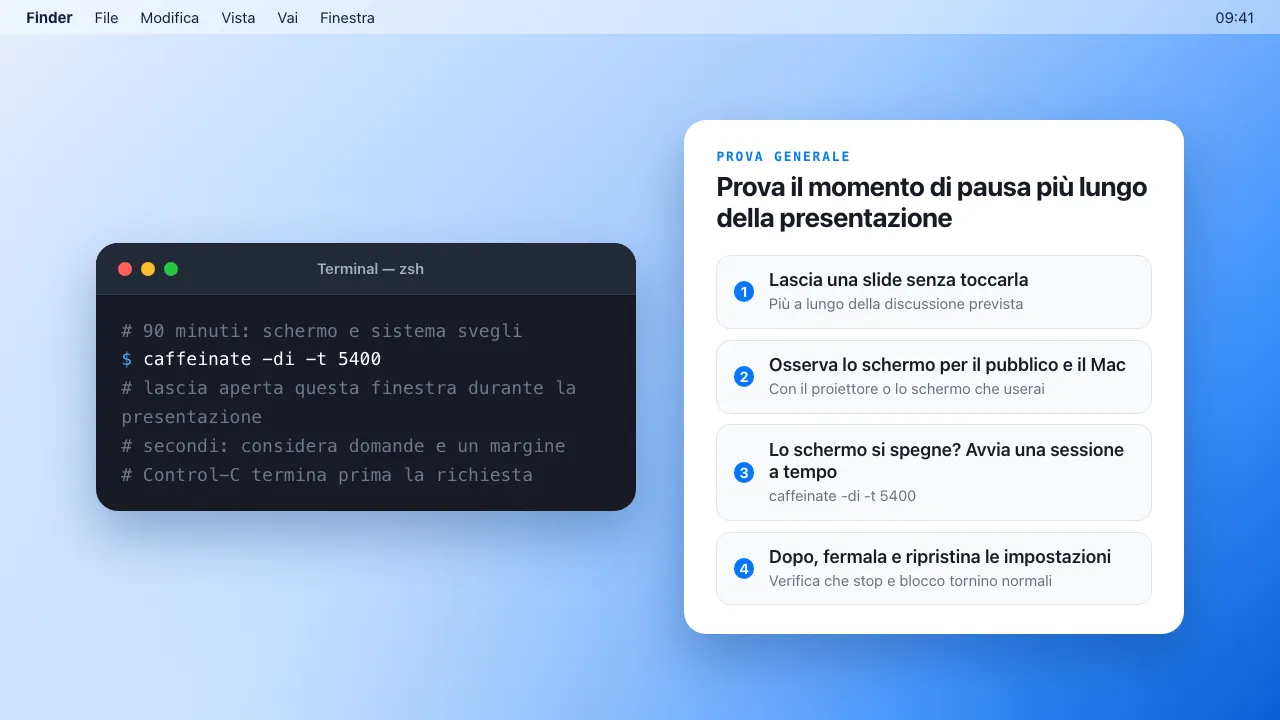
Prova una pausa più lunga del timeout dello schermo. Se lo schermo si spegne, esegui caffeinate -di -t 5400 per tenere il Mac e lo schermo svegli per 90 minuti. Lascia Terminale aperto e alla fine interrompi con Control-C.
Prova il momento di pausa più lungo della presentazione
Le slide possono funzionare mentre le fai avanzare e poi sparire dallo schermo durante le domande. Includi quella pausa nella prova.
Lascia una slide o una schermata della demo intatta più a lungo della discussione prevista. Osserva sia lo schermo per il pubblico sia il Mac. Se entrambi restano visibili, potresti non aver bisogno di una sessione di veglia aggiuntiva.
Prova la configurazione reale degli schermi
Collega, se possibile, il proiettore o lo schermo esterno che intendi usare. Verifica se il pubblico deve vedere una scrivania duplicata, una presentazione dedicata o la finestra di un'applicazione. Controlla dove compaiono le note del relatore prima di mostrare note private o altre finestre.
Keynote include una modalità di prova con gli strumenti per il relatore. Usala per verificare ritmo e note, poi prova anche la configurazione reale con lo schermo esterno. Provare solo sul portatile non verifica il proiettore, il dock o il collegamento della sala.
Se uno schermo diventa nero subito dopo il collegamento, usa la checklist per gli schermi esterni. È un problema diverso da uno schermo che si spegne dopo alcuni minuti.
Usa una sessione di veglia a tempo se serve
Per una presentazione di 90 minuti, questo esempio chiede che schermo e sistema restino svegli durante i periodi di inattività:
caffeinate -di -t 5400Apri Terminale, inserisci il comando e lascialo in esecuzione mentre presenti. Premi Control-C in quella finestra di Terminale per terminare prima la richiesta. Il tempo è in secondi; considera la preparazione, le domande e un margine ragionevole.
Il comando si occupa di impedire lo stop. Controlla separatamente le slide e la connessione della riunione. La guida a caffeinate illustra le altre opzioni.
Verifica la sessione prima di iniziare
Testato il 24 novembre 2026 su un MacBook Pro (14 pollici, 2021) con macOS 27.2.1. Mentre caffeinate -di era in esecuzione, pmset -g assertions in una seconda finestra del Terminale ha elencato entrambe le richieste detenute da caffeinate:
pid 97692(caffeinate): [0x00016548000195a3] 00:00:01 PreventUserIdleSystemSleep named: "caffeinate command-line tool"
	Details: caffeinate asserting for 20 secs
pid 97692(caffeinate): [0x00016548000595a4] 00:00:01 PreventUserIdleDisplaySleep named: "caffeinate command-line tool"
	Details: caffeinate asserting for 20 secs
Esegui la stessa verifica dopo aver avviato la tua sessione. Due righe, una per lo stop del sistema e una per lo stop dello schermo, indicano che il periodo della presentazione è coperto finché il timer non scade o non premi Control-C.
Domande sulle presentazioni
Quanto deve durare il timer?
Copri preparazione, intervento e domande, con un margine. Per uno spazio di 60 minuti, caffeinate -di -t 5400 ti dà 90 minuti; puoi sempre fermarlo prima con Control-C.
Serve un'app per una singola presentazione?
No. Il comando integrato basta per un intervento occasionale. Un'app nella barra dei menu aiuta quando presenti secondo una programmazione o vuoi un interruttore on/off ben visibile.
Se preferisci i comandi nella barra dei menu
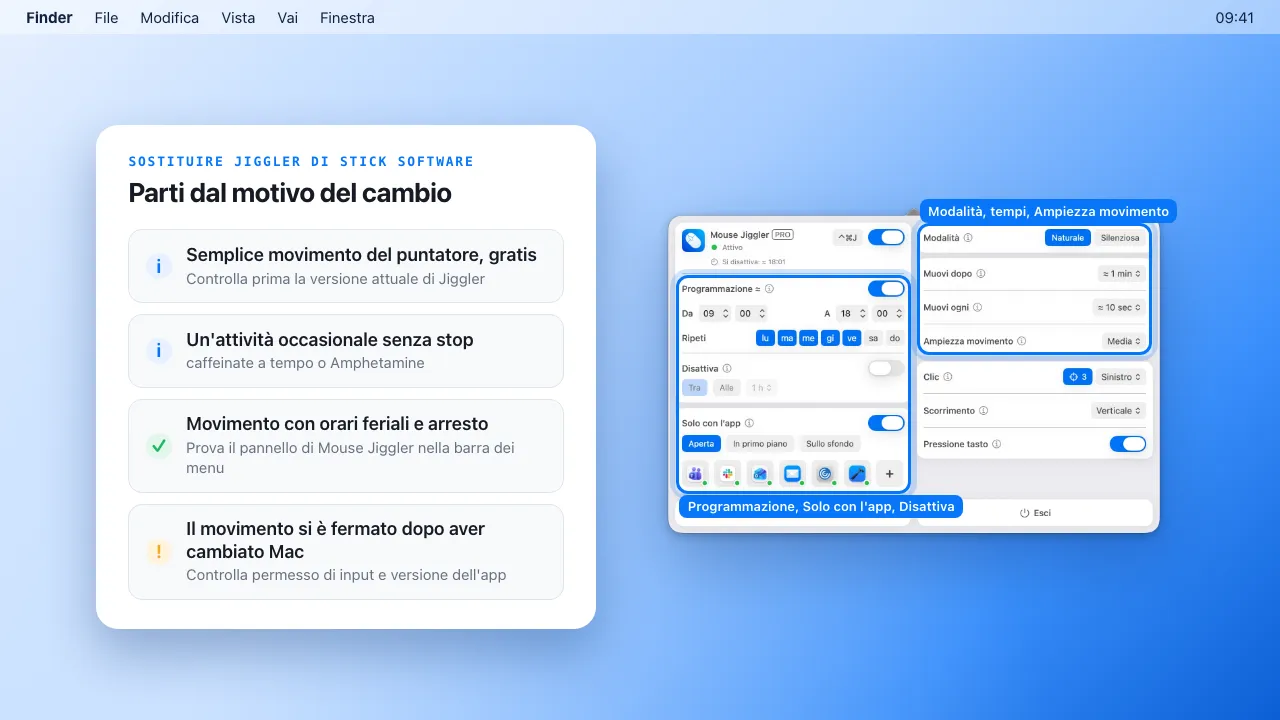
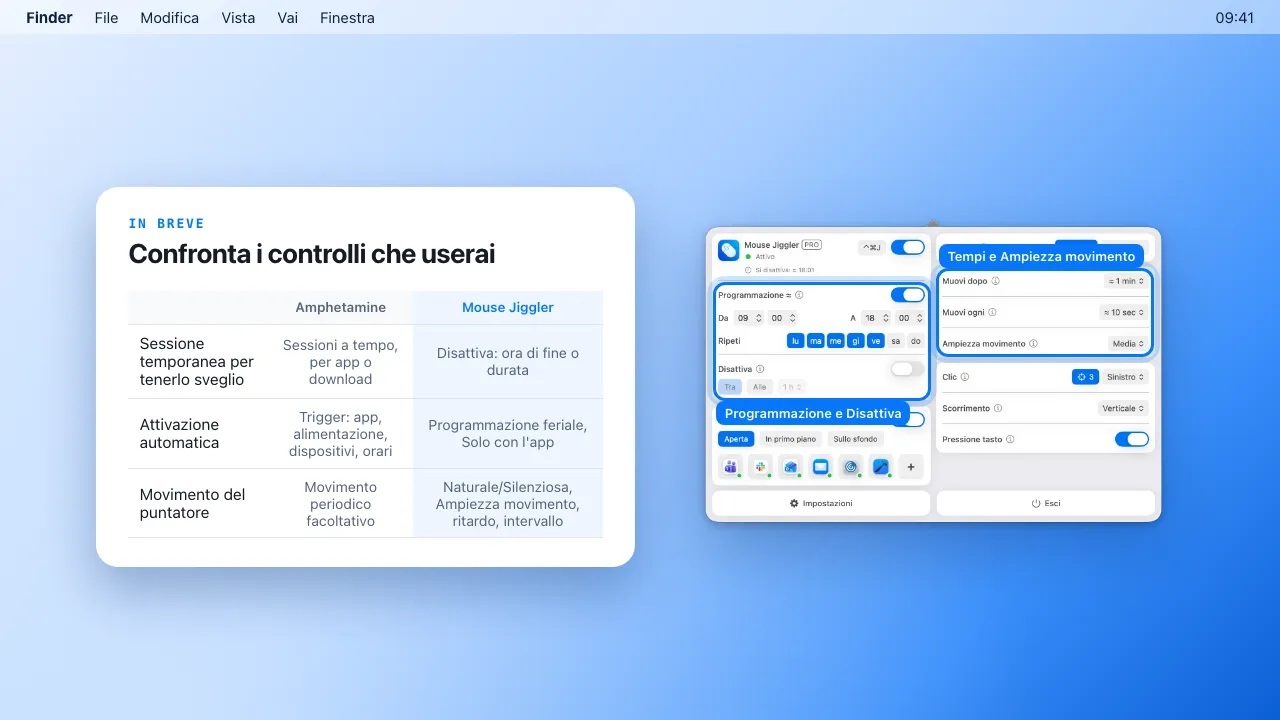
Mouse Jiggler offre un interruttore on/off e una disattivazione pianificata nella barra dei menu. Per una presentazione lascia clic e scorrimento facoltativi su Nessuno, a meno che la demo non ne abbia bisogno; anche il pubblico vede un clic inatteso.
Controlla il ritardo di inattività e l'eventuale condizione Solo con l'app. Una condizione sull'app in primo piano può cambiare quando passi dalle slide a una demo nel browser. Prova l'esatta sequenza di app che mostrerai, compresa la lunga pausa.
Alcuni comandi di Mouse Jiggler richiedono PRO. La guida alla temporizzazione spiega come si combinano i comandi.
Per scegliere strumenti di visibilità del puntatore e di concentrazione per la tua presentazione, consulta la nostra panoramica degli strumenti di lavoro per Mac.
Per provare questa configurazione prima della prossima presentazione, scarica Mouse Jiggler dal Mac App Store. Download gratuito, con funzioni PRO opzionali.
Concludi con un ripristino prevedibile
- Al termine della presentazione, interrompi la sessione a tempo o disattiva Mouse Jiggler.
- Ripristina l'eventuale timeout dello schermo che hai modificato per l'evento.
- Scollega lo schermo per il pubblico dopo aver chiuso la presentazione.
- Verifica che il Mac torni alla sua normale routine di stop e blocco.
Salva una breve nota con la fonte di alimentazione, il collegamento dello schermo, la modalità di presentazione, il metodo di veglia e l'orario di fine. Ripeti la prova della pausa dopo aver cambiato l'app o la versione di macOS.
Utili anche per questa attività: Il Mac diventa inattivo durante Zoom o Google Meet? Cosa controllare e Perché Microsoft Teams risulta Assente su Mac: impostazioni e soluzioni.
Prova Mouse Jiggler per Mac.
Imposta i tempi di movimento e un orario di fine dalla barra dei menu. L'app è gratuita da scaricare, con comandi PRO opzionali.