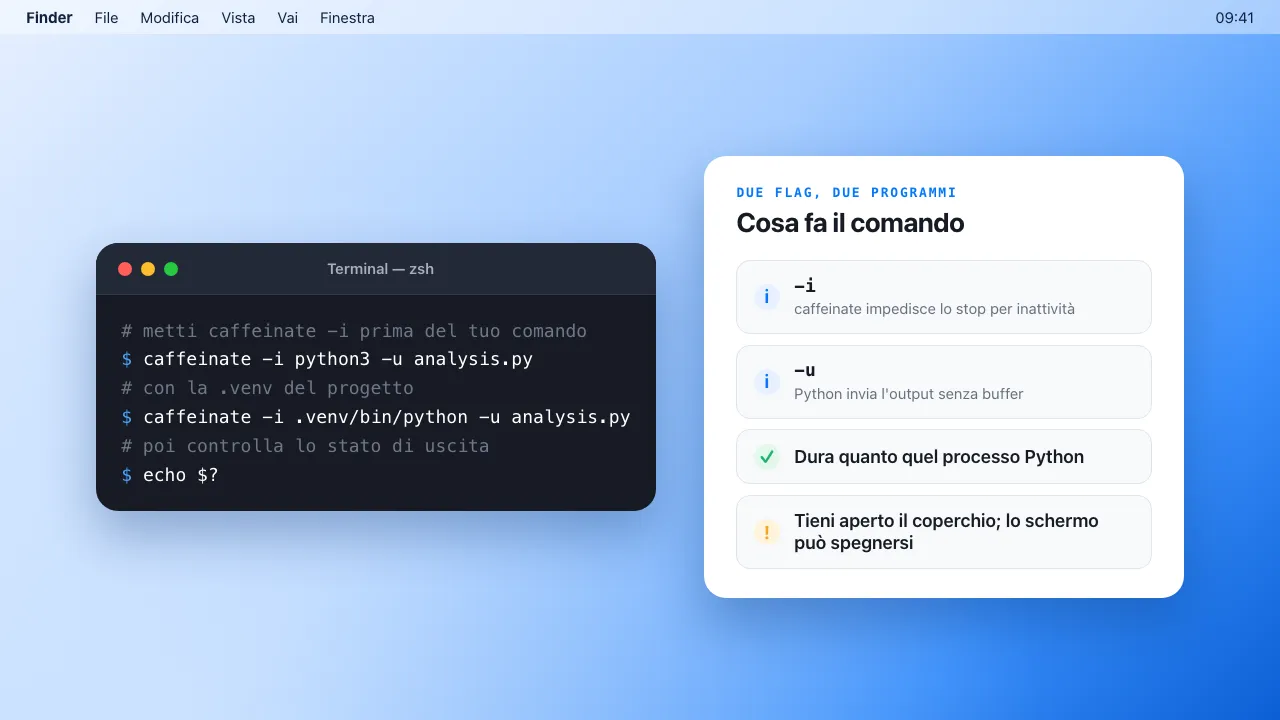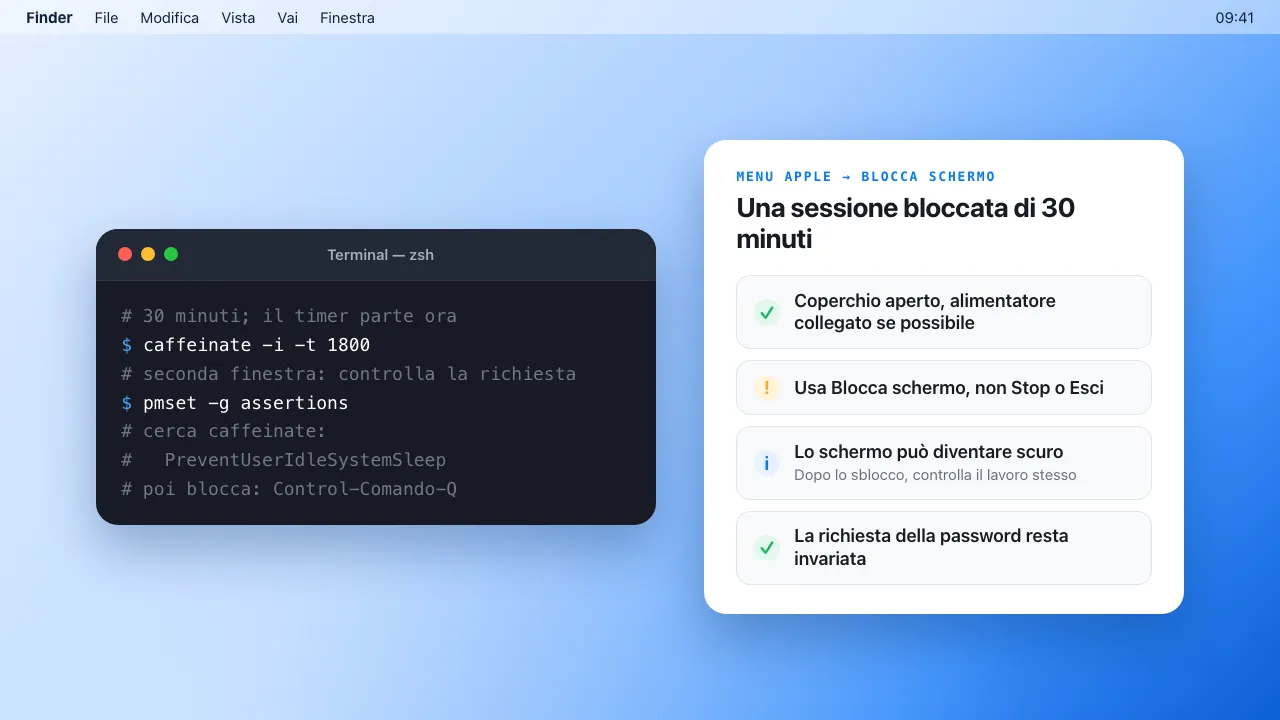
Per tenere il Mac sveglio con lo schermo bloccato, esegui caffeinate -i -t 1800 per una richiesta di 30 minuti, poi scegli menu Apple → Blocca schermo. Lascia Terminale in esecuzione e il coperchio del MacBook aperto. Al ritorno sblocca come al solito e controlla il risultato dell'attività.
Prepara una sessione bloccata di 30 minuti
- Se possibile, collega il MacBook alla corrente e lascia il coperchio aperto. Avvia il download, l'esportazione o l'altra attività che vuoi portare a termine.
- Apri il Terminale con Spotlight e digita:
caffeinate -i -t 1800- Lascia aperta quella finestra di Terminale. È normale che la finestra resti silenziosa, senza messaggi di avanzamento.
- Scegli menu Apple → Blocca schermo, oppure premi Control-Comando-Q. Usa Blocca schermo invece di Stop o di Esci.
- Al ritorno, sblocca il Mac e controlla l'attività stessa. Per terminare prima la richiesta, torna alla sua finestra di Terminale e premi Control-C.
Il timer parte quando esegui il comando, non quando blocchi lo schermo. 1800 significa 30 minuti; usa 3600 per un'ora. L'opzione -i richiede protezione dallo stop di sistema per inattività senza richiedere uno schermo acceso. Non modifica la richiesta della password. Apple documenta Control-Comando-Q come scorciatoia per bloccare lo schermo.
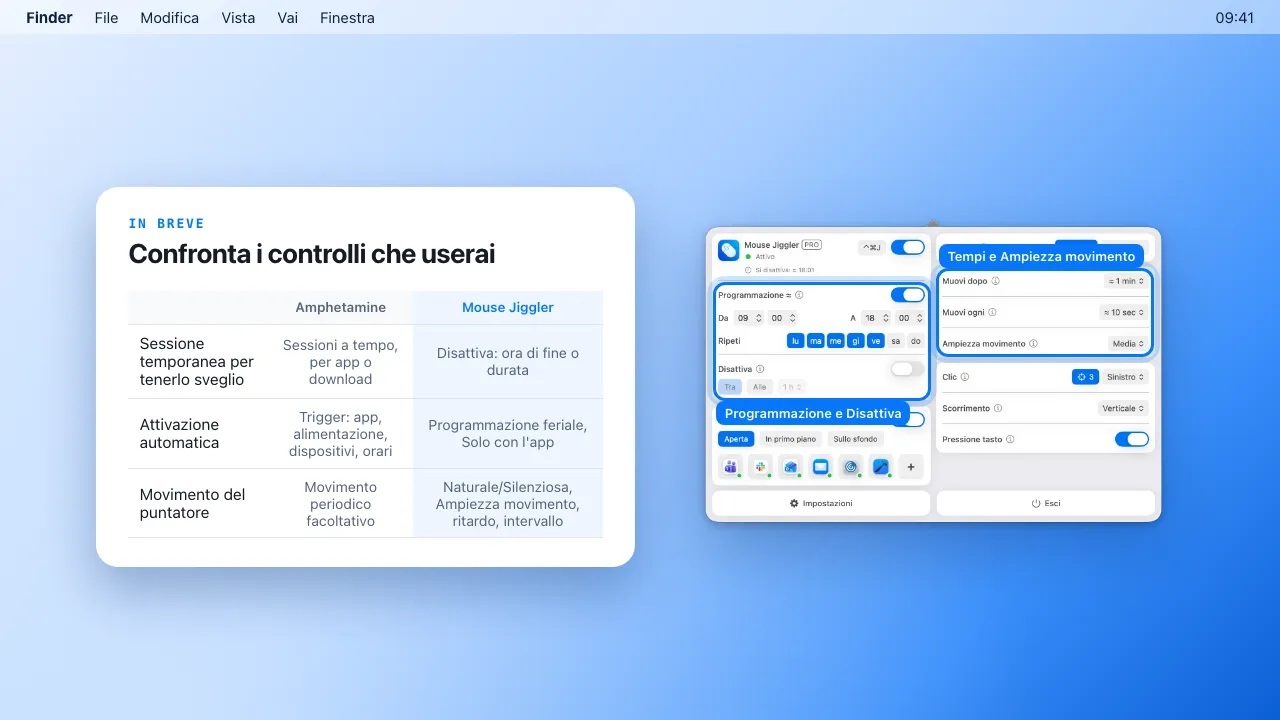
Vuoi confrontare tutte le opzioni? Come tenere il Mac sveglio senza toccare il mouse mette a confronto impostazioni di stop, caffeinate e un'app nella barra dei menu.
Controlla la richiesta prima di bloccare
Lascia in esecuzione la prima finestra di Terminale. Apri una seconda scheda o finestra ed esegui:
pmset -g assertionsCerca un processo chiamato caffeinate con un tipo di asserzione PreventUserIdleSystemSleep. Potrebbero comparire anche altre applicazioni. Stai verificando la richiesta del tuo comando, invece di dare per scontato che un totale di sistema derivi da essa.
Dopo la scadenza del timer o l'interruzione del comando, ripeti il controllo. La sua asserzione dovrebbe scomparire. Un'altra app potrebbe comunque impedire lo stop; fermare il tuo comando non ferma le altre app. La guida per scoprire cosa tiene sveglio il Mac spiega come indagare separatamente.
Lo schermo può spegnersi mentre il Mac è bloccato?
Sì. Questa configurazione lascia che lo schermo si spenga mentre la scrivania è bloccata e un'attività gira in background. Controlla l'attività dopo lo sblocco; lo schermo nero da solo dice poco. La guida a stop e blocco schermo spiega i tre stati.
Per una sessione ricorrente con alimentazione, Apple indica un'opzione contro lo stop in Impostazioni di Sistema → Batteria → Opzioni sui Mac portatili. Attiva Impedisci lo stop automatico con l'alimentatore quando il display è spento. I Mac desktop hanno il controllo corrispondente in Impostazioni di Sistema → Energia. La disponibilità varia in base al modello. Annota l'impostazione originale e ripristinala quando la configurazione non serve più.
La guida di Apple alle impostazioni di stop tratta questi controlli. Usa prima o un comando temporaneo o la preferenza adatta, così puoi capire quale modifica influisce sul risultato. Tenere un Mac sveglio consuma comunque energia, anche con lo schermo spento.
Esempio: lascia un download in corso mentre ti allontani
Per un download con circa 12 minuti rimanenti e una pausa di 20 minuti, un timer di 30 minuti lascia un certo margine. Termina comunque all'orario impostato, anche se il download richiede più tempo.
Prima di bloccare, annota la quantità scaricata e l'orario. Lascia in esecuzione il browser e Terminale, blocca lo schermo e, per la prima prova, torna prima che il timer finisca. Cerca lo stato di download completato nel browser e il file risultante. Se il download è ancora in corso, confronta l'avanzamento con la tua nota prima di decidere se c'entra lo stop.
Se il timer finisce prima, possono riprendere le normali regole di stop per inattività. Se la connessione si interrompe, tenere il Mac sveglio non può ripararla. La nostra guida a impostazioni e ripristino dei download tratta i trasferimenti interrotti. Questa è una procedura di confronto suggerita, non un'affermazione che ogni servizio di download continui con qualsiasi criterio di blocco o di alimentazione.
Cosa abbiamo verificato per questa guida
Il 28 settembre 2026 abbiamo consultato il manuale di caffeinate installato ed eseguito due brevi test del comando su macOS 27.0:
caffeinate -i -t 3ha creato una propria asserzione contro lo stop di sistema per inattività, è terminato normalmente dopo circa tre secondi e ha rilasciato l'asserzione.- Una seconda esecuzione a tempo ha rilasciato la propria asserzione quando è stata interrotta con SIGINT, il segnale inviato normalmente da Control-C in Terminale.
Abbiamo controllato solo l'asserzione creata da ciascun processo di test. Questi test verificano il timer e il meccanismo di arresto; non verificano un download con lo schermo bloccato, il funzionamento con il coperchio chiuso o il comportamento su ogni Mac. Fai la breve prova descritta sopra con la tua app reale prima di affidarti a una sessione più lunga. Per tutte le opzioni e le sessioni legate a un comando, usa la nostra guida completa a caffeinate oppure esegui man caffeinate sul tuo Mac.
Il ruolo dell'impostazione di blocco schermo di Mouse Jiggler
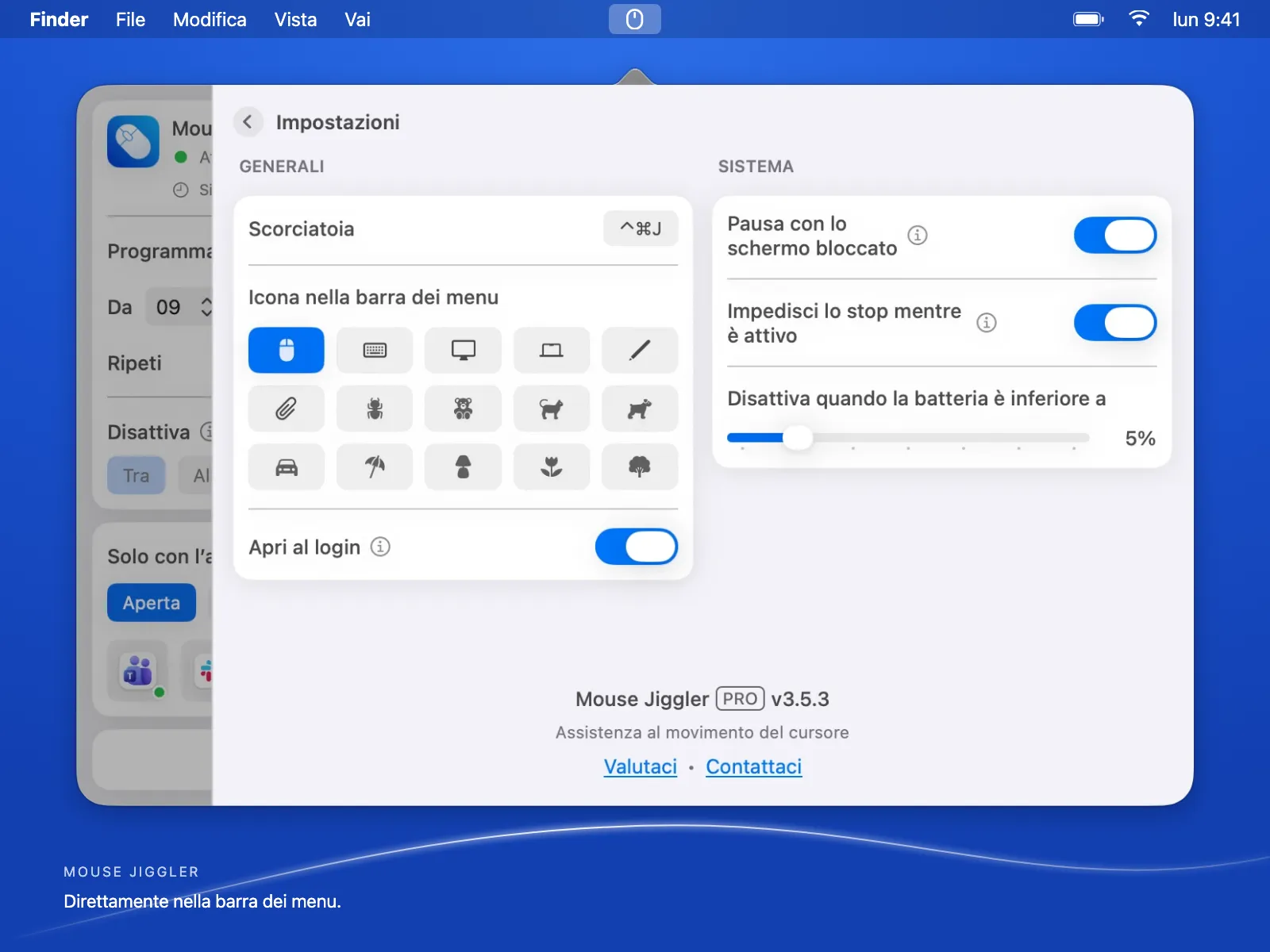
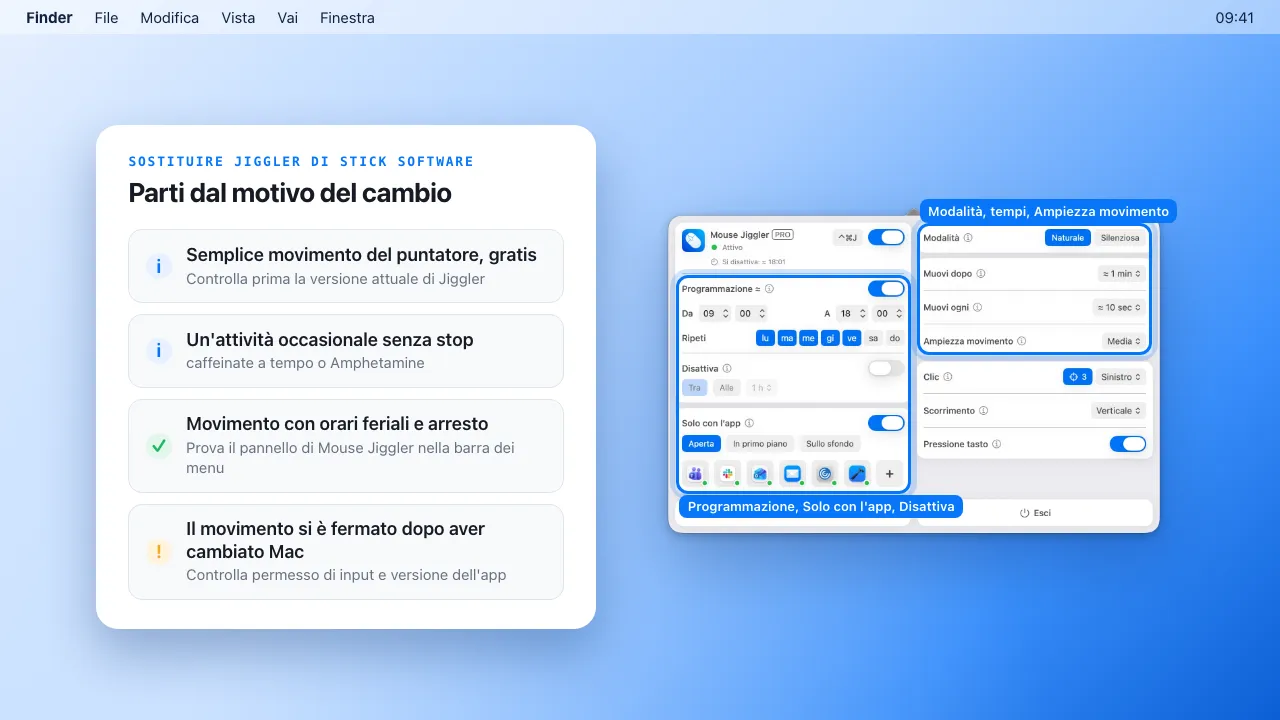
In Mouse Jiggler 3.5.3, Pausa con lo schermo bloccato e Impedisci lo stop mentre è attivo sono controlli separati. L'immagine mostra entrambi gli interruttori attivi. Controlla le impostazioni installate e l'avanzamento dell'attività; lo screenshot mostra i controlli, non un test di come interagiscono durante un trasferimento.
Per un lavoro che richiede solo che il sistema resti sveglio dietro lo schermo bloccato, inizia con la richiesta a tempo descritta sopra. Non devi togliere il blocco con password né aggiungere clic automatici a questo flusso. Se vuoi un movimento visibile del cursore mentre lavori, usa la guida ai controlli per muovere il mouse automaticamente per configurare quella sessione separata.
Per una routine di movimento separata dalla barra dei menu, scarica Mouse Jiggler dal Mac App Store e controlla le impostazioni di pausa con lo schermo bloccato e contro lo stop. Il comando a tempo descritto sopra resta il punto di partenza per l'attività in background con lo schermo bloccato descritta qui.
Se il lavoro si interrompe ancora dopo il blocco dello schermo
| Cosa osservi | Cosa controllare |
|---|---|
| Lo schermo è nero, ma l'attività è terminata | Lo schermo spento non era un errore. Mantieni la normale protezione con blocco. |
| La tua asserzione caffeinate è scomparsa | Verifica se il timer è scaduto o se il comando è stato interrotto. Esegui un nuovo breve test. |
| L'asserzione resta, ma l'attività segnala un errore | Annota l'errore dell'app e controlla connessione, destinazione e stato di accesso. |
| L'interruzione avviene dopo aver chiuso il coperchio | Ripeti con il coperchio aperto. Una richiesta contro lo stop per inattività non scavalca in generale lo stop con il coperchio chiuso. |
| Un'impostazione non è disponibile o è gestita dalla tua organizzazione | Rivolgiti all'amministratore invece di modificare requisiti di sicurezza gestiti. |
Annota la fonte di alimentazione, l'orario di avvio del comando, l'orario del blocco, l'avanzamento e l'errore. Confronta una sola impostazione per prova, così la fine di un timer non viene confusa con un problema di rete. Al termine, interrompi la richiesta temporanea e ripristina le preferenze modificate.
Il blocco cambia anche la presenza nelle chat: Microsoft Teams mostra Assente quando il computer è bloccato, anche se il Mac resta sveglio. Vedi come tenere Teams attivo su Mac.
Utili anche per questa attività: Tenere il Mac sveglio per la condivisione schermo: quale Mac configurare e Tenere il Mac sveglio a batteria senza lasciarlo acceso tutto il giorno.
Adatta il timer alla tua attività in background.
Mantieni il consueto blocco schermo e controlla la richiesta contro lo stop attiva. Usa la guida al comando per altre durate e modalità di arresto.
Consulta timer e comandi di arrestoVedi Mouse Jiggler sul Mac App Store · Download gratuito, con funzioni PRO opzionali.