Salva i tuoi
orari feriali.
Imposta Da e A, poi seleziona i giorni in cui ripetere. Per esempio: 09:00–18:00, dal lunedì al venerdì.
DA09:00
A18:00
LMMGVSD
Imposta il movimento automatico del cursore mentre leggi, osservi una dashboard o supervisioni un’attività. Mouse Jiggler tiene i controlli nella barra dei menu: scegli ampiezza e tempi, salva i tuoi orari e decidi quando fermarti.
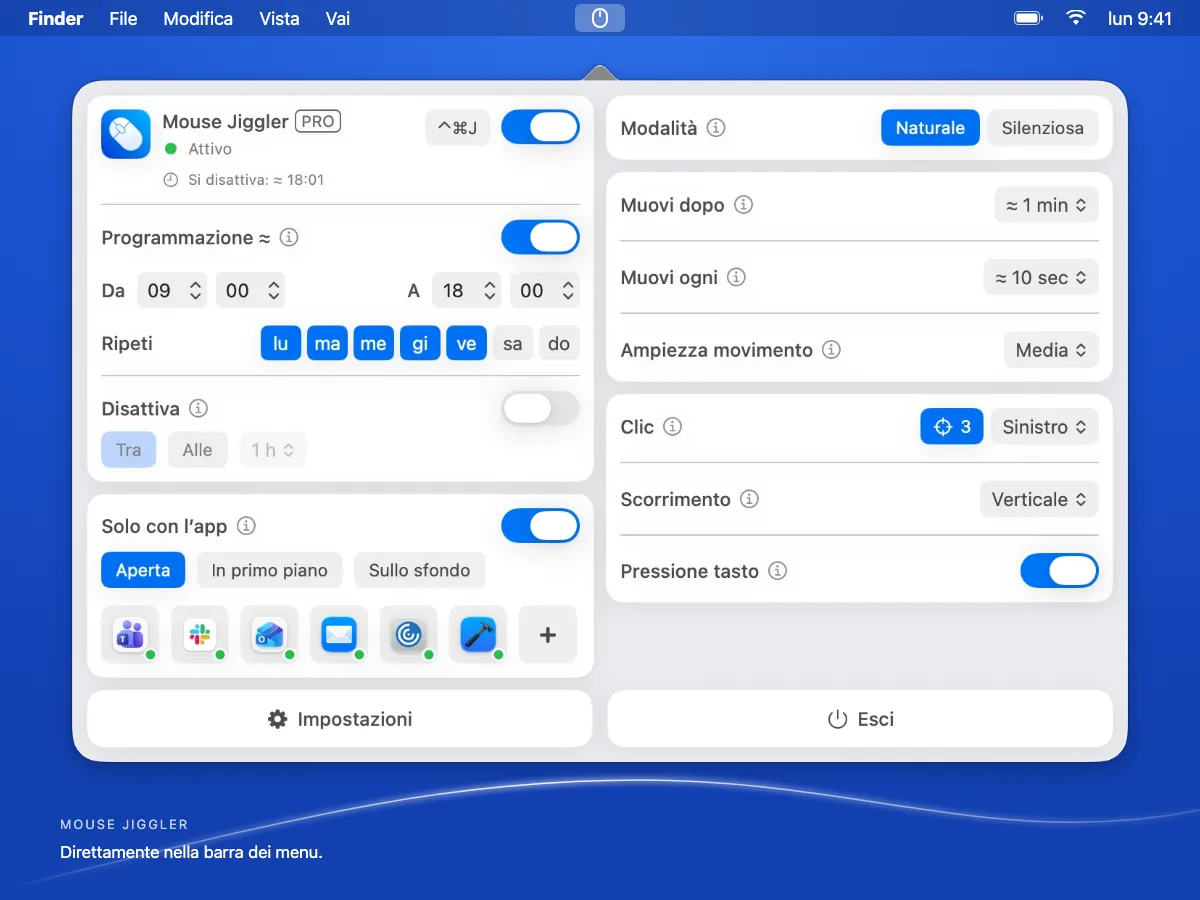
Regola il movimento, ripetilo nei giorni selezionati e scegli quando l’app va in pausa o si ferma.
Imposta Da e A, poi seleziona i giorni in cui ripetere. Per esempio: 09:00–18:00, dal lunedì al venerdì.
Scegli Naturale o Silenziosa, controlla Ampiezza movimento e imposta l’attesa prima del movimento e l’intervallo tra un movimento e l’altro.
Fermati a un’ora precisa o dopo una certa durata. Usa le condizioni per app e una soglia di batteria scarica quando ti servono.
Scegli Aperta, In primo piano o Sullo sfondo per le app selezionate.
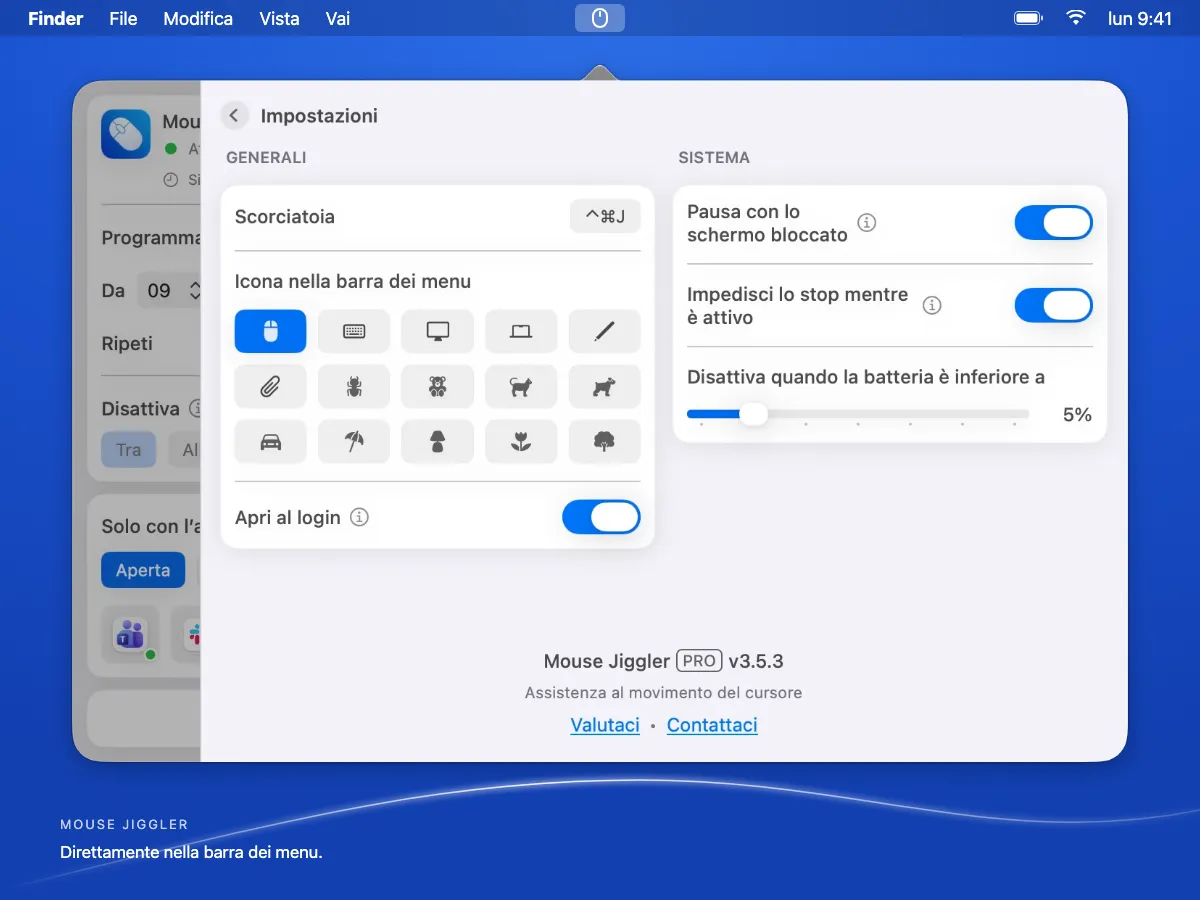
Imposta una scorciatoia e scegli l’icona mostrata nella barra dei menu.
Controlla Impedisci lo stop mentre è attivo, la pausa con lo schermo bloccato e la disattivazione automatica con batteria scarica.
Alcuni controlli richiedono PRO. Disponibilità e prezzi attuali sono indicati nell’app.
Un documento di riferimento o una dashboard potrebbero dover restare visibili mentre prendi appunti altrove. Un’esportazione potrebbe richiedere solo che il sistema resti sveglio. Scegli la configurazione adatta alla tua attività.
Confronta i metodi per tenere il Mac sveglioTieni la pagina visibile mentre leggi o prendi appunti.
Mantieni la vista disponibile durante le pause, senza input manuale.
Controlla Impedisci lo stop mentre è attivo e verifica l’avanzamento nell’app che esegue il lavoro.
Inizia con il movimento di base, poi aggiungi la programmazione e le condizioni che ti servono.
Scaricala dal Mac App Store, poi apri Mouse Jiggler dalla barra dei menu. Guida all’installazione ↗
Attiva l’accesso all’input in macOS: Controllo dispositivi e accesso ai dati su macOS 27, oppure Accessibilità nelle versioni precedenti. Segui la guida alla configurazione ↗
Scegli una modalità, l’ampiezza del movimento e i tempi, poi lascia trascorrere il ritardo di inattività. Imposta una programmazione ↗ oppure segui i nostri passaggi per la risoluzione dei problemi.
Configurazione, impostazioni di stop e risoluzione dei problemi in cinque guide.
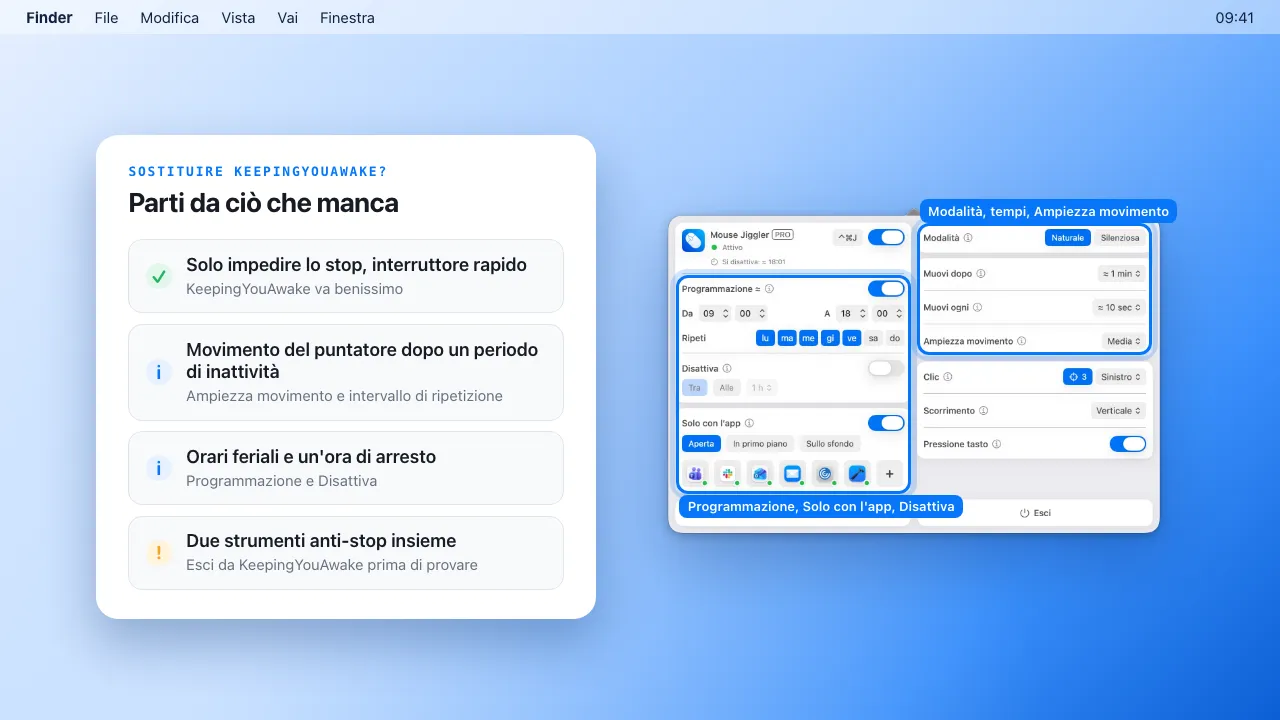
KeepingYouAwake è un valido interruttore open source per tenere il Mac sveglio. Scopri quando basta, quando il movimento del cursore o gli orari feriali richiedono un altro strumento e come cambiare.
Leggi la guida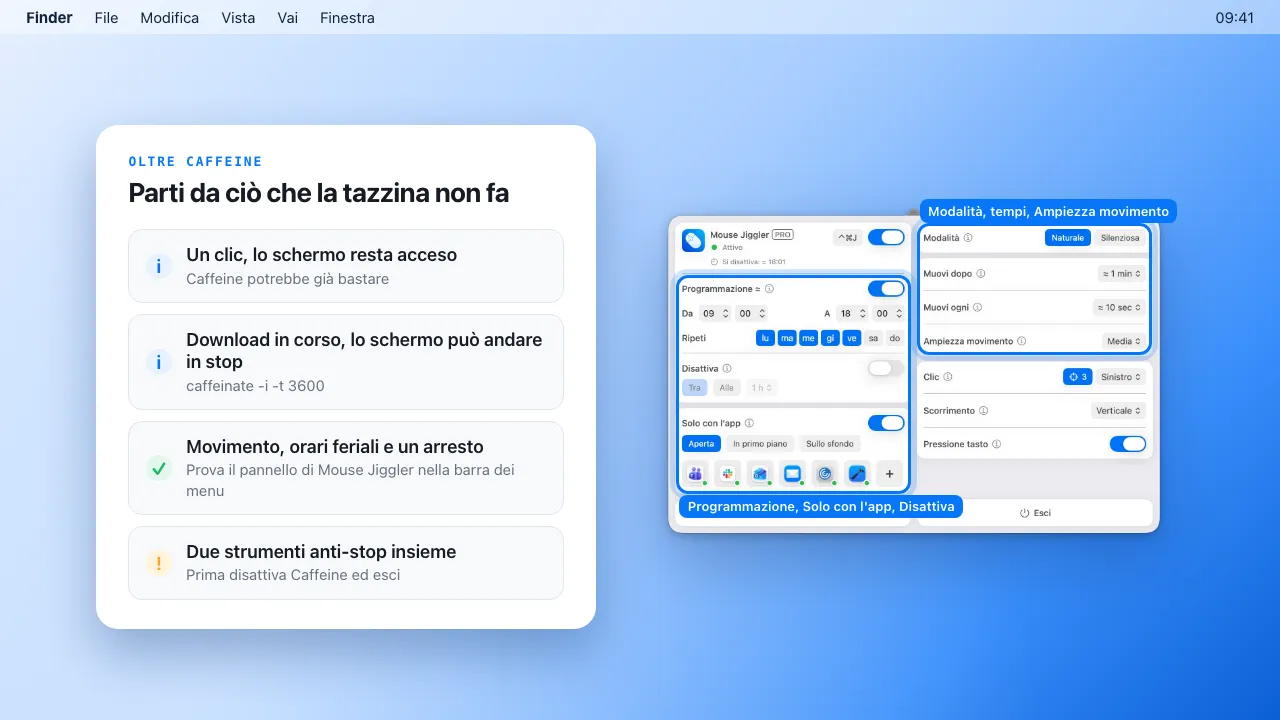
Caffeine tiene sveglio il Mac e il suo schermo con un clic. Scopri quando basta, quando caffeinate -i o Mouse Jiggler sono più adatti e come cambiare senza problemi.
Leggi la guida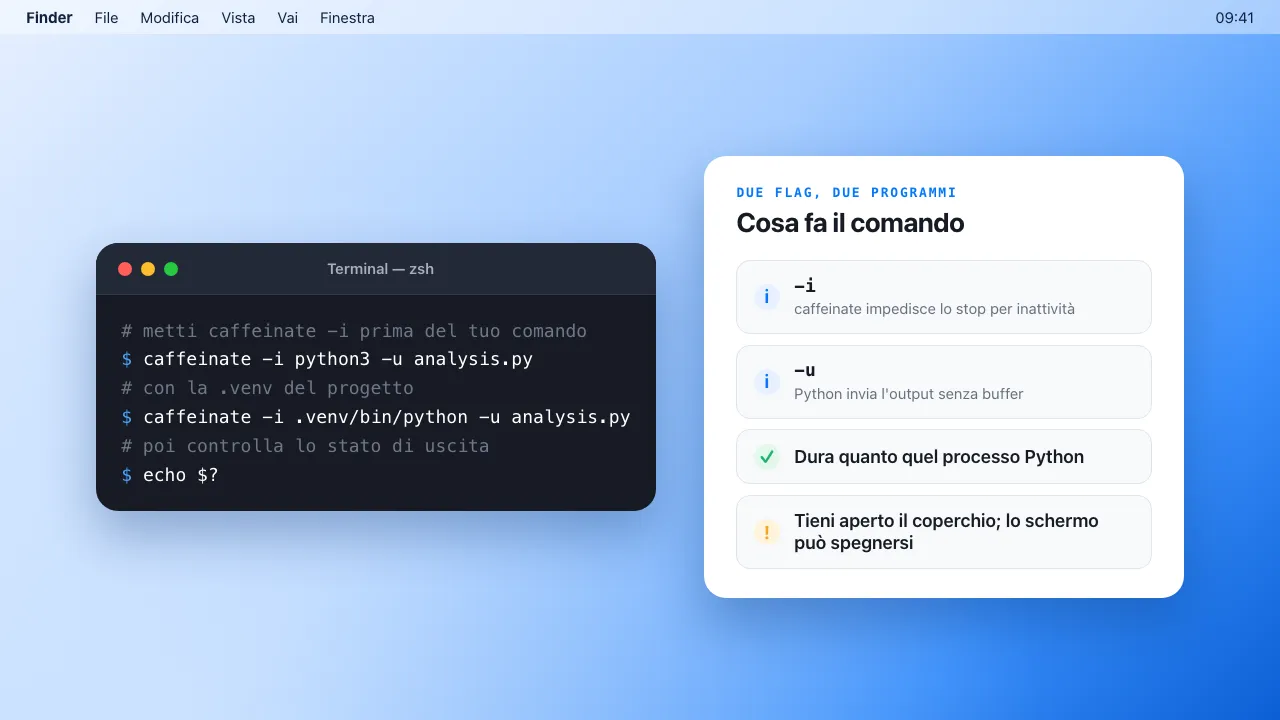
Esegui uno script Python con caffeinate, mantieni l’ambiente virtuale corretto e controlla l’avanzamento senza lasciare il Mac sveglio dopo la fine del lavoro.
Leggi la guidaMouse Jiggler muove il puntatore automaticamente dopo un ritardo che scegli tu. Il pannello nella barra dei menu include ampiezza del movimento, tempi, programmazioni e controlli di arresto. In Impostazioni c’è un interruttore separato, Impedisci lo stop mentre è attivo.
In sostanza sì. Mouse jiggler, mouse mover e mouse shaker sono nomi per la stessa idea: qualcosa muove il puntatore automaticamente perché il Mac non sembri inattivo. Può essere un’app, un dispositivo USB che si presenta come un mouse o una piattaforma meccanica sotto il mouse. Mouse Jiggler è un’app per Mac, quindi non c’è nulla da collegare. Mouse jiggler USB o app per Mac mette a confronto le opzioni.
L’app si scarica gratis, con funzioni PRO opzionali. Consulta la scheda sul Mac App Store per funzioni attuali, prezzi locali e compatibilità.
macOS richiede il tuo permesso perché un’app possa controllare il movimento del puntatore e altre azioni di input. In Privacy e sicurezza, questa voce si chiama Controllo dispositivi e accesso ai dati su macOS 27 e Accessibilità su macOS 13–26. La nostra guida alla configurazione mostra come attivare o revocare l’accesso.
Sì. Imposta gli orari feriali con Programmazione, oppure usa Disattiva per fermarlo a un’ora precisa o dopo una certa durata. Il ritardo di inattività e le eventuali condizioni per app restano validi. Alcuni controlli richiedono PRO. Consulta la guida alla programmazione.
Non contare su di esso per aggirare la chiusura del MacBook. Il comportamento alla chiusura del coperchio dipende dal Mac e dalla configurazione supportata con monitor esterno. Fai le prove con il coperchio aperto e tieni conto del normale comportamento di blocco e alimentazione.
Evita che il Mac sembri inattivo: mentre è in funzione, il puntatore si muove sul tuo Mac. Teams, Slack e Zoom impostano comunque «Assente» secondo le proprie regole (inattività, calendario, uno stato scelto da te o un altro dispositivo connesso), quindi nessuno stato preciso è garantito. La nostra guida per tenere attivo Microsoft Teams sul Mac spiega cosa lo determina.
Secondo l’informativa sulla privacy dell’app, l’attività della tastiera viene usata per rilevare l’interazione attiva senza registrare il testo digitato. Le preferenze dell’app sono salvate in locale.

Scegli i tempi di movimento, salva una programmazione e imposta quando termina la sessione.
 Download gratuito · Funzioni PRO opzionali