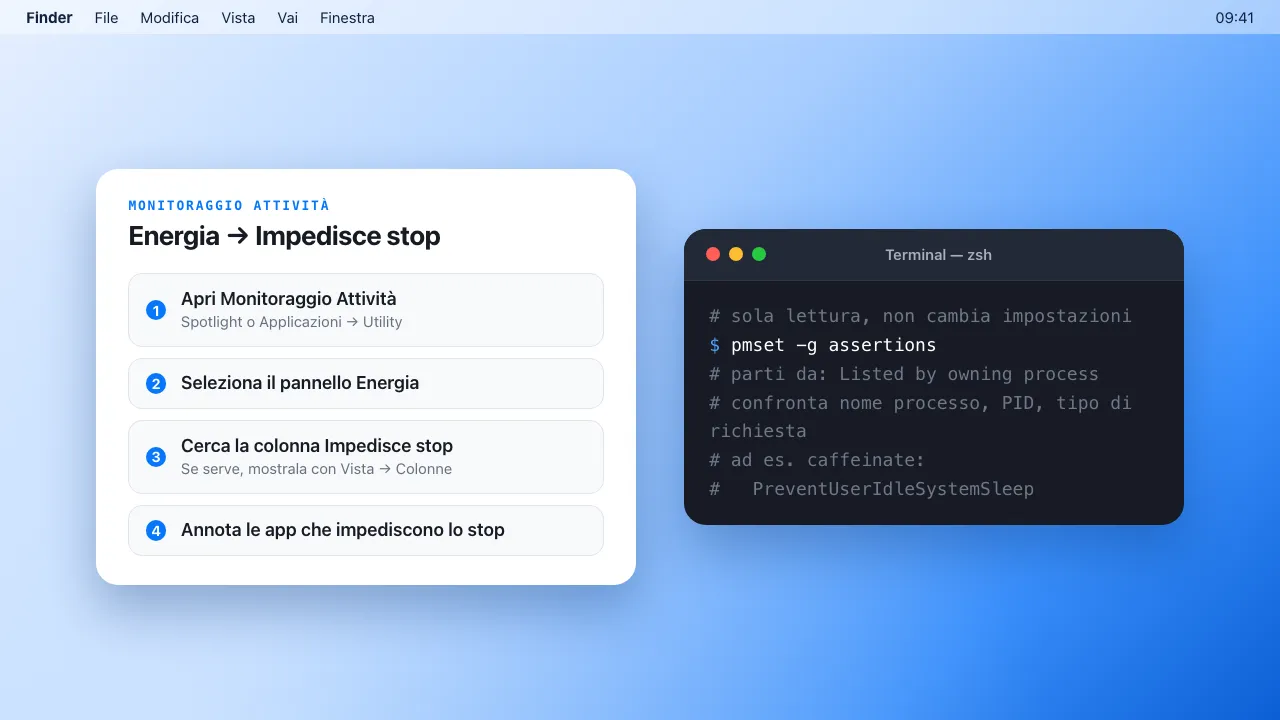
Per capire cosa tiene sveglio il Mac, apri Monitoraggio Attività → Energia e cerca la colonna Impedisce stop. Nel Terminale, pmset -g assertions mostra più dettagli. Confronta il nome del processo e il PID, interrompi normalmente un'attività nota e controlla se la sua voce scompare.
Parti dalle sessioni che controlli tu
Controlla prima se c'è una finestra di caffeinate dimenticata o una sessione di Mouse Jiggler attiva. Anche un'esportazione, un trasferimento o un'app multimediale potrebbe tenere il Mac sveglio mentre lavora.
Decidi cosa stai diagnosticando: uno schermo che resta acceso, un computer che non va in stop per inattività o un computer che si riattiva più tardi. Una singola modifica alle impostazioni potrebbe non spiegare tutti e tre i casi. La nostra guida su stop e blocco distingue questi stati.
Controlla in Monitoraggio Attività
- Apri Monitoraggio Attività da Spotlight o da Applicazioni → Utility.
- Seleziona il pannello Energia.
- Cerca la colonna Impedisce stop.
- Se serve, usa Vista → Colonne per mostrarla.
- Annota i nomi delle app che stanno impedendo lo stop.
L'impatto energetico è una misura relativa del consumo attuale, non una percentuale di batteria residua. Un processo impegnato e una richiesta di impedire lo stop rispondono a domande diverse, quindi esamina la colonna giusta.
La vista è un'istantanea. Una richiesta può scomparire quando termina una riproduzione, un trasferimento o un'altra attività. Annota cosa stava facendo l'app quando hai controllato.
Esamina le asserzioni di alimentazione nel Terminale
Per una vista più dettagliata e di sola lettura, apri il Terminale e digita:
pmset -g assertionsL'output elenca le asserzioni di alimentazione, cioè le richieste di impedire lo stop del sistema o dello schermo, con i processi che le detengono. Leggerlo non modifica le tue impostazioni.
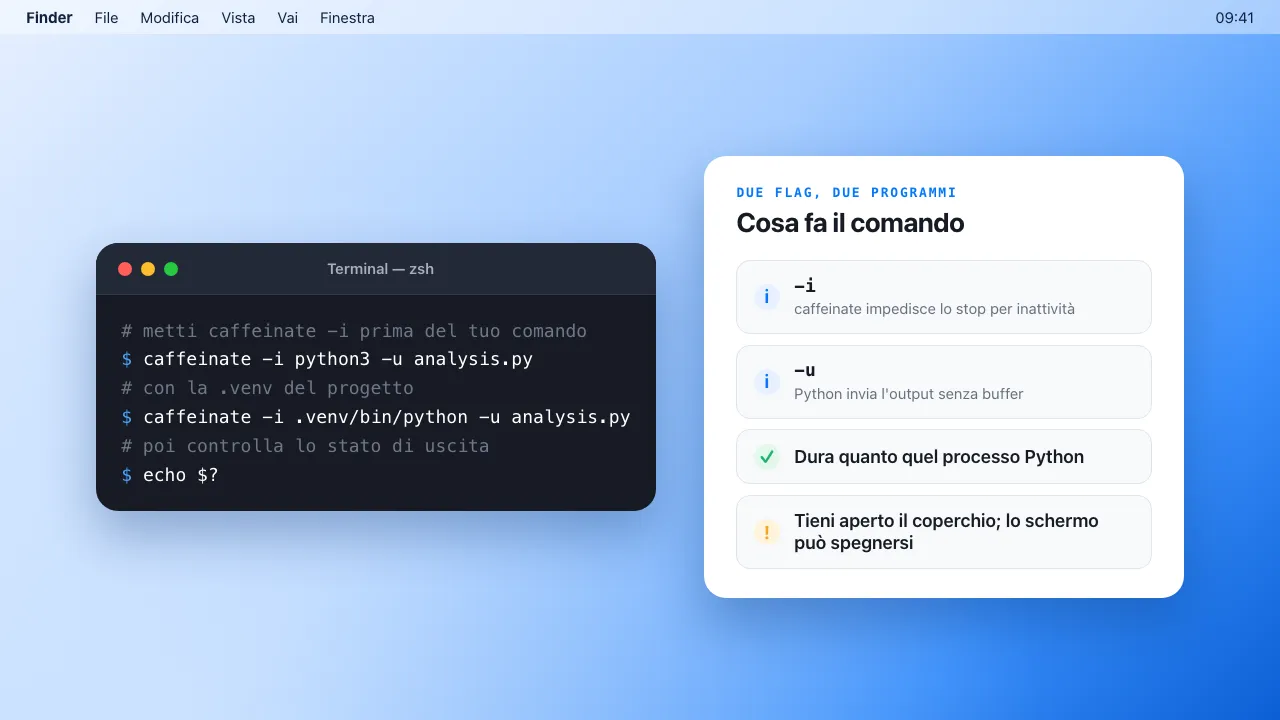
Per esempio, una sessione di caffeinate può comparire mentre è attiva. Termina la tua sessione con Control-C nella sua finestra del Terminale originale, poi esegui di nuovo il comando e confronta. Leggi il manuale installato con man pmset per i dettagli specifici del tuo Mac.
Testato il 24 novembre 2026 su un MacBook Pro (14 pollici, 2021) con macOS 27.2.1: mentre caffeinate -i -t 40 era in esecuzione, il riepilogo mostrava PreventUserIdleSystemSleep 1 e l'elenco dei proprietari indicava il processo che aveva fatto la richiesta:
Assertion status system-wide:
   PreventUserIdleDisplaySleep    0
   PreventUserIdleSystemSleep     1
...
   pid 97537(caffeinate): [0x0001653e00019582] 00:00:01 PreventUserIdleSystemSleep named: "caffeinate command-line tool"
	Details: caffeinate asserting for 40 secs
	Timeout will fire in 39 secs Action=TimeoutActionRelease
Dopo l'arresto di quel processo, la sua voce è scomparsa dall'elenco. Sul tuo Mac il proprietario potrebbe essere un browser, un backup o un'altra app invece di caffeinate.
Leggi il proprietario, non solo il riepilogo
Nell'output, parti da Listed by owning process. Una voce collega un tipo di richiesta al nome di un processo e al suo PID, il numero che identifica quel processo in esecuzione. Confronta nome, PID e tipo di richiesta tra un controllo e l'altro; il solo nome può essere ambiguo se ci sono più sessioni aperte.
Per l'esempio a tempo qui sotto, cerca caffeinate che detiene PreventUserIdleSystemSleep. È una richiesta contro lo stop del sistema per inattività. Da sola non chiede che lo schermo resti acceso.
Il riepilogo Assertion status system-wide descrive l'intero Mac. Un 1 lì non è il PID né il numero delle tue sessioni del Terminale. Dopo che hai fermato la tua sessione, un altro proprietario può mantenere attivo lo stesso tipo di richiesta. Per confermare che la tua sessione è terminata, controlla se la sua voce è scomparsa.
Prova un confronto di trenta secondi
Questo piccolo test ti dà una richiesta nota da trovare. Apri due finestre del Terminale, così puoi esaminare la richiesta mentre il suo timer è in corso.
- Nella seconda finestra, esegui
pmset -g assertionsuna volta come riferimento. Annota eventuali voci di caffeinate già presenti. - Nella prima finestra, avvia questa sessione temporanea:
caffeinate -i -t 30- Torna subito alla seconda finestra ed esegui di nuovo:
pmset -g assertions- Trova la nuova voce del proprietario
caffeinatee annota il suo PID. Se il timer è finito prima del controllo, ripeti il breve test. - Aspetta che il prompt ricompaia nella prima finestra, poi ripeti il controllo. Cerca lo stesso PID nel nuovo output.
L'opzione -i chiede protezione dallo stop del sistema per inattività; -t 30 rilascia la richiesta dopo trenta secondi. Puoi fermarla prima con Control-C nella prima finestra. Non servono la password di amministratore né modifiche permanenti alle impostazioni di stop.
Su macOS 27.0.1, il nostro test ha creato una voce del proprietario caffeinate con PreventUserIdleSystemSleep. Alla fine del timer, quel PID non compariva nell'istantanea successiva. Il valore di sistema è rimasto 1 prima, durante e dopo il test: rimuovere una richiesta non ha rimosso quelle di altri proprietari.
Questo ha verificato la creazione e il rilascio della richiesta, non un effettivo passaggio in stop, il funzionamento con il coperchio chiuso o il completamento di un'altra attività.
Se la tua voce scompare ma il Mac resta sveglio, torna ai proprietari rimanenti e completa normalmente un'attività nota. Non forzare l'uscita da un processo sconosciuto solo per far leggere zero al riepilogo. Per sessioni più lunghe e altre opzioni, consulta la guida al comando caffeinate.
Cambia una cosa alla volta e confronta
Quando riconosci un'app che detiene una richiesta, confronta il suo stato prima e dopo aver completato l'attività:
- Annota i nomi delle app rilevanti e l'ora.
- Completa o ferma un'attività nota usando i suoi normali comandi.
- Aggiorna la vista di Monitoraggio Attività o esegui di nuovo il comando nel Terminale.
- Attendi il tempo di inattività impostato senza toccare i dispositivi di input.
- Controlla se il sintomo è cambiato.
Non dare per scontato che un processo dal nome sconosciuto sia difettoso. Potrebbe essere un normale componente di sistema. Se non riesci a identificarlo, scopri a cosa serve prima di provare a fermarlo.
Cosa non dimostra il controllo
L'input simulato può tenere attivo il Mac senza un'asserzione di stop con nome da parte dell'utility. Inoltre, una singola istantanea non può dirti perché il Mac si è riattivato in precedenza.
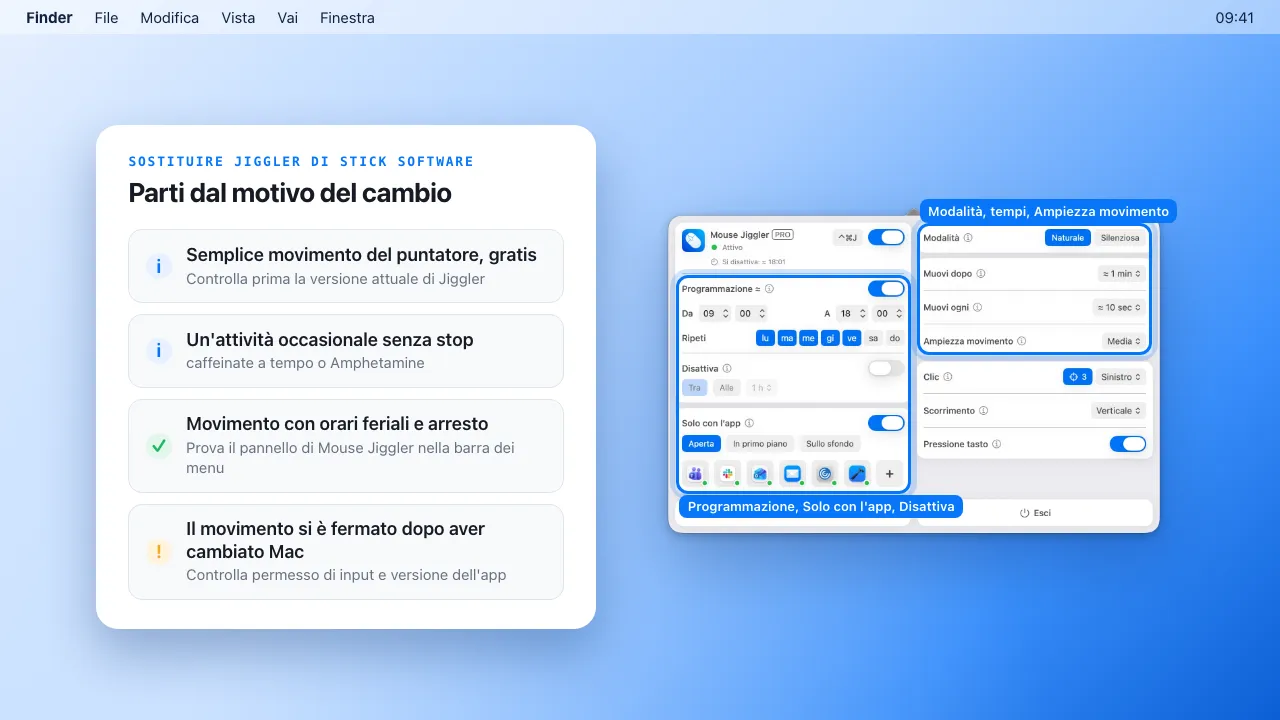
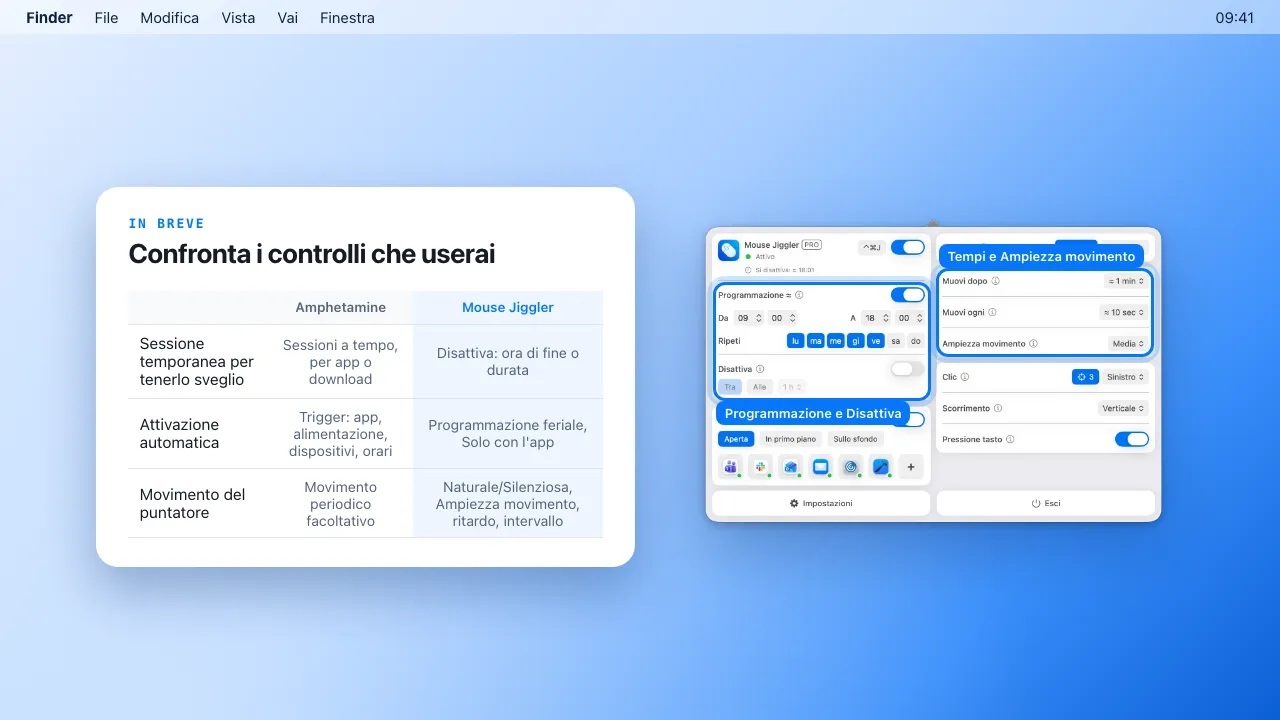
Disattiva Mouse Jiggler se è in esecuzione, poi attendi di nuovo il tempo di inattività. Se il problema persiste, annota la fonte di alimentazione, i dispositivi collegati e se lo schermo resta acceso, il Mac si rifiuta di andare in stop oppure va in stop e si riattiva.
Per una sessione futura, aggiungi un orario di fine esplicito, così sai quando deve tornare il normale comportamento di inattività.
Per una routine futura a tempo, pensata di proposito, puoi scaricare Mouse Jiggler dal Mac App Store. Prima finisci di diagnosticare l'attuale problema di stop: aggiungere un'altra sessione che tiene sveglio il Mac non risolve un Mac che non va in stop.
Utili anche per questa attività: Stop del Mac, stop dello schermo e blocco schermo: che differenza c’è? e Tenere il Mac sveglio quando è bloccato: configurare caffeinate.
pmset(1) integrato in macOS.Rendi la prossima sessione più facile da fermare.
Se usi già Mouse Jiggler, rivedi l'orario di fine e le condizioni di attivazione. Ripeti il controllo dello stop dopo aver fermato la sessione.
Rivedi i comandi per fermare la sessioneVedi Mouse Jiggler sul Mac App Store · Download gratuito, con funzioni PRO facoltative.