Per tenere il Mac sveglio durante una sessione SSH, imposta la prevenzione dello stop su ogni Mac che deve restare attivo. Un comando caffeinate in una shell SSH viene eseguito sull'host remoto; uno in una scheda locale di Terminale viene eseguito sul tuo client. Le sonde keepalive di SSH controllano la connessione, non lo stato di alimentazione dei Mac.
Per prima cosa, distingui host e client
L'host è il Mac a cui accedi. Il client è il computer su cui digiti il comando di connessione SSH. Dopo il login, i comandi inseriti in quella shell remota vengono eseguiti sull'host. Una nuova scheda locale di Terminale viene comunque eseguita sul client.
Se un MacBook si connette a un Mac mini, i due hanno impostazioni di alimentazione separate. Il mini deve restare sveglio per servire la connessione; il MacBook deve restare sveglio per mantenere attivo il client.
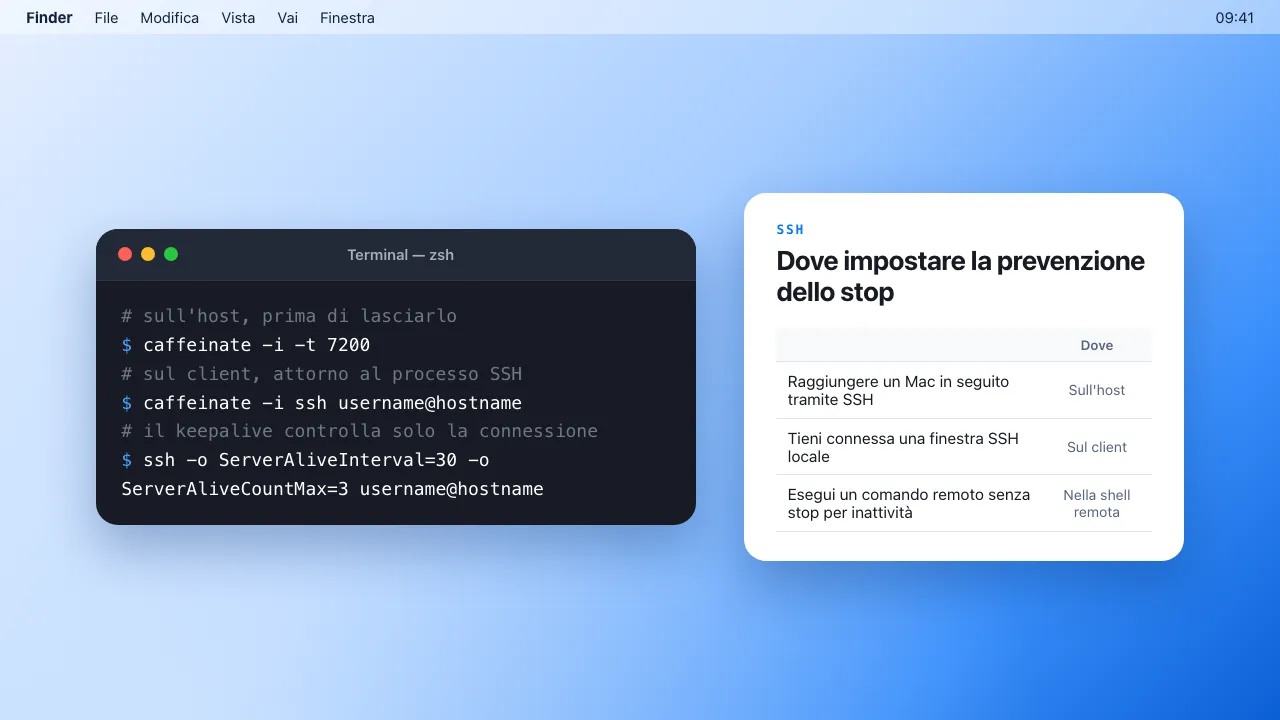
| Il tuo obiettivo | Dove impostare la prevenzione dello stop |
|---|---|
| Raggiungere un Mac in seguito tramite SSH | Su quel Mac host, prima di lasciarlo. |
| Tenere connessa la finestra SSH di un Mac locale | Sul Mac client locale; controlla l'host separatamente. |
| Eseguire un comando su un Mac remoto senza stop per inattività | Nella shell del Mac remoto, tenendo conto della durata del lavoro. |
Schermo bloccato, schermo spento e stop di sistema sono stati diversi. Puoi mantenere la protezione con password mentre gestisci lo stop; consulta la nostra guida a stop e blocco schermo del Mac.
Controlla Login remoto finché l'host è raggiungibile
Se SSH funziona già, non toccare la configurazione dell'accesso. Per un Mac di tua proprietà o che amministri e che va configurato per la prima volta, apri Impostazioni di Sistema → Generali → Condivisione, apri il pannello informazioni di Login remoto e attivalo. Scegli gli account specifici autorizzati a connettersi. Copia il comando di connessione mostrato in quel pannello e provalo dal client finché puoi ancora raggiungere l'host di persona.
Le istruzioni di Apple su Login remoto descrivono l'accesso SSH e la scelta degli account. Il comando ha la forma ssh username@hostname; usa l'account e l'indirizzo reali mostrati per il tuo Mac. L'accesso completo al disco è un permesso separato, non un interruttore contro lo stop.
Usa un percorso di rete già configurato e affidabile. Attivare Login remoto non predispone da solo l'accesso da un'altra rete. Se la prima connessione non riesce mentre entrambi i Mac sono svegli, risolvi il problema di indirizzo, account o rete prima di cambiare le impostazioni di stop.
Dai all'host una finestra di veglia temporanea
Per una finestra di due ore, apri Terminale direttamente sul Mac host prima di lasciarlo ed esegui:
caffeinate -i -t 7200Tieni aperta quella sessione di Terminale. Il comando mantiene una richiesta contro lo stop di sistema per inattività per 7.200 secondi, poi la rilascia. Non richiede uno schermo sempre acceso. Premi Control-C in quella finestra per terminarlo prima. Il timer parte quando avvii il comando, non quando qualcuno si connette.
Avviato alle 13:00, questo timer termina verso le 15:00. Connettersi alle 14:45 lascia circa 15 minuti, non altre due ore.
Per un accesso continuativo con alimentazione esterna, Apple documenta un'alternativa nelle impostazioni di alimentazione: su un MacBook, apri Batteria → Opzioni e attiva l'impostazione che impedisce lo stop automatico con l'alimentatore quando lo schermo è spento. Su un Mac desktop, guarda in Energia. Le opzioni variano in base al modello. Annota il valore originale per poterlo ripristinare.
Per questa procedura usa l'alimentazione esterna e lascia aperto il coperchio del MacBook host. Nessuna delle due configurazioni garantisce la disponibilità dopo un riavvio, un'interruzione di rete o con il coperchio chiuso. La nostra guida al coperchio chiuso tratta quel caso a parte.
Proteggi un comando o la sessione del client
All'interno di una shell già aperta su un Mac remoto, una richiesta legata a un comando può coprire una singola utility. Questo esempio innocuo attende trenta secondi:
caffeinate -i /bin/sleep 30La richiesta contro lo stop per inattività termina insieme all'utility. Per il lavoro reale, sostituisci /bin/sleep 30 con il comando e gli argomenti che vuoi davvero eseguire. Il manuale di caffeinate di Apple documenta entrambe le modalità di durata; un timeout -t non viene usato quando si specifica un'utility.
Su un Mac client locale, puoi invece avvolgere il suo processo SSH:
caffeinate -i ssh username@hostnameSostituisci il login di esempio con il tuo. Così chiedi che il client eviti lo stop per inattività mentre quel processo SSH è in esecuzione. Non installa una richiesta contro lo stop sull'host. Consulta la guida completa a caffeinate per le altre opzioni.
Un lavoro collegato a un terminale può interrompersi quando si chiude la finestra o SSH si disconnette. Se deve sopravvivere alla disconnessione, usa il metodo documentato per eseguirlo in background o riprenderlo, oppure una sessione persistente configurata a parte. Prova il ripristino con un lavoro sacrificabile prima di farci affidamento.
I messaggi keepalive verificano un altro problema
Se i Mac restano svegli ma una connessione SSH inattiva smette di rispondere, puoi provare le sonde server-alive lato client:
ssh -o ServerAliveInterval=30 -o ServerAliveCountMax=3 username@hostnameDopo trenta secondi senza dati in arrivo, il client richiede una risposta attraverso la connessione cifrata. Con tre sonde senza risposta, si disconnette dopo circa novanta secondi. Questo esempio rende più prevedibile il rilevamento dei guasti; non è un limite di novanta secondi per la sessione quando il server continua a rispondere.
OpenSSH documenta questi controlli. Non riconnettono una sessione persa, non riparano il Wi-Fi e non preservano un lavoro remoto. Conserva il testo originale dell'errore e l'orario, così puoi confrontare un errore di connessione con ciò che stava facendo l'host.
Verifica sul Mac giusto prima di andare via
Mentre la richiesta a tempo dell'host è in esecuzione, usa una seconda finestra di Terminale su quell'host, o un'altra shell autenticata su di esso, per eseguire:
pmset -g assertionsCerca, nelle voci dei processi proprietari, caffeinate e PreventUserIdleSystemSleep. Annota l'ID del processo. Un valore di riepilogo pari a 1 da solo non indica quale app possiede la richiesta. La nostra guida diagnostica alle asserzioni di stop mostra come leggere il proprietario e verificarne poi la scomparsa.
Finché hai ancora accesso di persona, connettiti dal client, lascia che lo schermo dell'host si spenga ed esegui date dopo il consueto intervallo di inattività. Annota se risponde. Così verifichi quell'intervallo sulla tua configurazione, non la disponibilità a lungo termine.
| Cosa osservi | Cosa controllare |
|---|---|
| SSH funziona mentre lo schermo dell'host è spento | Uno schermo acceso non era necessario per l'intervallo osservato. |
| Il client va in stop o cambia rete | Controlla la sua alimentazione e la connessione separatamente dall'host. |
| L'host è sveglio ma SSH non funziona | Controlla Login remoto, l'account autorizzato, l'indirizzo e il percorso di rete. |
| SSH si riconnette ma il lavoro è sparito | Esamina l'output del lavoro e il suo comportamento legato alla durata della sessione prima di riavviarlo. |
Chiudi la sessione e controlla il risultato
Prima di disconnetterti, controlla il risultato di completamento del lavoro stesso: lo stato di uscita, l'output salvato o il log dell'applicazione, a seconda dei casi. Un prompt SSH dimostra solo che la shell risponde. Evita di avviare una seconda copia di un lavoro incerto finché non sai se il primo è ancora in esecuzione.
Termina prima la richiesta a tempo con Control-C se non ti serve più, oppure lascia scadere il timer. Verifica che la sua voce del processo proprietario scompaia; un'altra app potrebbe avere ancora una richiesta indipendente. Ripristina eventuali preferenze di alimentazione temporanee. Usa exit per uscire dalla shell remota; così termini la sessione, ma non disattivi il servizio Login remoto del Mac.
Il ruolo di Mouse Jiggler e cosa abbiamo testato
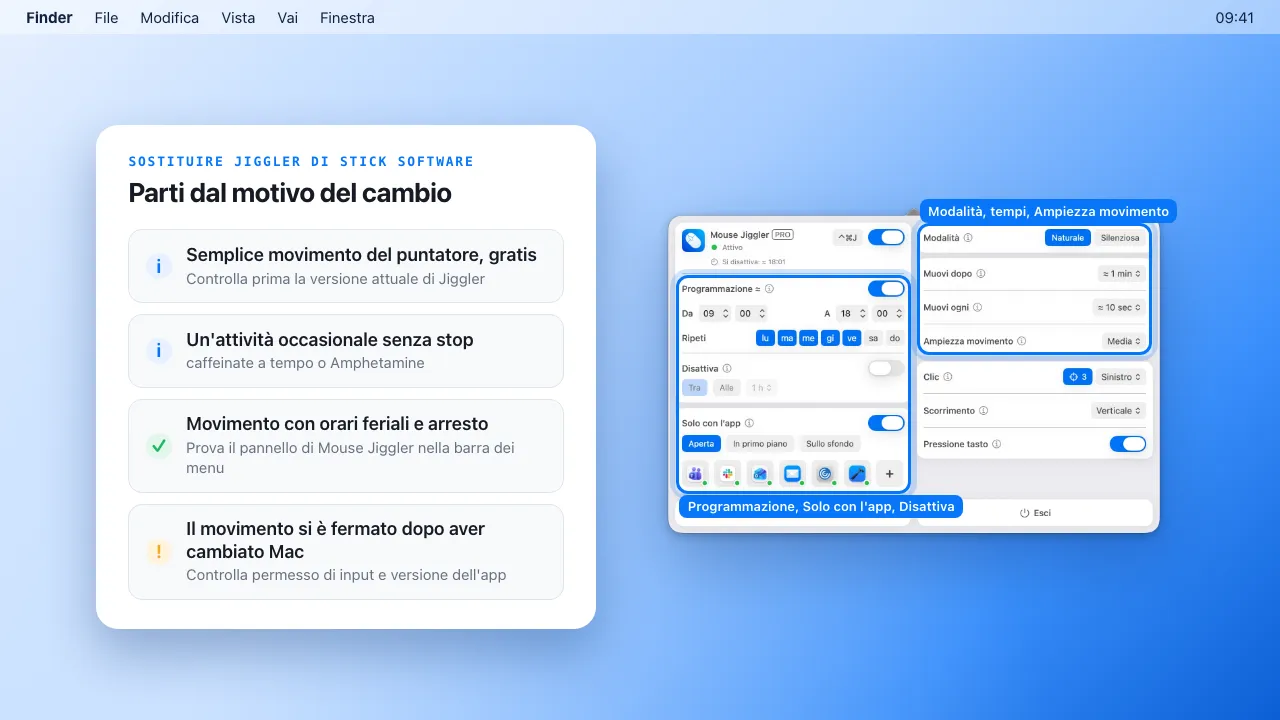
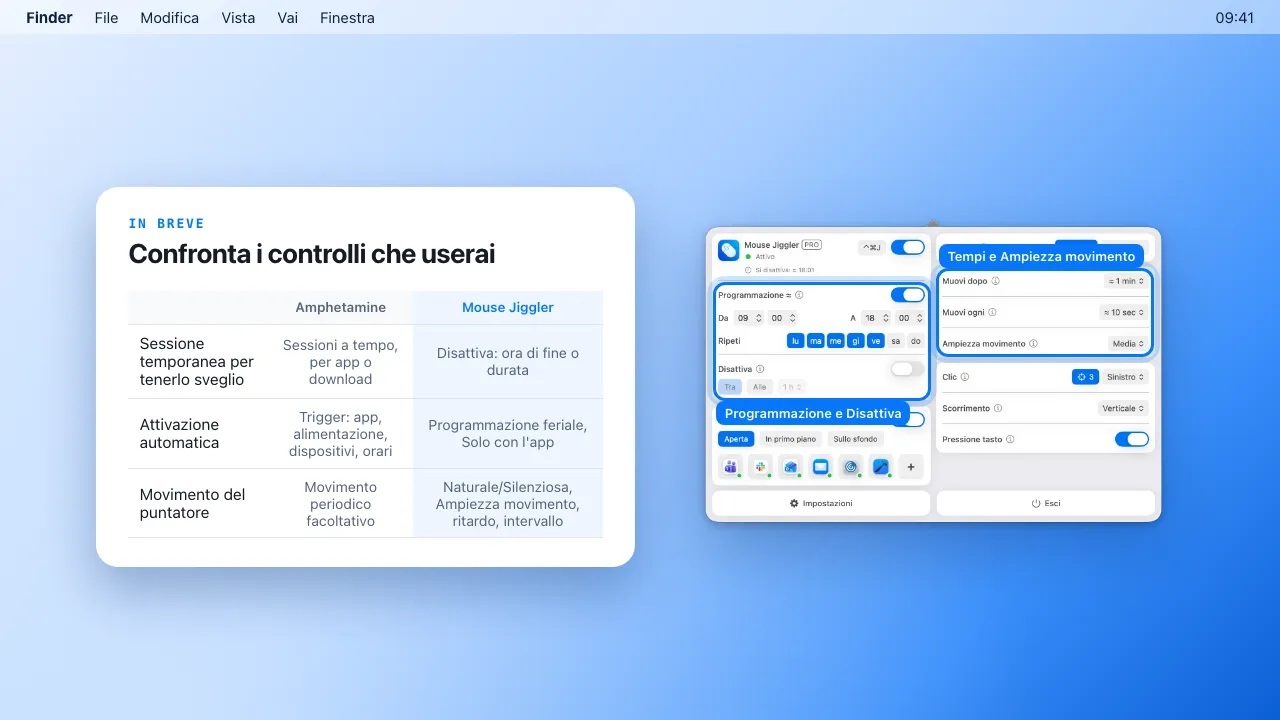
Su un Mac con Mouse Jiggler, Impedisci lo stop mentre è attivo offre un controllo grafico da verificare insieme alle condizioni della sessione. Configurazione di SSH, riconnessione e ripristino dei lavori restano questioni separate. Per questa attività da riga di comando, lascia disattivati clic, scorrimento e pressioni di tasti automatici.
Il 2 novembre 2026 abbiamo verificato su macOS 27.0.1 una richiesta a tempo di quattro secondi e una richiesta legata a un comando di quattro secondi. In entrambi i casi l'asserzione contro lo stop per inattività del processo caffeinate è comparsa ed è scomparsa al termine. Abbiamo anche verificato che il client SSH locale accettasse i due valori server-alive senza stabilire una connessione. Si è trattato di brevi controlli in locale, non di un test di resistenza SSH di due ore, di un test con il coperchio chiuso o di un test di ripristino di un lavoro remoto. L'immagine di copertina è un'illustrazione editoriale.
Se preferisci i controlli nella barra dei menu su un Mac che gestisci, scarica Mouse Jiggler dal Mac App Store su quel Mac e controlla le impostazioni contro lo stop e di arresto. Non configura SSH e non tiene sveglio da remoto un altro computer.
Utili anche per questa attività: Tenere il Mac sveglio per la condivisione schermo: quale Mac configurare e Tenere il Mac sveglio mentre è in esecuzione uno script Python.
Ti serve un altro timer o una sessione legata a un comando?
Scegli la richiesta contro lo stop sul Mac giusto e verifica che termini quando previsto. Controlla la connettività SSH separatamente.
Scegli un comando caffeinateVedi Mouse Jiggler sul Mac App Store · Download gratuito, con funzioni PRO opzionali.