Un normale download dal browser in genere si mette in pausa quando il Mac va in stop. Può continuare con lo schermo spento se il sistema resta sveglio. Per tenere il Mac sveglio durante un download, lascia aperto il coperchio del MacBook ed esegui caffeinate -i -t 7200 in Terminale per una finestra di due ore.
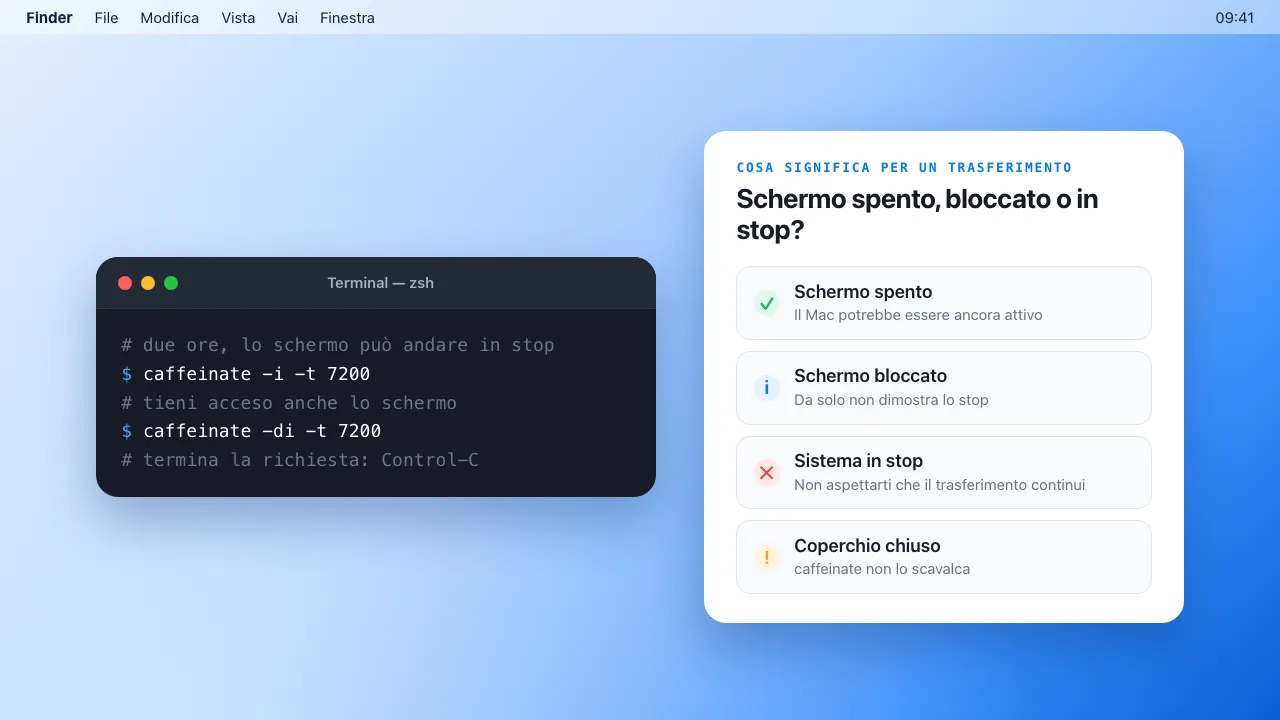
Schermo spento, bloccato o in stop?
| Cosa è successo? | Cosa significa per un trasferimento |
|---|---|
| Lo schermo si è spento | Il Mac potrebbe essere ancora in funzione. Controlla l'avanzamento nell'app prima di cambiare qualcosa. |
| Lo schermo si è bloccato | Il blocco limita l'accesso alla sessione; di per sé non dimostra che il sistema sia in stop. |
| Il sistema è andato in stop | Non aspettarti che un normale browser o un'app di trasferimento continuino a funzionare normalmente. |
| Hai chiuso il coperchio | Non contare su caffeinate o sul movimento del puntatore per scavalcare il comportamento del coperchio. Una configurazione supportata con monitor esterno è un caso a parte. |
Le funzioni che riattivano brevemente il Mac per alcune attività di sistema non garantiscono che un qualsiasi upload dal browser continui. Consulta stop, stop dello schermo e blocco schermo per capire la differenza.
Vuoi confrontare tutte le opzioni? Come tenere il Mac sveglio senza toccare il mouse mette a confronto impostazioni di stop, caffeinate e un'app nella barra dei menu.
Capisci cosa ha interrotto il trasferimento
Guarda l'errore prima di riprovare con un file di grandi dimensioni. Una caduta del Wi-Fi, una riconnessione della VPN, una scheda chiusa, un login scaduto o una destinazione piena possono interrompere un trasferimento mentre il Mac è ancora sveglio.
Annota l'ora dell'interruzione. Se in quel momento il Mac era in stop, usa la configurazione per tenerlo sveglio descritta qui sotto. Se il sito ha restituito un errore mentre usavi il Mac, parti da quell'errore.
Riprendi un download interrotto in Safari o Chrome
Riconnettiti a internet e apri una normale pagina web per verificare la connessione. Poi riprendi il download esistente; avviare un timer per tenere il Mac sveglio non fa ripartire un file in pausa.
In Safari:
- Fai clic su Mostra download in alto a destra nella finestra di Safari.
- Trova il file in pausa e fai clic sul suo controllo Riprendi.
- Osserva la quantità trasferita per verificare se ricomincia ad aumentare.
Il pulsante Mostra download è nascosto quando l'elenco è vuoto. Questi controlli sono documentati nella guida di Apple ai download di Safari.
In Chrome:
- Apri il pannello dei download accanto alla barra degli indirizzi. Se non c'è, usa Altro → Download.
- Trova il file in pausa. Nel pannello, posiziona il puntatore sul nome e scegli Riprendi, se disponibile.
- Verifica che l'avanzamento riprenda prima di lasciare il Mac incustodito.
Consulta i controlli dei download di Google. Se Riprendi non è disponibile o non funziona, torna alla pagina di download originale e verifica l'accesso al file prima di provare un nuovo download.
Esempio: un download da 12 GB si è fermato dopo 9 GB. Se riprendendo continua da circa 9 GB, lascia che il trasferimento finisca. Se l'avanzamento riparte da quasi zero, metti in conto di nuovo l'intero file. Non dare per scontato che i progressi precedenti siano stati recuperati solo perché il pulsante è diventato Pausa.
Per un upload, usa i controlli per riprovare del sito web o dell'app di trasferimento. Gli elenchi dei download di Safari e Chrome non gestiscono i file che stai inviando a un sito. Verifica se la destinazione ha già ricevuto il file prima di inviarne un'altra copia.
Per un trasferimento avviato in Terminale, usa la guida al recupero dei download con curl. Spiega come riutilizzare il file parziale corretto, come gestire un server che rifiuta la ripresa e come verificare il download completato.
Quando riprendere non risolve il download
Usa il messaggio di errore per scegliere il passo successivo. La guida di Google agli errori di download distingue questi problemi:
| Cosa vedi | Cosa fare dopo |
|---|---|
| La connessione è caduta | Ripristina una connessione funzionante, poi prova Riprendi se disponibile. |
| Disco pieno | Libera abbastanza spazio sul disco di destinazione prima di riprovare. |
| Vietato | Apri il sito originale e verifica se devi effettuare l'accesso o richiedere l'autorizzazione. |
| Nessun file o File mancante | Trova il link di download attuale sul sito dell'editore, oppure contatta il proprietario. |
Risolvi quell'errore prima di riprovare. Un disco pieno o un file mancante daranno di nuovo errore indipendentemente dal timer di stop.
Il MacBook continua il download con il coperchio chiuso?
Di solito no. Chiudendo il coperchio il MacBook va in stop, e con lui si mette in pausa anche il download nel browser. Le indicazioni di Apple per usare un portatile con il coperchio chiuso richiedono l'alimentatore collegato, un monitor esterno e una tastiera e un mouse esterni; la nostra guida sull'uso con il coperchio chiuso spiega questa configurazione. Per un download sul solo portatile, lascia il coperchio aperto e usa una sessione a tempo per tenerlo sveglio, come mostrato qui sotto.
Usa una sessione a tempo per tenere il Mac sveglio
- Per un trasferimento lungo collega l'alimentazione e tieni aperto il coperchio del MacBook.
- Apri Terminale ed esegui il comando qui sotto.
- Avvia il download o l'upload nella sua solita app. Lascia aperte sia quell'app sia la sessione di Terminale.
- Verifica l'avanzamento dopo alcuni minuti senza input manuale.
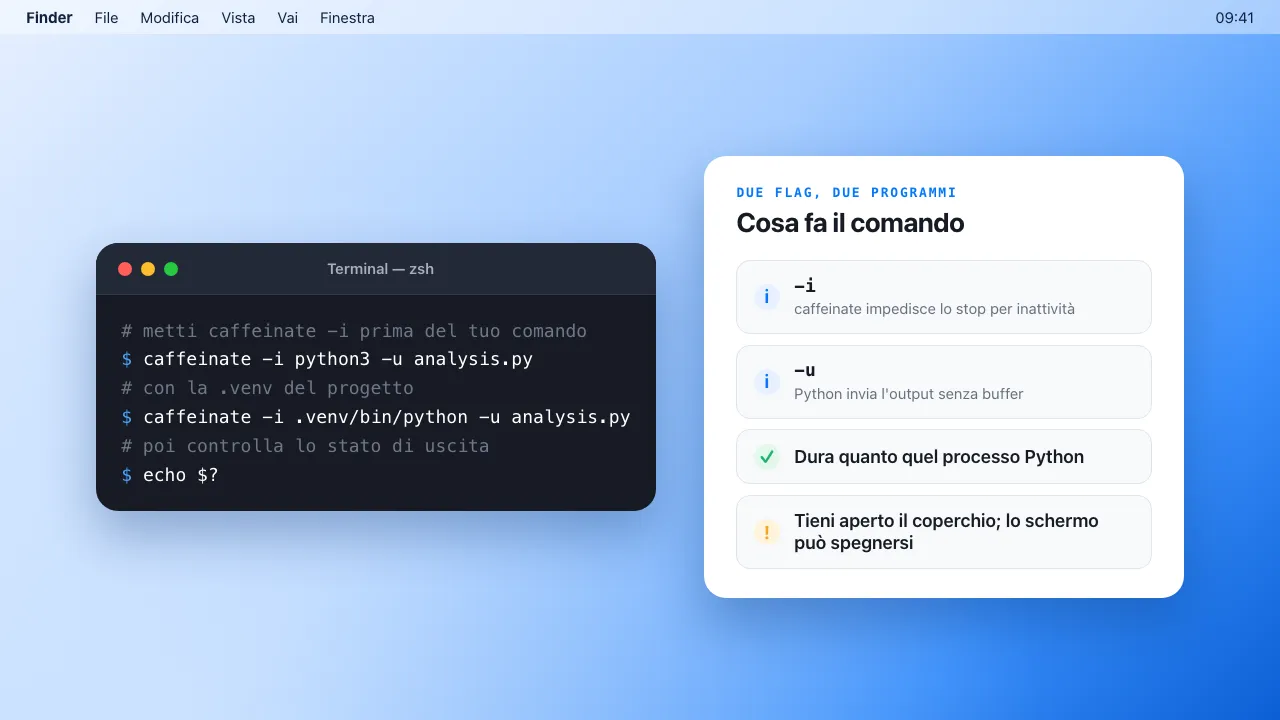
caffeinate -i -t 7200-i impedisce lo stop del sistema per inattività. -t 7200 termina la richiesta dopo due ore; il normale stop dello schermo resta consentito. Scegli una durata che copra la stima più un margine. Il comando non si prolunga da solo se un trasferimento dura di più.
Un upload stimato in 70 minuti lascia 50 minuti di margine in questa finestra di due ore. Se la stima supera quel limite, avvia una sessione più lunga. Premi Control-C in Terminale quando vuoi terminare la richiesta per tenere il Mac sveglio.
Per tenere visibile anche lo schermo, usa caffeinate -di -t 7200. La nostra guida al comando caffeinate spiega le opzioni e come verificare la richiesta.
Testato il 24 novembre 2026 su un MacBook Pro (14 pollici, 2021) con macOS 27.2.1. Se il download avviene nel Terminale, -w può sostituire il timer: mantiene la richiesta finché quel processo non termina. Abbiamo avviato un download di prova da 1,2 MB da un server locale, limitato a 100 KB/s, e collegato caffeinate al suo ID di processo:
curl --limit-rate 100k -o test-download.bin http://localhost:8766/… &
caffeinate -i -w $!
pmset -g assertions ha mostrato la richiesta fatta per conto del download:
pid 15065(caffeinate): [0x0001723900019dfd] 00:00:02 PreventUserIdleSystemSleep named: "caffeinate command-line tool"
	Details: caffeinate asserting on behalf of Process ID 15064
	Created for PID: 15064.
Al termine di curl, caffeinate si è chiuso da solo e l’asserzione è sparita. Funziona con gli strumenti da riga di comando come curl. Un browser resta aperto anche a file completato, quindi per Safari o Chrome usa un timer con -t.
Una configurazione fissa con l'alimentatore collegato
Per trasferimenti ripetuti su un portatile Mac, Apple documenta questo percorso: Impostazioni di Sistema → Batteria → Opzioni, poi attiva l'opzione che impedisce lo stop automatico con l'alimentatore collegato quando lo schermo è spento. Sui Mac desktop supportati, guarda in Impostazioni di Sistema → Energia. La disponibilità dipende dal modello e dalla versione di macOS.
Annota l'impostazione precedente se intendi ripristinarla. Allungare solo il timer di spegnimento dello schermo è diverso dal tenere sveglio il sistema. Per un trasferimento occasionale, il comando qui sopra ha il vantaggio di terminare automaticamente.
Usa Mouse Jiggler per una routine abituale
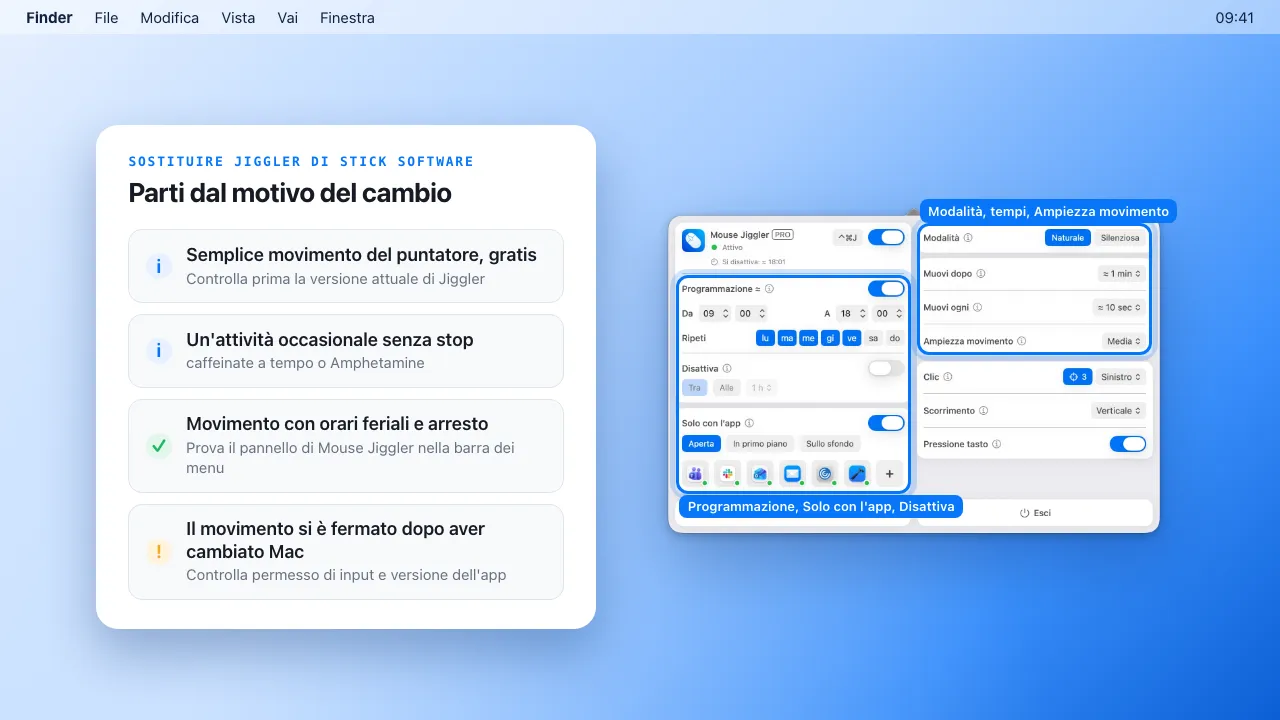
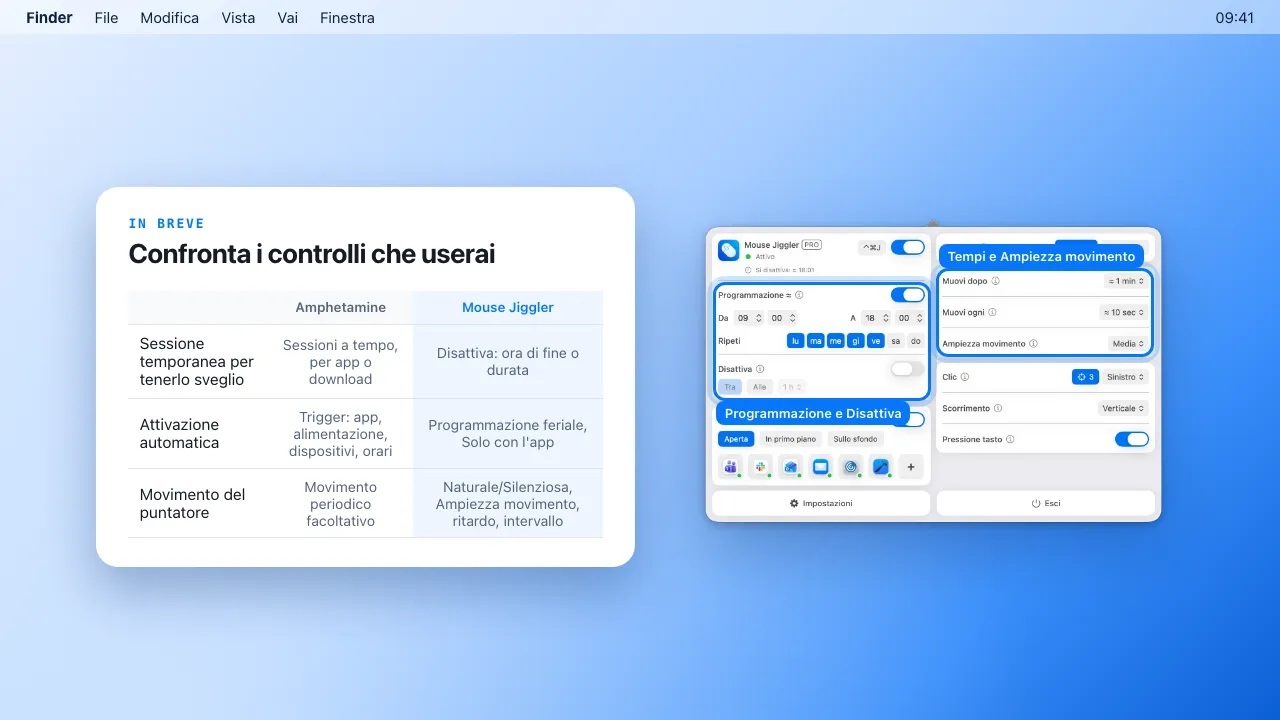
Se usi regolarmente la stessa fascia oraria per i trasferimenti, Mouse Jiggler mette programmazioni e un orario di arresto nella barra dei menu. Controlla Impedisci lo stop mentre è attivo e le condizioni della sessione prima di iniziare. Un browser configurato come In primo piano smette di soddisfare quella condizione quando passi a un'altra app.
Scegli un orario di arresto successivo alla fine prevista e controlla la soglia della batteria e la pausa con schermo bloccato. Prova il trasferimento con le tue normali impostazioni di blocco; non rimuovere la richiesta della password per far proseguire un lavoro.
Scarica Mouse Jiggler dal Mac App Store. Download gratuito, con funzioni PRO opzionali.
Prepara il resto del flusso di lavoro
- Alimentazione: per una sessione lunga usa un alimentatore adatto e lascia libere le prese d'aria.
- Coperchio: non dare per scontato che un'utility per tenere il Mac sveglio abbia la precedenza sulla chiusura di un MacBook.
- Connessione: scegli una rete stabile e verifica se è necessaria una VPN.
- Applicazione: lascia aperta la scheda dell'upload o l'app di trasferimento.
- Destinazione: controlla lo spazio disponibile, i limiti di dimensione dei file e l'eventuale scadenza del login.
Per i trasferimenti importanti, usa se possibile un'applicazione che supporti la ripresa. Impedire lo stop per inattività non può garantire che un servizio remoto accetti un file.
Stai caricando una libreria di foto? Usa la checklist per la sincronizzazione di Foto di iCloud per leggere lo stato della libreria, distinguere una pausa di Foto dallo stop e controllare una foto recente nel cloud.
Verifica il completamento prima di terminare la sessione
Per un download, attendi che il browser finisca e apri il file. Per un upload, controlla che nella destinazione ci sia il file previsto con la dimensione giusta. Una barra di avanzamento locale da sola potrebbe non indicare se il server l'ha accettato.
Poi ferma la sessione per tenere il Mac sveglio e riporta alla normalità le impostazioni temporanee. Se il Mac va ancora in stop durante un semplice test, segui la guida alla risoluzione dei problemi per distinguere autorizzazioni, tempi e impostazioni condizionali.
Se si ferma ancora: annota un risultato utile
Invia un file piccolo tramite la stessa app, la stessa rete e la stessa destinazione. Annota l'ora ed eventuali errori. “Schermo spento, trasferimento completato” indica un normale stop dello schermo. “Schermo acceso, timeout del server” indica un problema del trasferimento o della connessione.
Usa quel risultato per scegliere la verifica successiva. Un nuovo login o un file più piccolo possono contare più di un'altra modifica alle impostazioni di alimentazione.
Fai il backup con Time Machine? Scopri se Time Machine può eseguire il backup mentre il Mac è in stop e come verificarne il completamento.
Copi su un'unità USB o un SSD esterno? Segui la checklist per la copia su unità esterna per impostare un timer che tenga il Mac sveglio, verificare i file nella destinazione ed espellere l'unità in sicurezza.
Utili anche per questa attività: Riprendere un download interrotto su Mac con curl e Tenere il Mac sveglio durante la copia di file su un NAS.
Prova Mouse Jiggler per Mac.
Imposta i tempi di movimento e un orario di fine dalla barra dei menu. L'app è gratuita da scaricare, con comandi PRO opzionali.