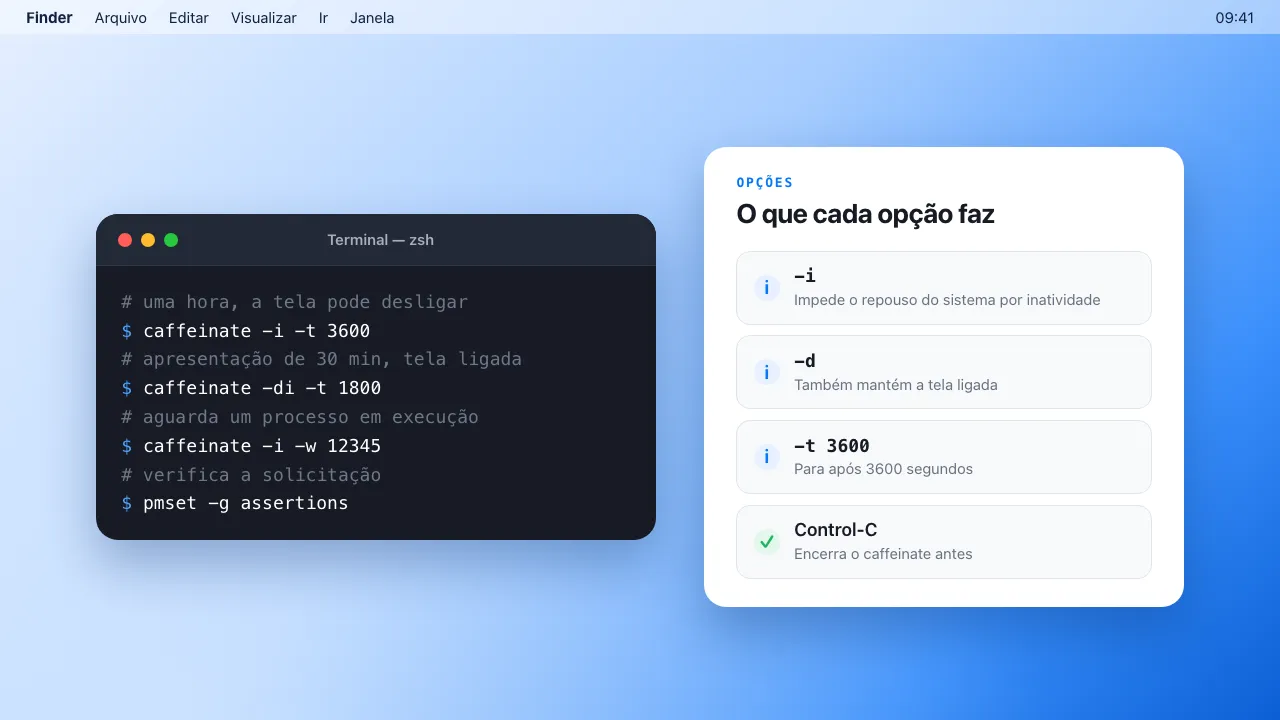
O comando nativo do Terminal para manter o Mac acordado é o caffeinate. Abra o Terminal e execute caffeinate -i -t 3600 para impedir que o Mac entre em repouso por inatividade durante uma hora. Adicione -d se a tela também precisar ficar ligada. Pressione Control-C para parar antes.
O que o caffeinate realmente faz
O caffeinate já vem com o macOS. Enquanto roda, ele pede ao Mac que adie tipos específicos de repouso. Ele não mexe nos seus ajustes de energia salvos e não move o ponteiro.
Para um download, mantenha o sistema acordado e deixe a tela desligar. Para uma apresentação, mantenha os dois acordados. Os comandos abaixo cobrem esses dois casos.
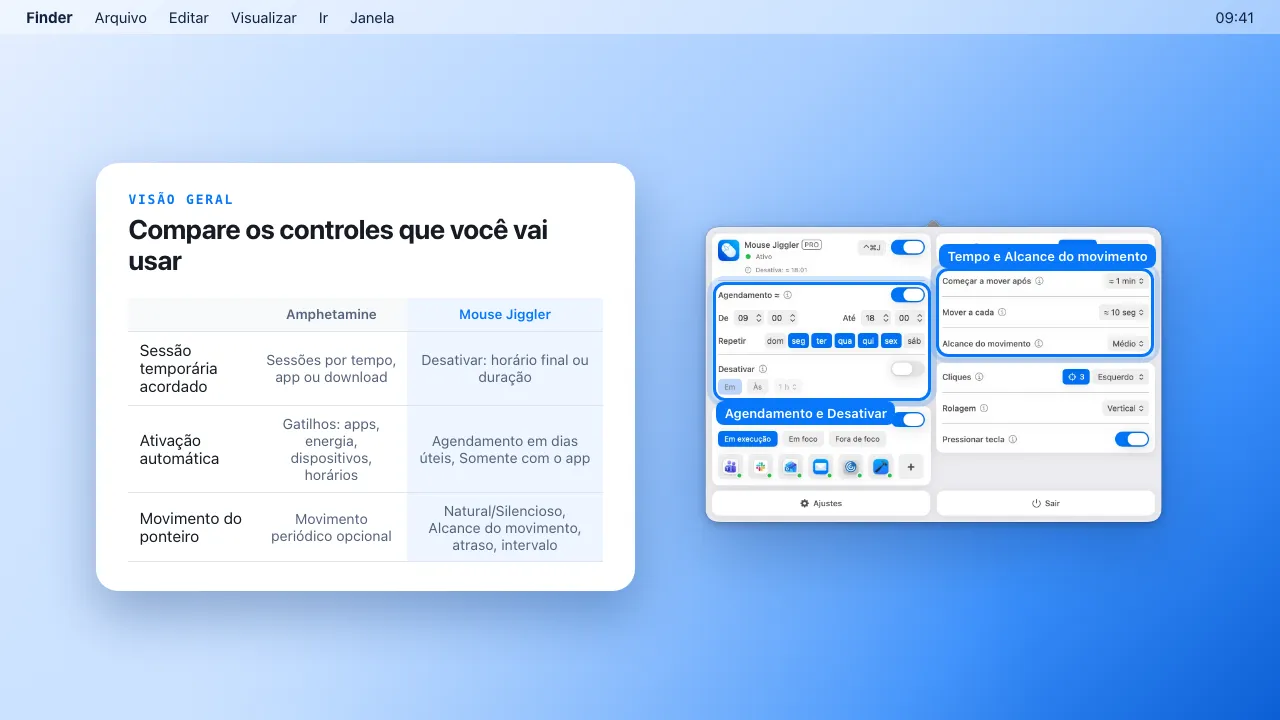
Comparando todas as opções? Como manter o Mac acordado sem mexer no mouse coloca lado a lado os ajustes de repouso, o caffeinate e um app na barra de menus.
Escolha um comando para sua tarefa
| Tarefa | Comando |
|---|---|
| Um download de uma hora; a tela pode desligar | caffeinate -i -t 3600 |
| Uma apresentação de 30 minutos; a tela fica ligada | caffeinate -di -t 1800 |
| Um upload de duas horas; a tela pode desligar | caffeinate -i -t 7200 |
| Impedir o repouso por inatividade até você parar | caffeinate -i |
Cole um comando no Terminal e pressione Return. Deixe essa janela aberta; nenhuma mensagem de progresso aparece enquanto o caffeinate está aguardando.
Mantenha o Mac acordado por uma hora
- Abra o Terminal, que você encontra pelo Spotlight.
- Digite o comando a seguir e pressione Return.
- Deixe essa sessão do Terminal rodando até a tarefa terminar.
caffeinate -i -t 3600O timer usa segundos: 1800 é meia hora, 3600 é uma hora e 7200 são duas horas.
Para parar antes de a hora terminar, clique na janela do Terminal e pressione Control-C. O comportamento normal de repouso pode então voltar de acordo com os ajustes do seu Mac.
Escolha as opções certas
| Opção | Finalidade |
|---|---|
-i | Impede o repouso do sistema por inatividade. |
-d | Impede o repouso da tela. |
-t 3600 | Libera a solicitação depois de uma hora. |
-s | Impede o repouso do sistema enquanto estiver na tomada. |
-m | Impede que o disco entre em repouso por inatividade. |
-u | Declara que o usuário está ativo e liga a tela se ela estiver desligada. Sem -t, isso dura 5 segundos. |
-w PID | Mantém a solicitação até que esse processo termine. |
Para uma sessão de uma hora com a tela ligada, combine as opções:
caffeinate -di -t 3600Deixe a tela entrar em repouso quando ninguém precisar olhar para ela. Mantê-la acesa aumenta a energia consumida pela sessão.
Muitos guias mostram caffeinate -dims. Ele combina -d, -i, -m e -s em uma única solicitação. Para a maioria dos downloads, -i basta; adicione -d só quando alguém precisar ver a tela. Execute man caffeinate para ler todas as opções instaladas no seu Mac.
Testado em 24 de novembro de 2026 em um MacBook Pro (14 polegadas, 2021) com macOS 27.2.1. Executamos caffeinate -di -t 20 e, em uma segunda janela do Terminal, pmset -g assertions. A lista mostrou duas asserções do caffeinate, uma para cada opção:
pid 97692(caffeinate): [0x00016548000195a3] 00:00:01 PreventUserIdleSystemSleep named: "caffeinate command-line tool"
	Details: caffeinate asserting for 20 secs
pid 97692(caffeinate): [0x00016548000595a4] 00:00:01 PreventUserIdleDisplaySleep named: "caffeinate command-line tool"
	Details: caffeinate asserting for 20 secs
-i aparece como PreventUserIdleSystemSleep e -d como PreventUserIdleDisplaySleep. Depois que o processo foi encerrado, o pmset não listava mais o caffeinate. Verificamos apenas este timer curto, não um download longo.
O que faz o caffeinate -d?
Use -d para manter a tela visível e -di para impedir tanto o repouso da tela quanto o repouso do sistema por inatividade. A forma combinada é ideal para slides, material de referência ou um painel.
Executar o caffeinate sem opções cria uma solicitação para impedir o repouso por inatividade. Seja explícito com -i ou -di para que a finalidade fique fácil de reconhecer quando você voltar ao comando.
O caffeinate impede o bloqueio de tela?
Manter o sistema acordado não é o mesmo que manter a mesa desbloqueada. Para uma tarefa em segundo plano, caffeinate -i solicita proteção contra o repouso do sistema por inatividade. Ele não altera a exigência de senha que você configurou. Você pode bloquear a sessão explicitamente em menu Apple → Bloquear Tela, como descrito nas instruções de bloqueio da Apple.
Há uma diferença importante entre bloquear manualmente e esperar um gatilho automático. Em Ajustes do Sistema → Tela Bloqueada, revise o intervalo para exigir a senha depois que o protetor de tela começa ou a tela desliga. A Apple documenta isso separadamente nos ajustes de Tela Bloqueada. Mantenha sua proteção normal; uma transferência não exige mudar esse intervalo para Nunca.
-i: permite o repouso normal da tela enquanto pede que o sistema evite o repouso por inatividade.-d: solicita que a tela fique acordada. Não conte com o desligamento da tela como sinal de que a mesa foi bloqueada; bloqueie explicitamente antes de se afastar.-u: declara atividade do usuário e pode acender uma tela apagada. Não é necessário nesta configuração de tarefa em segundo plano e não é um comando de desbloqueio.
Esses efeitos das opções seguem o manual do caffeinate da Apple. Um pedido de senha quando você volta não significa, por si só, que a solicitação para manter acordado falhou. Para transferências mais longas, use o fluxo para Mac bloqueado; fechar a tampa do notebook é outra questão, tratada no guia da tampa fechada.
Teste uma sessão bloqueada antes de uma tarefa longa
Use uma tarefa pequena e não sensível, no mesmo app e na mesma rede do trabalho real. Esta janela de dois minutos é um ensaio de diagnóstico; ela não prova que uma transferência durante a noite vai terminar.
- Mantenha a tampa do MacBook aberta. Inicie o comando abaixo no Terminal e deixe essa aba rodando.
- Em uma segunda aba do Terminal, execute
pmset -g assertions. Confirme que o processocaffeinatetem uma entradaPreventUserIdleSystemSleep. - Inicie a tarefa e anote um valor observável, como os bytes transferidos ou o horário da última saída.
- Escolha menu Apple → Bloquear Tela. Depois de uns 30 segundos, desbloqueie normalmente e compare esse valor. Volte antes de o timer de dois minutos acabar.
- Confira o resultado ou a mensagem de erro da própria tarefa. Pare a solicitação para manter acordado com Control-C ou deixe o timer encerrá-la.
caffeinate -i -t 120Como interpretar: um progresso que avança após um desbloqueio normal confirma este teste curto. Se o progresso parou, verifique primeiro se o timer acabou ou se o Terminal foi fechado. Se a solicitação ainda estiver presente, investigue o app, a conexão ou o erro de login em vez de presumir que o pedido de senha causou a falha. Uma asserção observada depois do desbloqueio só prova que a solicitação existe naquele momento; o resultado da tarefa é a evidência mais útil.
Exemplo ilustrativo: uma transferência mostra 120 MB antes do bloqueio e 150 MB depois do desbloqueio. Esse é um progresso que vale registrar, mesmo que a senha tenha sido exigida. Se ainda mostrar 120 MB e “faça login novamente”, resolva a exigência de login do serviço antes de estender o timer. Esses números ilustram uma comparação, não uma transferência que medimos.
Mantenha um comando acordado até terminar
Você pode vincular a solicitação de repouso a um comando em vez de estimar a duração. Por exemplo, em um projeto que usa make:
caffeinate -i makeA solicitação dura enquanto esse comando roda. Isso é útil quando o tempo de conclusão de um build varia. A opção de tempo limite não é usada quando um utilitário é informado, então escolha entre uma sessão com timer ou uma sessão vinculada ao comando.
Mantenha acordado um processo já em execução com -w
Se você já iniciou um comando, não precisa reiniciá-lo com o caffeinate. Use -w com o ID do processo (PID). A solicitação termina quando esse processo termina. A Apple documenta essa opção no manual do caffeinate; você também pode ler a versão instalada com man caffeinate.
- Identifique o processo específico que está fazendo o trabalho. O Monitor de Atividade pode mostrar o PID dele; confira o nome do processo antes de copiar o número.
- No Terminal, execute o comando abaixo, substituindo
12345pelo PID atual. - Mantenha a sessão do Terminal aberta. Use uma segunda aba para a verificação de asserções abaixo.
caffeinate -i -w 1234512345 é um exemplo, não um PID para reutilizar. Os IDs de processo mudam quando um app é reiniciado. Para uma transferência no navegador, observar o processo do navegador pode manter a solicitação ativa muito tempo depois do fim do download. Nesse caso, uma sessão com timer costuma ser mais fácil. Um processo de trabalho ou auxiliar também pode sobreviver ao processo que o iniciou, então escolha o processo que realmente representa a tarefa.
Para limitar a espera a no máximo uma hora, combine o PID com um timer:
caffeinate -i -t 3600 -w 12345A solicitação termina quando o processo observado termina ou quando o timer acaba, o que acontecer primeiro. Esta forma não inicia outro comando depois do PID. Ela também não interrompe a tarefa observada quando o timer acaba. Veja a implementação da Apple e as verificações rápidas abaixo.
Teste um exemplo inofensivo de 20 segundos
Cole estas três linhas juntas em uma aba do Terminal:
sleep 20 &
task_pid=$!
caffeinate -i -w "$task_pid"
sleep 20 cria um processo de teste que só espera; ele não coloca o Mac em repouso. O & o executa em segundo plano e $! captura o PID na hora. Depois de uns 20 segundos, esse processo termina e o caffeinate deve devolver você ao prompt.
Durante a espera, execute pmset -g assertions em uma segunda aba. Procure a entrada PreventUserIdleSystemSleep deste processo caffeinate e confira de novo depois que ele terminar. Outros apps podem manter a contagem geral de asserções acima de zero.
Para encerrar antes só a solicitação para manter acordado, pressione Control-C na aba em que o caffeinate está rodando. O processo de teste, iniciado de forma independente, continua até completar seus 20 segundos. A mesma distinção vale ao observar um trabalho real: parar o observador não é uma forma de cancelar esse trabalho.
Quando um app na barra de menus é mais prático
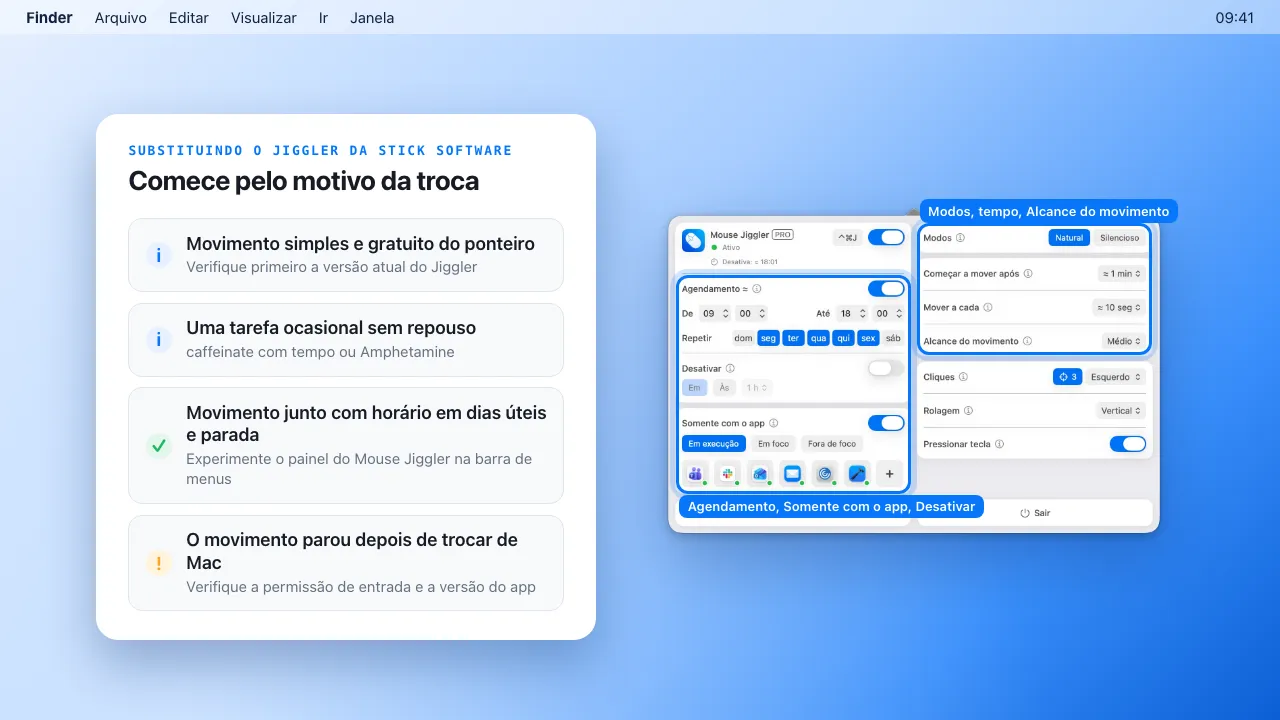
Um comando no Terminal basta para uma transferência ocasional. Se você repete os mesmos horários todo dia, um agendamento salvo evita digitar um novo comando toda manhã. Se você usa o KeepingYouAwake como interface na barra de menus para o caffeinate, nosso guia de alternativas ao KeepingYouAwake mostra quando um app com agendamento é mais adequado.
O Mouse Jiggler acrescenta agendamentos nos dias da semana, movimento do cursor e um horário de parada na barra de menus. O passo a passo de agendamento mostra esses controles. Mantenha a tampa do MacBook aberta nas configurações só com o notebook deste guia.
Para ver as opções exatas instaladas no seu Mac, abra o Terminal e execute man caffeinate. Pressione Q para sair do manual.
Baixe o Mouse Jiggler na Mac App Store. Download gratuito, com recursos PRO opcionais.
Como parar o caffeinate
- Volte para a aba do Terminal onde você iniciou o comando.
- Pressione Control-C uma vez.
- Confira se o prompt de comando voltou.
Um comando com timer também para automaticamente ao fim do tempo limite. Se você tem várias sessões do caffeinate, encerrar uma não encerra as outras. Pare a sessão específica que você iniciou; não é preciso alterar ajustes de energia do sistema inteiro nem encerrar processos que não têm relação.
Se você fechou a aba original ou não a encontra, abra uma nova janela do Terminal e execute killall caffeinate. Isso encerra todas as sessões do caffeinate iniciadas pela sua conta, então use só quando quiser parar todas. Depois confirme com pmset -g assertions que nenhuma entrada do caffeinate ficou.
Confirme a solicitação em uma segunda aba do Terminal
Enquanto a sessão roda, abra outra aba do Terminal e digite:
pmset -g assertionsProcure o processo caffeinate na lista de processos. Uma sessão com -i deve ter uma asserção PreventUserIdleSystemSleep; -di também solicita PreventUserIdleDisplaySleep. Depois que você parar a sessão, a entrada do processo deve sumir. Outros apps ainda podem ter as próprias solicitações.
Isso verifica se o caffeinate está rodando. Confira separadamente no app de transferência se o download foi concluído.
Precisa instalar o caffeinate?
Não. O caffeinate faz parte do macOS: o man caffeinate informa que ele fica em /usr/bin/caffeinate, e o which caffeinate mostra esse caminho. Não há nada para baixar nem pacote do Homebrew para adicionar. O “Caffeine”, terminado em e, é outro app, que fica na barra de menus; nosso guia de alternativas ao Caffeine fala sobre ele.
O caffeinate mantém o MacBook acordado com a tampa fechada?
Não por si só. O caffeinate adia o repouso por inatividade, e fechar a tampa de um MacBook é um evento separado. As orientações da Apple para usar um notebook com a tampa fechada pedem uma fonte de energia conectada, um monitor externo e um teclado e um mouse externos. Manter um MacBook acordado com a tampa fechada mostra essa configuração passo a passo.
Se o Mac ainda entrar em repouso
Verifique se o tempo limite já acabou, se a sessão do Terminal foi fechada ou se a tampa foi fechada. Uma solicitação de repouso por inatividade com timer não é garantia contra todas as causas de repouso. Se o sistema continua acordado mas uma transferência para, continue com as verificações de download e upload.
Para um app que reabre sessões repetidamente, identifique-o primeiro usando o Monitor de Atividade e a verificação de asserções de energia.
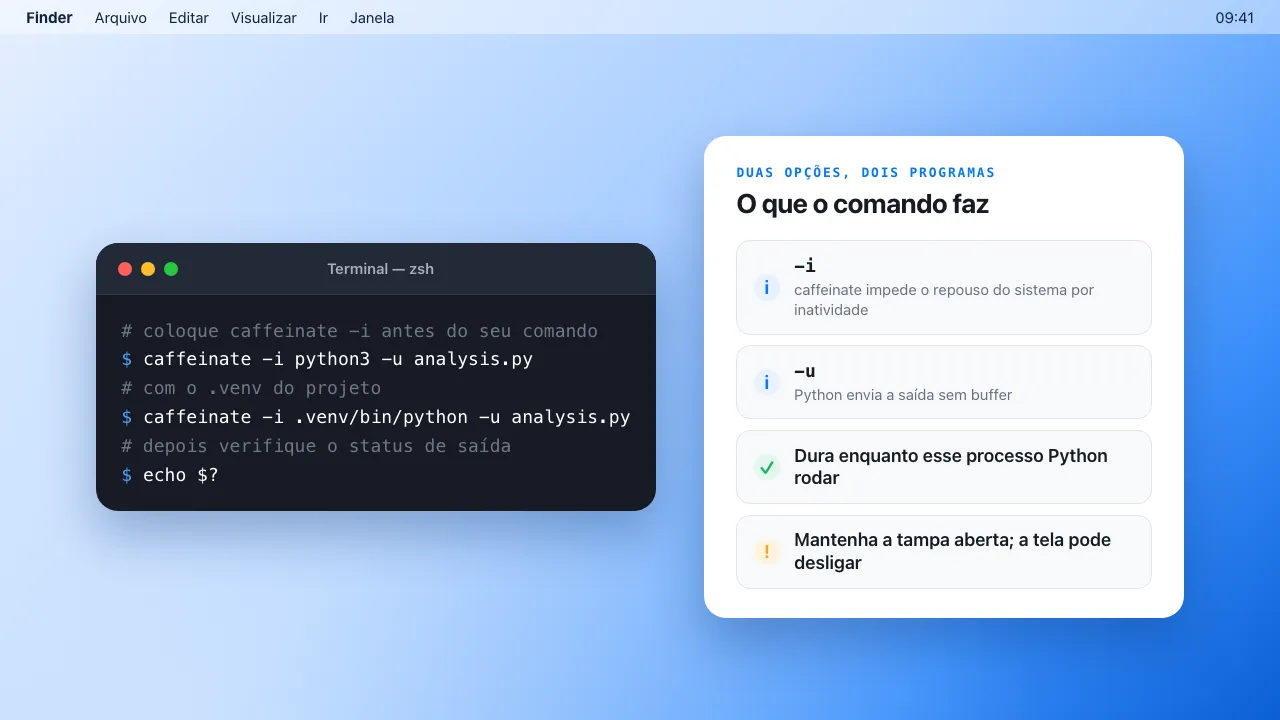
Rodando uma tarefa de dados local? O guia de sessão acordada para scripts Python cobre ambientes virtuais, logs de saída e uma verificação de processo de quinze segundos.
Também útil para esta tarefa: Manter o Mac acordado enquanto um script Python roda e Manter o Mac acordado em sessões SSH.
caffeinate(8) integrado ao macOS. Leia-o no seu Mac com man caffeinate.Experimente o Mouse Jiggler para Mac.
Defina o intervalo do movimento e um horário de término pela barra de menus. O download do app é gratuito, com controles PRO opcionais.