Per tenere il Mac sveglio durante uno script Python, metti caffeinate -i davanti al comando Python che usi già: caffeinate -i python3 -u analysis.py. La richiesta contro lo stop dura quanto quel processo Python. Tieni aperto il coperchio del MacBook e la sessione di Terminale attiva; lo schermo può spegnersi.
Parti dal comando Python che funziona già
In Terminale, vai nella cartella del progetto e verifica che lo script giri con l'installazione di Python prevista. Sostituisci analysis.py qui sotto con il tuo script, mantenendo i suoi soliti argomenti.
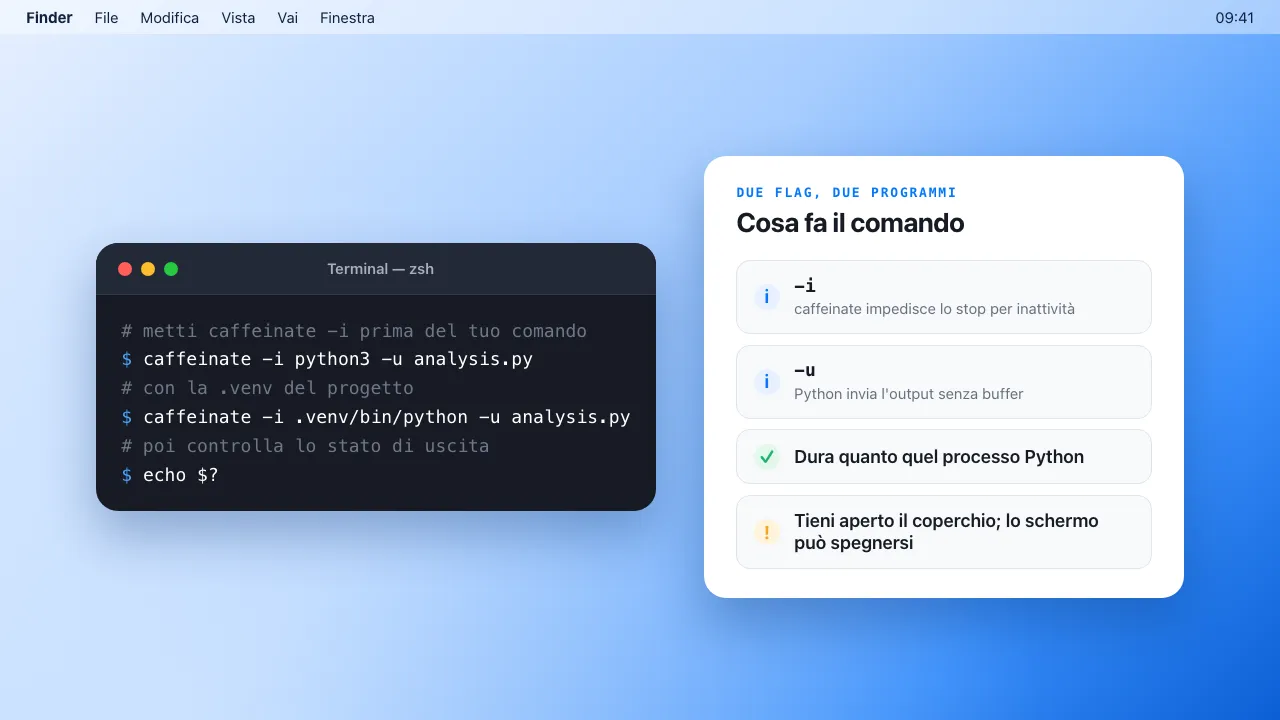
caffeinate -i python3 -u analysis.pyÈ utile per una conversione di dati locale, un report o un blocco di file la cui durata è difficile da prevedere. Non devi indovinare un timer di due ore. Il manuale di caffeinate di Apple descrive una richiesta che segue la durata del comando fornito.
Le due opzioni appartengono a programmi diversi: -i dice a caffeinate di impedire lo stop di sistema per inattività; -u dice a Python di inviare l'output senza il solito buffering. Nessuna delle due ripara uno script che non funziona. Se invece ti serve un periodo di veglia fisso, usa il riferimento ai timer di caffeinate.
Usa l'ambiente Python del tuo progetto
Se il progetto usa già un ambiente virtuale chiamato .venv, esegui direttamente il suo interprete dalla cartella del progetto:
caffeinate -i .venv/bin/python -u analysis.pyNon devi prima attivare quell'ambiente. La documentazione di Python su venv conferma che basta chiamare l'interprete dell'ambiente. Mantieni l'ambiente che usi di solito; crearne un altro solo per caffeinate può lasciare indietro le tue dipendenze.
Per un percorso che contiene spazi, metti tra virgolette separatamente il percorso dell'interprete e quello dello script:
caffeinate -i "/path/to/My Project/.venv/bin/python" -u "/path/to/My Project/analysis.py"Quei percorsi sono segnaposto. Se ottieni ModuleNotFoundError, confronta l'interprete con il tuo normale comando funzionante prima di installare qualcosa. Un ambiente Python diverso è un problema diverso dallo stop del Mac.
Fai una prova di quindici secondi prima di un lavoro lungo
Salva il codice seguente in un nuovo file chiamato awake_check.py in una cartella di prova. Stampa un ID di processo e tre messaggi di avanzamento, poi termina.
import os
import time

print("PID:", os.getpid(), flush=True)
for step in range(1, 4):
    print(f"Step {step}/3", flush=True)
    time.sleep(5)
print("Finished", flush=True)
Eseguilo con lo stesso interprete che intendi usare per il lavoro vero:
caffeinate -i python3 -u awake_check.pyMentre gira, apri un secondo pannello di Terminale e inserisci:
pmset -g assertionsCerca sotto Listed by owning process la voce di caffeinate e, nei dettagli, l'ID del processo Python. Dopo che compare Finished, ripeti il controllo. La voce di quel lavoro dovrebbe essere sparita. Il valore complessivo di PreventUserIdleSystemSleep può restare 1 perché un'altra app ha una sua richiesta.
Abbiamo eseguito questa breve prova su macOS 27.2.1 con Python 3.12.4. Il lavoro è terminato in circa quindici secondi e la sua asserzione è scomparsa. In una verifica separata abbiamo chiamato direttamente l'interprete di un ambiente virtuale. Uno script che terminava con codice 7 ha restituito quel codice anche attraverso caffeinate. Erano verifiche sui processi con il Mac sveglio, non un test notturno, con schermo bloccato o con il coperchio chiuso.
Un Terminale silenzioso non significa sempre che lo script si è fermato
Uno script può essere al lavoro senza stampare nulla. Python può anche mettere l'output in un buffer, soprattutto quando lo invii a un file. L'opzione -u di Python aiuta nel secondo caso; non può creare messaggi di avanzamento che lo script non scrive mai.
Per conservare un log, scegli un nuovo nome file ed esegui:
caffeinate -i python3 -u analysis.py > analysis-run.log 2>&1Questo scrive l'output standard e gli errori in analysis-run.log nella cartella corrente. L'operatore > sostituisce un file esistente con quel nome, quindi scegli un nome diverso se vuoi conservare un log precedente. Leggi il log in un'altra finestra mentre la prima sessione di Terminale resta aperta.
Quando il comando termina, controlla subito il suo stato di uscita:
echo $?Un valore diverso da zero richiede di controllare l'output degli errori. Anche uno stato di uscita zero non dimostra che un report contenga i dati giusti: apri il risultato e controlla le righe, i file o l'altro risultato che lo script doveva produrre.
Adatta la richiesta di veglia al luogo in cui gira il lavoro
| La tua configurazione | Cosa controllare |
|---|---|
| Uno script Python locale in Terminale | Metti caffeinate davanti a quel preciso comando Python, compresi interprete e argomenti. |
| Il pulsante Esegui di un editor o un notebook | Un comando digitato in un altro Terminale non avvolge quell'esecuzione. Usa una sessione di veglia a tempo adeguata, oppure esegui lo script con il comando sopra. |
| Un lavoro su un altro computer via SSH | Tenere sveglio questo Mac non controlla il computer remoto. Segui la checklist per host e client SSH. |
| Un launcher che avvia un worker e poi termina | La richiesta segue il processo fornito. Fai in modo che il launcher attenda il proprio lavoro, oppure scegli un intervallo di veglia che controlli separatamente. |
Per uno script già in esecuzione, puoi usare caffeinate -i -w PID in un altro Terminale, sostituendo PID con il suo ID di processo effettivo. Questo non riavvia lo script e non ne prende il controllo. L'esempio di attesa di un processo spiega il comando e come interrompere la richiesta separata.
Lascia che lo schermo possa spegnersi
Un calcolo in background di solito richiede che il computer resti sveglio, non uno schermo acceso. -i non chiede di impedire lo stop dello schermo. Apple elenca separatamente i timer di spegnimento dello schermo nelle impostazioni di Blocco schermo.
Per un'esecuzione locale lunga, collega l'alimentazione, tieni aperto il coperchio del portatile e lascia Terminale in esecuzione. Mantieni la tua solita protezione con password. Una richiesta contro lo stop non annulla lo stop alla chiusura del coperchio, non fa calcolare un Mac spento, non ripara un guasto di rete e non conserva un processo dopo che ne chiudi la sessione. Se devi interrompere prima lo script, usa il metodo di annullamento che supporta; di solito Control-C interrompe il programma Python in primo piano.
La richiesta termina quando il suo processo esce. Questo elimina questo solo motivo per restare sveglio; non costringe il Mac ad andare subito in stop. Le altre app e le tue normali impostazioni restano valide. Consulta le differenze tra stop, spegnimento dello schermo e blocco schermo se questi stati si confondono.
Quando i comandi nella barra dei menu sono più comodi
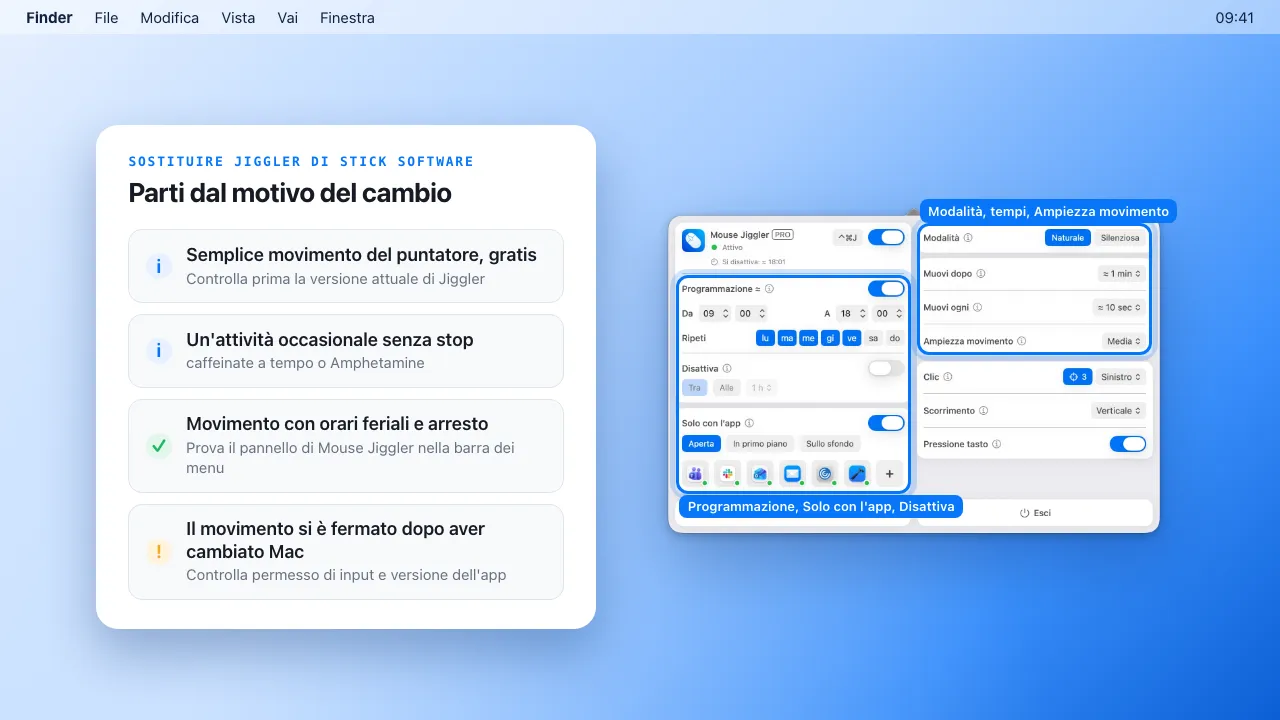
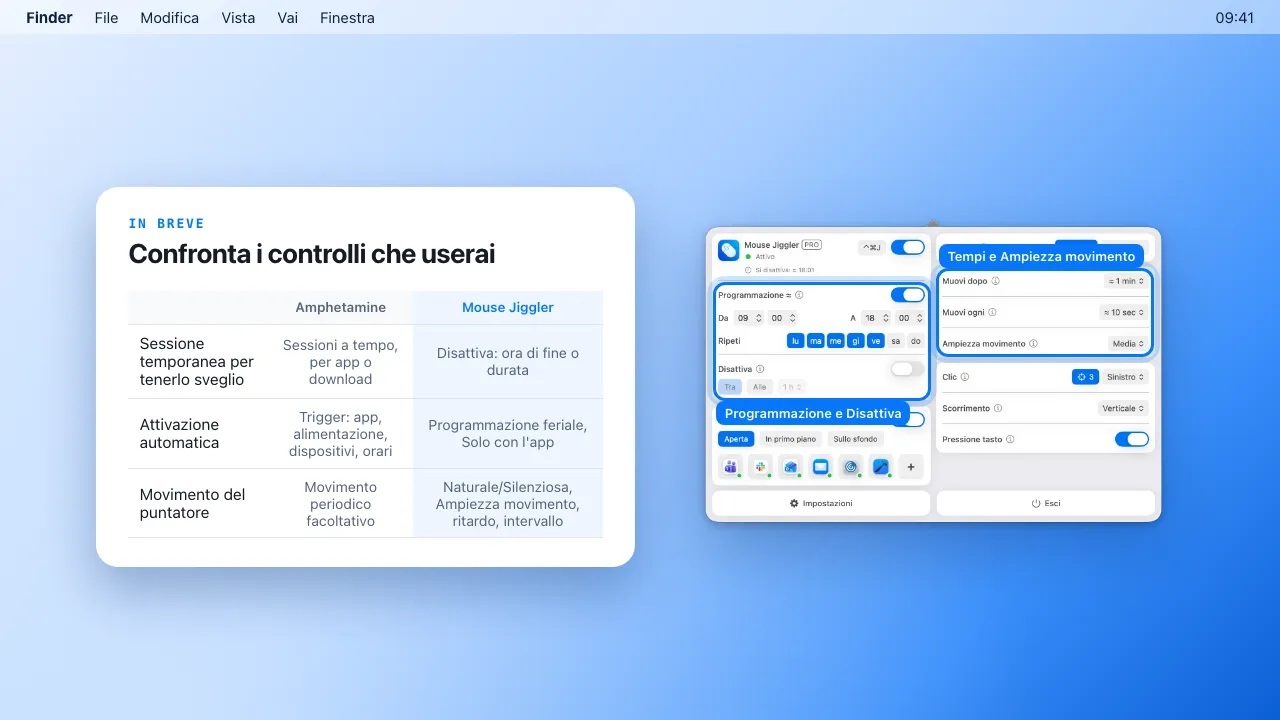
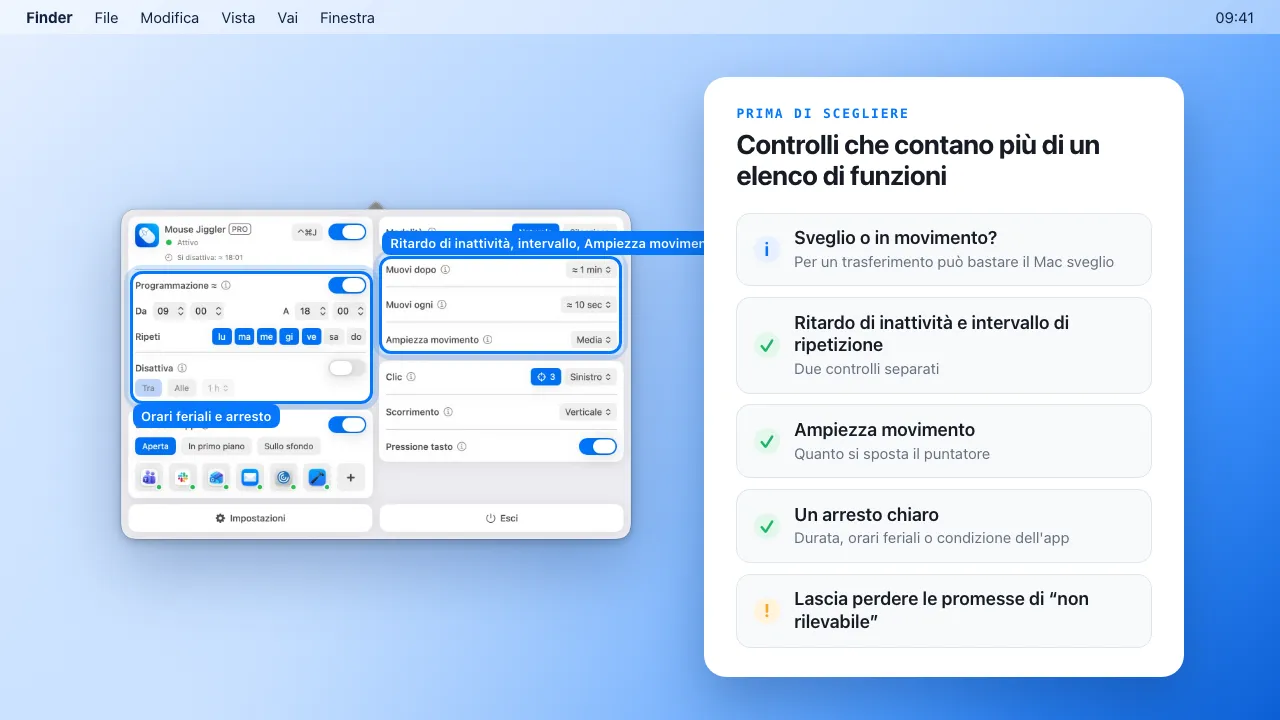
Per un singolo lavoro Python locale, il comando sopra lega la richiesta di veglia al processo senza un'altra app. Per una routine ricorrente alla scrivania con editor, browser e altri strumenti, Mouse Jiggler per Mac offre programmazioni per giorni della settimana, temporizzazione del cursore e un orario di arresto nella barra dei menu.
Rivedi Impedisci lo stop mentre è attivo e le condizioni di blocco e batteria per quella configurazione. Una programmazione dell'app termina all'orario impostato, indipendentemente dal fatto che il tuo lavoro Python sia finito. La guida passo passo alla programmazione mostra come provare prima una sessione breve. Questo sito è pubblicato dallo sviluppatore dell'app.
Per quei comandi facoltativi nella barra dei menu, scarica Mouse Jiggler dal Mac App Store e controlla quali funzioni richiedono PRO. I comandi Python descritti sopra funzionano senza l'app.
Utili anche per questa attività: Tenere il Mac sveglio per le sessioni SSH e Tenere il Mac sveglio durante l’esportazione di un video di iMovie.
Controlla il risultato dello script prima di chiudere la sessione.
Rivedi lo stato di uscita e l'output che ti aspettavi. Per i timer o un processo già in esecuzione, usa il riferimento a caffeinate.
Rivedi i comandi caffeinateVedi Mouse Jiggler sul Mac App Store · Download gratuito, con funzioni PRO opzionali.