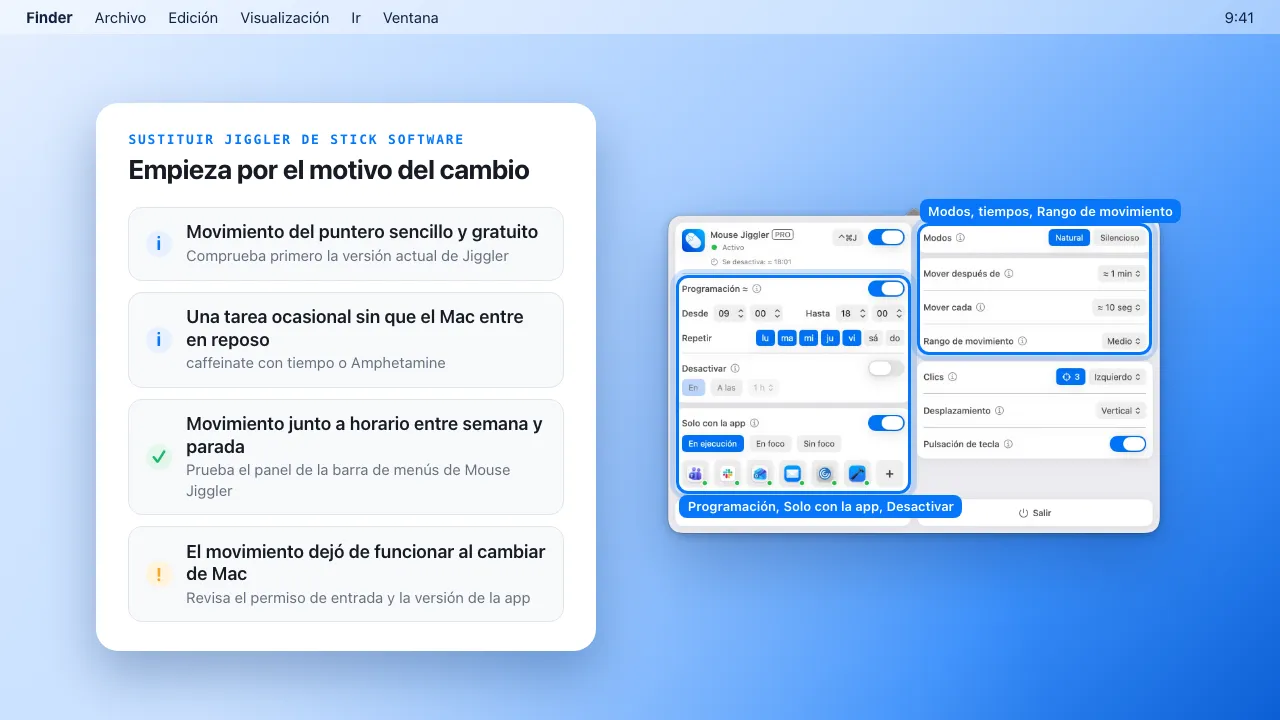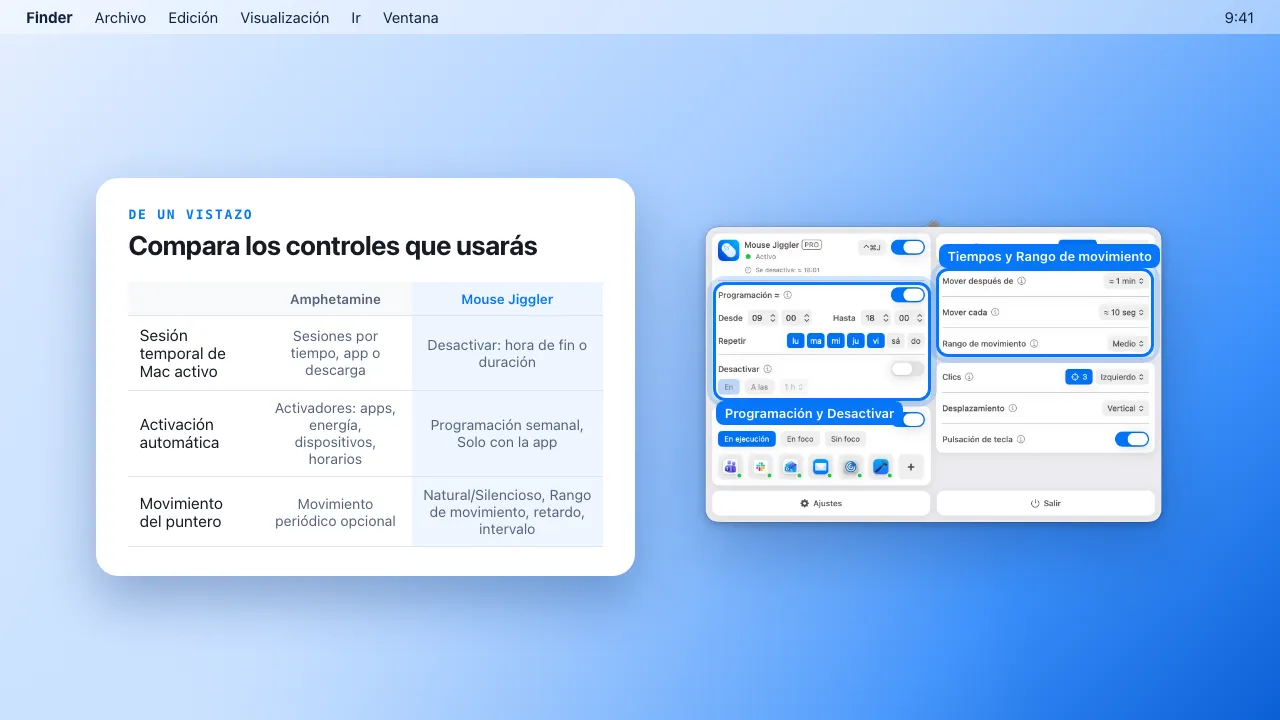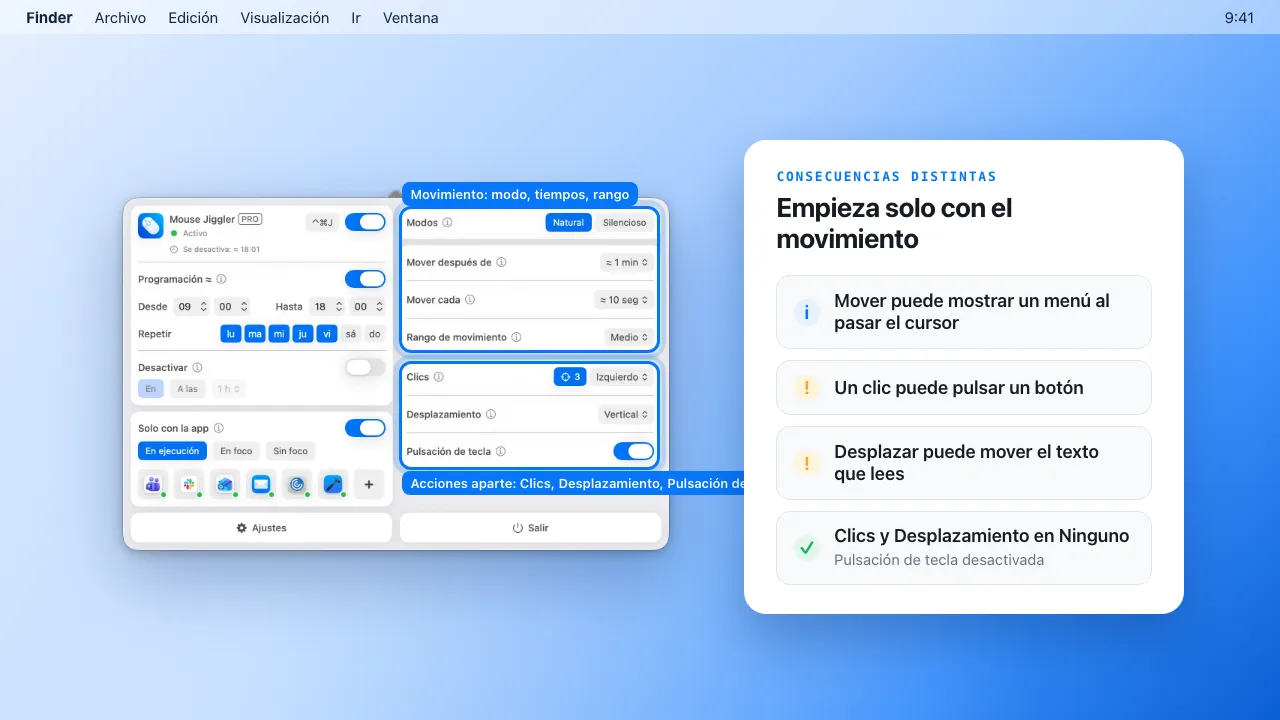
Para probar cómo mover el ratón automáticamente en tu Mac, elige el modo Natural, pon Clics y Desplazamiento en Ninguno y desactiva Pulsación de tecla. Revisa el Rango de movimiento, activa el interruptor principal y espera el tiempo de Mover después de sin usar ningún dispositivo de entrada.
¿Qué es un mouse mover para Mac?
Un mouse mover hace que el puntero se mueva solo, para que el Mac no parezca inactivo. El nombre se usa para tres configuraciones distintas: un dispositivo USB que se presenta ante el Mac como un ratón, una plataforma mecánica que mueve la superficie bajo tu ratón actual y una app que mueve el puntero por software.
Mouse Jiggler es del tipo app. Se ejecuta en la barra de menús, y tú eliges el rango de movimiento, los tiempos y si ocurre algo además del movimiento. Para las opciones de hardware, lee Mouse jiggler USB vs. app para Mac: ¿cuál elegir? Las páginas web que se presentan como mouse movers funcionan de otra manera; Mouse jiggler online para Mac: qué funciona y qué no explica lo que un navegador puede y no puede hacer.
Tres acciones con consecuencias distintas
Mover el puntero puede mostrar un menú emergente al pasar por encima. Un clic puede pulsar un botón. El desplazamiento puede mover el texto que estabas leyendo. Activa cada acción solo cuando necesites ese resultado.
Empieza solo con el movimiento. Los controles de abajo son de Mouse Jiggler 3.4; si el panel de tu versión instalada es distinto, comprueba sus opciones.
Mira los controles de movimiento
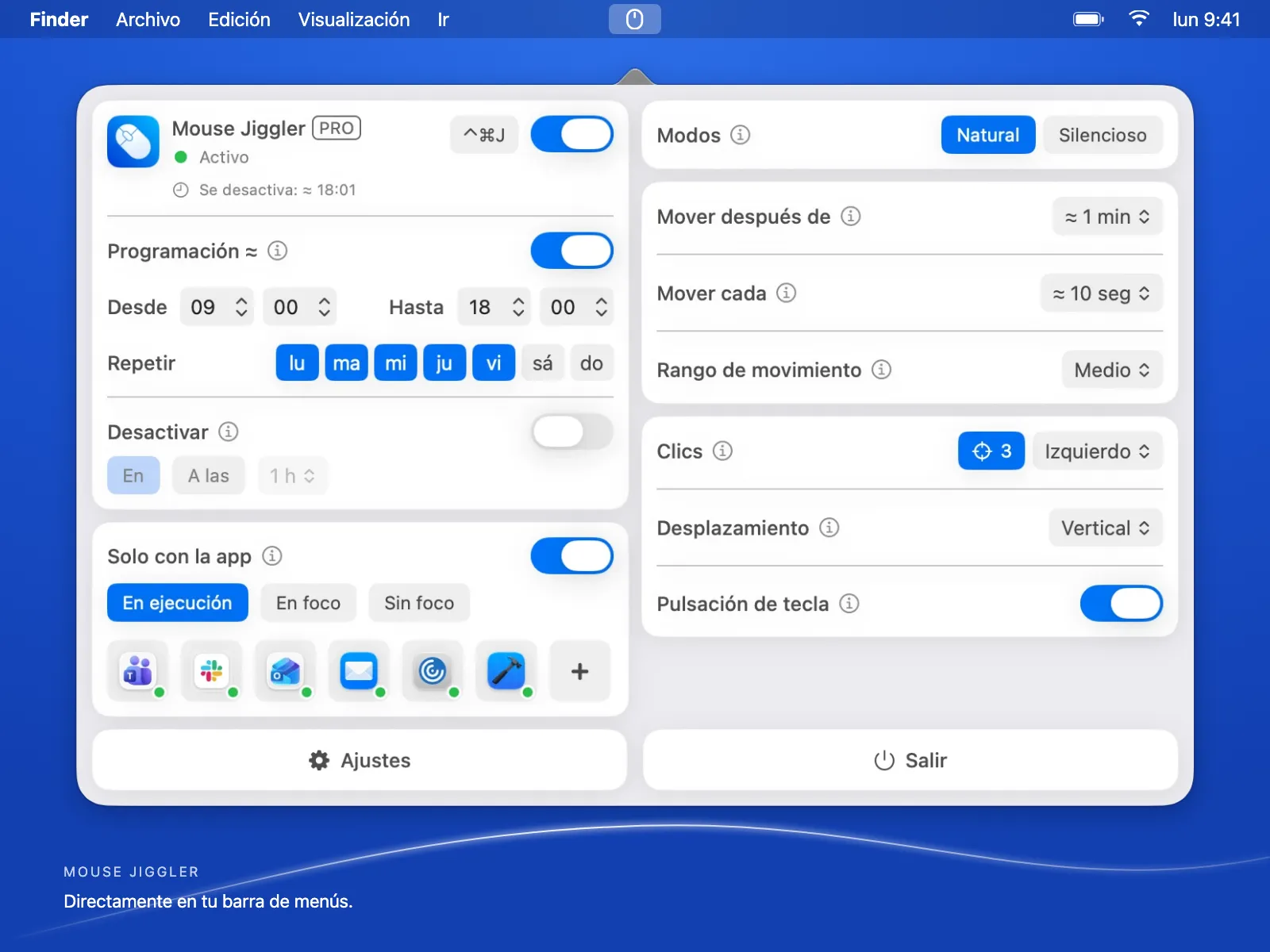
Descubre Mouse Jiggler para Mac para ver un resumen de funciones, o sigue los pasos de instalación. No necesitas activar los clics automáticos solo para probar el movimiento del cursor.
Ajusta el Rango de movimiento por separado de los tiempos
La app actual añade Rango de movimiento justo debajo de Mover cada. Abre ese selector para revisar las opciones de rango disponibles en tu versión instalada. La captura de arriba muestra Completo seleccionado.
| Control | Qué comprobar |
|---|---|
| Mover después de | La espera de inactividad antes de que empiece el movimiento; unos 3 minutos en la captura. |
| Mover cada | El intervalo entre movimientos; unos 30 segundos en la captura. |
| Rango de movimiento | La selección de rango, mostrada como Completo. Revísala por separado de los controles de tiempo. |
Para comparar rangos, no cambies el modo, los tiempos ni las pantallas. Anota el rango actual, detén la sesión, selecciona otro rango disponible y observa varios movimientos tras la espera de inactividad.
Los nombres de los rangos por sí solos no establecen distancias en píxeles ni el comportamiento con varias pantallas. Haz la prueba con las pantallas que piensas usar. Clics y Desplazamiento pueden quedarse en Ninguno y Pulsación de tecla puede seguir desactivada durante toda una comprobación solo de movimiento.
Empieza solo con movimiento
En el panel de la barra de menús, revisa Modos, Mover después de y Mover cada. El primer control de tiempo fija la espera de inactividad antes de que empiece el movimiento; el segundo fija cada cuánto se repite. No son intercambiables.
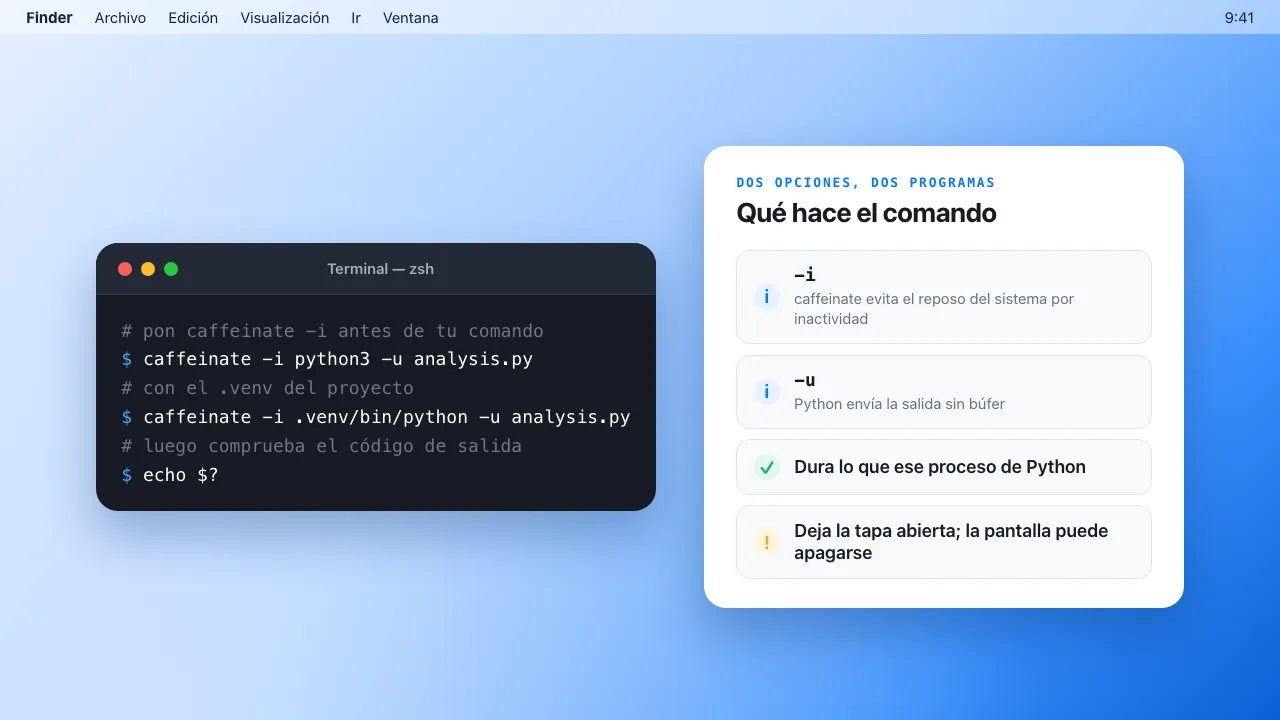
Para una comprobación visible de la configuración, usa el modo Natural, deja Clics y Desplazamiento en Ninguno y desactiva Pulsación de tecla. Espera el tiempo de inactividad configurado sin usar el teclado, el ratón ni el trackpad. Para esta prueba, elige una espera más corta que el tiempo de inactividad tras el cual el Mac entra en reposo.
No deduzcas el comportamiento exacto del modo Silencioso a partir de su nombre. Observa la versión que usas antes de confiar en él para un flujo de trabajo concreto.
Si el puntero se mueve pero el Mac sigue entrando en reposo
Primero comprueba si la tarea en segundo plano se detuvo o solo se apagó la pantalla. Si necesitas evitar el reposo, revisa su interruptor independiente, que se explica más abajo, en lugar de aumentar el Rango de movimiento.
- Abre los Ajustes de Mouse Jiggler desde la parte inferior de su panel. En Sistema, revisa Impedir reposo mientras está activo.
- Anota su valor actual. Si el objetivo es mantener en marcha una tarea en segundo plano, actívalo para una comprobación breve. Mantén la tapa abierta y asegúrate de que la sesión esté activa; revisa cualquier programación, condición de app, temporizador de desactivación o límite de batería.
- No cambies los controles de movimiento durante esta comparación: Clics y Desplazamiento en Ninguno y Pulsación de tecla desactivada.
- Revisa el indicador de reposo que se explica abajo y luego confirma el progreso en la tarea real. Restaura tu ajuste anterior cuando termines la comparación.
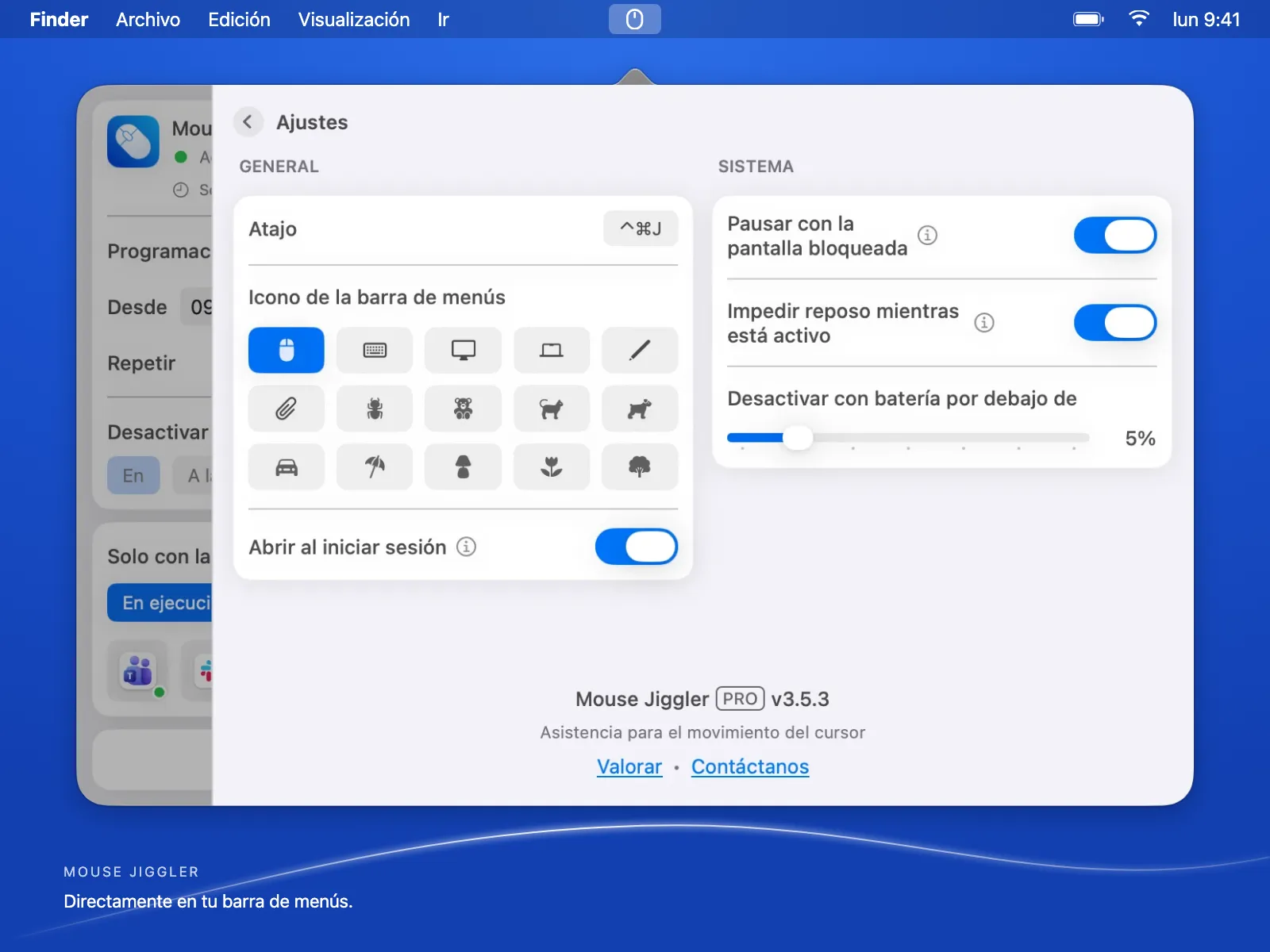
Por ejemplo, mientras copias una carpeta de prueba a un disco externo, anota el progreso de la copia antes de dejar el Mac solo. Si después la pantalla se apaga, revisa la copia cuando vuelvas. Una copia completada es una prueba sobre esa tarea; el aspecto de la pantalla por sí solo no lo es. Consulta la guía para copiar a un disco externo para comprobar el resultado y expulsar el disco.
Comprueba “Impidiendo reposo” en el Monitor de Actividad
Abre el Monitor de Actividad y elige Energía. Busca Mouse Jiggler en la lista de apps y revisa Impidiendo reposo. Apple describe este campo como el que indica si una app está impidiendo que el Mac entre en reposo. Consulta la guía de Apple sobre el panel Energía.
Compara la entrada mientras tu sesión está activa con el ajuste de reposo activado, y después de terminar esa sesión. Si no muestra que impide el reposo cuando lo esperas, anota la versión de la app, el estado de la sesión y los ajustes antes de cambiar nada más. Este indicador describe el estado actual de la app; no confirma que una transferencia haya terminado ni que la pantalla vaya a seguir encendida. Tampoco mide si el puntero se está moviendo.
| Resultado observado | Siguiente comprobación útil |
|---|---|
| El puntero no se mueve tras la espera de inactividad | Revisa el interruptor principal, el permiso de entrada y las condiciones de la sesión. Sigue la guía de solución de problemas de mouse jiggler. |
| El puntero se mueve, pero la pantalla se apaga | Comprueba si la tarea siguió en marcha. Si necesitas una referencia visible, revisa por separado el reposo de la pantalla; una sesión temporizada para mantener la pantalla encendida es otra opción. |
| El movimiento se detiene tras bloquear la pantalla | Revisa Pausar con la pantalla bloqueada. Mantén tus requisitos habituales de bloqueo de pantalla; consulta la guía del Mac bloqueado. |
| Una tarea se detiene al cerrar la tapa | Repite la comprobación con la tapa abierta. No supongas que un programa para mover el puntero o una solicitud contra el reposo por inactividad anula el comportamiento de la tapa. |
Añade clics solo para una acción intencionada
Un clic automático puede actuar sobre cualquier cosa que reciba esa entrada. Antes de activarlo, piensa qué ventana está al frente, dónde están los controles y qué pasa si la ventana cambia.
Prueba el clic en un documento en blanco u otro lugar donde una acción no deseada no importe. Repite la comprobación después de mover o cambiar el tamaño de la ventana de destino. Deja los clics desactivados para la lectura normal o las presentaciones.
Trata el desplazamiento como una decisión de lectura aparte
El desplazamiento cambia la vista dentro de una página o app. Si tu objetivo es mantener visible una referencia, un desplazamiento desatendido puede ir en contra de ese objetivo.
Al evaluar un ajuste de desplazamiento, comprueba la dirección, el resultado visible y qué ocurre cuando cambias a otra ventana. Si solo quieres que la pantalla siga encendida, compara los tres métodos para mantener el Mac despierto antes de activar más acciones de entrada.
Ten a mano una forma fácil de detenerlo
Localiza el interruptor principal antes de empezar y elige una hora de fin en Desactivar. Añade una programación o una condición de app después de comprobar el movimiento básico.
La guía de ajustes para sesiones cortas ofrece un orden práctico para configurar esos controles. Si la entrada no funciona en absoluto, revisa el permiso de macOS antes de añadir clics o reducir todos los temporizadores.
Para probar estos controles en tu Mac, descarga Mouse Jiggler en el Mac App Store y sigue la lista de comprobación de sesiones cortas. Descarga gratuita, con funciones PRO opcionales.
Ejemplo: mantener una referencia en su sitio
Abre un documento de referencia inofensivo e inicia una sesión solo de movimiento. Deja el desplazamiento desactivado para que el texto se quede donde lo pusiste, deja los clics desactivados para que el puntero al pasar no active ningún control, y desactiva Pulsación de tecla. Revisa el Rango de movimiento antes de activar la sesión. Tras la espera de inactividad, observa el movimiento y usa el interruptor principal para detenerlo.
Antes de usarlo durante una presentación, ensaya con la misma disposición de pantallas. Si solo necesitas que la pantalla siga encendida y no quieres que el puntero se mueva, usa en su lugar un comando temporizado para mantener la pantalla encendida.
Prueba Mouse Jiggler para Mac.
Ajusta el ritmo del movimiento y una hora de fin desde la barra de menús. La app se descarga gratis, con controles PRO opcionales.