

Starten Sie caffeinate -i -t 1800 für 30 Minuten Wachzeit und wählen Sie danach Apple-Menü → Bildschirm sperren. Lassen Sie Terminal laufen und den MacBook-Deckel offen. Entsperren Sie bei Ihrer Rückkehr wie gewohnt und prüfen Sie das Aufgabenergebnis.
Eine gesperrte Sitzung über 30 Minuten einrichten
- Schließen Sie nach Möglichkeit das Netzteil an und lassen Sie den MacBook-Deckel offen. Starten Sie Download, Export oder die andere gewünschte Aufgabe.
- Öffnen Sie Terminal über Spotlight und geben Sie ein:
caffeinate -i -t 1800- Lassen Sie dieses Terminal-Fenster offen. Ein stilles Fenster ohne Fortschrittsmeldung ist normal.
- Wählen Sie Apple-Menü → Bildschirm sperren oder drücken Sie Control-Command-Q. Verwenden Sie die Bildschirmsperre, nicht Ruhezustand oder Abmelden.
- Entsperren Sie den Mac bei Ihrer Rückkehr und prüfen Sie die Aufgabe selbst. Zum vorzeitigen Ende der Wachhalte-Anforderung drücken Sie im ursprünglichen Terminal-Fenster Control-C.
Die Zeit beginnt mit dem Befehl, nicht mit dem Sperren. 1800 bedeutet 30 Minuten, 3600 eine Stunde. -i fordert Schutz vor Systemruhezustand wegen Inaktivität an, keinen beleuchteten Bildschirm. Die Passwortanforderung bleibt unverändert. Apple nennt Control-Command-Q als Kurzbefehl zum Sperren.
Die Anforderung vor dem Sperren prüfen
Lassen Sie das erste Terminal-Fenster laufen. Öffnen Sie einen zweiten Tab oder ein zweites Fenster und führen Sie aus:
pmset -g assertionsSuchen Sie einen Prozess caffeinate mit dem Anforderungstyp PreventUserIdleSystemSleep. Andere Apps können ebenfalls erscheinen. Prüfen Sie die Anforderung Ihres Befehls, statt ihm einen systemweiten Gesamtwert zuzuschreiben.
Prüfen Sie nach Timerende oder manuellem Stopp erneut. Diese Anforderung sollte verschwinden. Eine andere App kann weiterhin den Ruhezustand verhindern; Ihr Befehl beendet sie nicht. Die Anleitung zur Suche nach wachhaltenden Apps zeigt die separate Prüfung.
Darf der Bildschirm des gesperrten Mac ausgehen?
Ja. Bei dieser Konfiguration darf der Bildschirm dunkel werden, während der Schreibtisch gesperrt ist und eine Hintergrundaufgabe läuft. Prüfen Sie die Aufgabe nach dem Entsperren. Ein dunkler Bildschirm allein sagt wenig aus. Die Anleitung zu Ruhezustand und Bildschirmsperre erklärt die drei Zustände.
Für wiederkehrende Sitzungen am Netzteil nennt Apple bei Mac-Laptops eine Option unter Systemeinstellungen → Batterie → Optionen. Aktivieren Sie Automatischen Ruhezustand bei Netzbetrieb verhindern, wenn der Bildschirm ausgeschaltet ist. Bei Desktop-Macs liegt die entsprechende Einstellung unter Systemeinstellungen → Energie. Die Verfügbarkeit variiert je nach Modell. Notieren Sie den Ausgangswert und stellen Sie ihn bei Nichtbedarf wieder her.
Apples Ruhezustandsanleitung beschreibt diese Optionen. Beginnen Sie mit einem vorübergehenden Befehl oder der passenden Einstellung, damit die Wirkung zuordenbar bleibt. Ein wacher Mac verbraucht auch bei dunklem Bildschirm Energie.
Beispiel: einen Download beim Weggehen weiterlaufen lassen
Bei etwa zwölf Minuten Restdownload und 20 Minuten Pause lässt ein 30-Minuten-Timer etwas Reserve. Er endet trotzdem zur festgelegten Zeit, auch wenn der Download länger dauert.
Notieren Sie vor dem Sperren heruntergeladene Menge und Uhrzeit. Lassen Sie Browser und Terminal laufen, sperren Sie den Bildschirm und kehren Sie beim ersten Versuch vor Ablauf des Timers zurück. Prüfen Sie Browser-Abschlussanzeige und fertige Datei. Läuft der Download noch, vergleichen Sie den Fortschritt mit Ihrer Notiz, bevor Sie Ruhezustand als Ursache annehmen.
Endet der Timer zuerst, gelten wieder die normalen Regeln bei Inaktivität. Eine ausgefallene Verbindung kann Wachhalten nicht reparieren. Unsere Anleitung zu Downloads und Wiederaufnahme behandelt unterbrochene Übertragungen. Dies ist ein vorgeschlagener Vergleich, keine Zusage für jeden Download-Dienst unter jeder Sperr- oder Energierichtlinie.
Was wir für diese Anleitung geprüft haben
Am 28. September 2026 prüften wir das installierte Handbuch zu caffeinate und führten unter macOS 27.0 zwei kurze Befehlstests aus:
caffeinate -i -t 3erzeugte eine eigene Anforderung gegen Systemruhezustand wegen Inaktivität, endete regulär nach etwa drei Sekunden und gab die Anforderung frei.- Ein zweiter zeitlich begrenzter Aufruf gab seine Anforderung nach SIGINT frei, dem normalerweise von Control-C in Terminal gesendeten Signal.
Wir prüften nur die Anforderung des jeweiligen Testprozesses. Die Tests bestätigen Timer und Stoppmechanismus, keinen Download hinter gesperrtem Bildschirm, Betrieb mit geschlossenem Deckel oder Verhalten auf jedem Mac. Testen Sie den kurzen Ablauf oben mit Ihrer App, bevor Sie sich auf längere Sitzungen verlassen. Alle Optionen und befehlsgebundene Sitzungen erklärt die vollständige caffeinate-Anleitung. Alternativ lesen Sie man caffeinate auf Ihrem Mac.
Die Bildschirmsperr-Einstellung von Mouse Jiggler
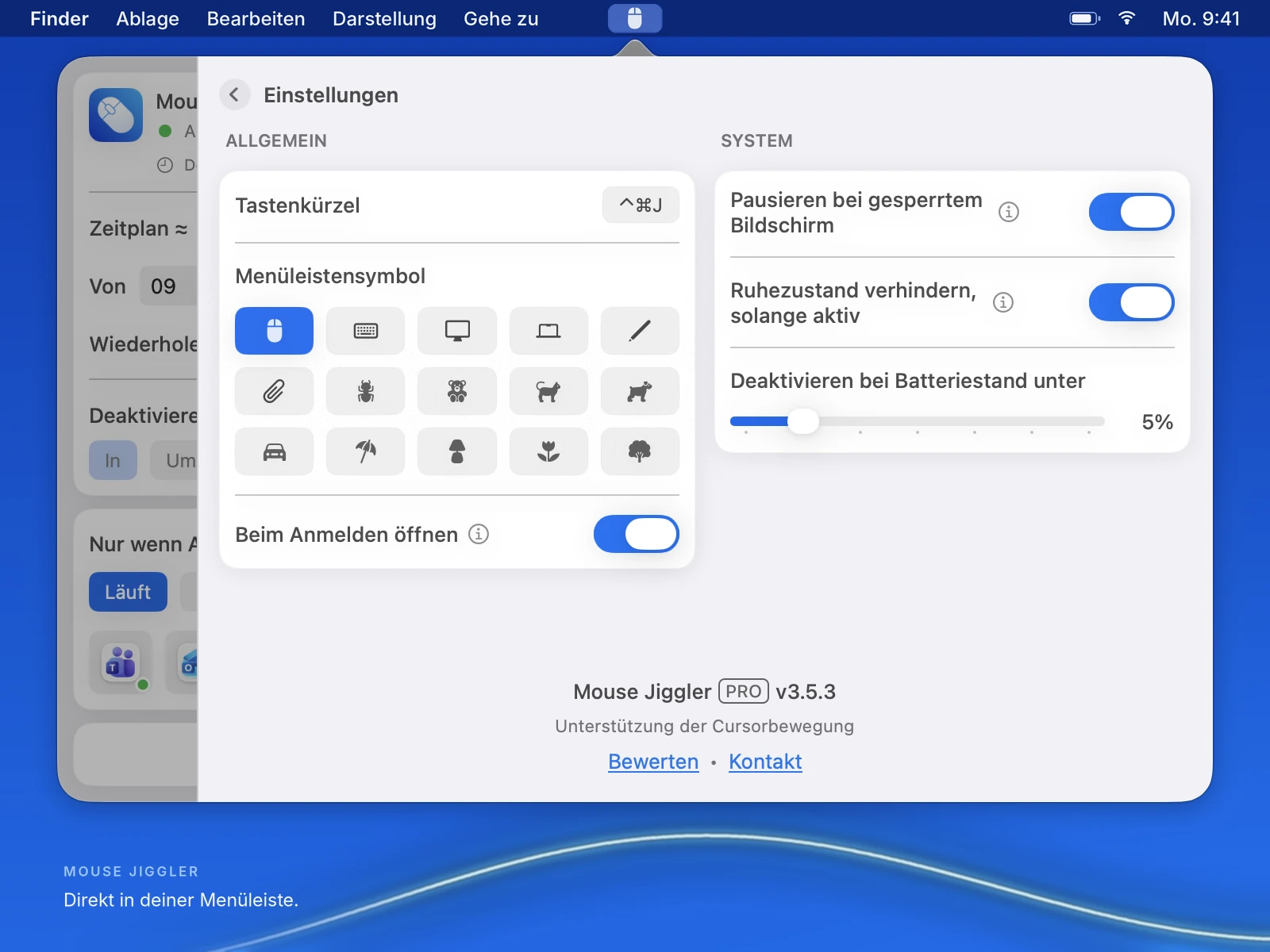
In Mouse Jiggler 3.5.3 sind Pausieren bei gesperrtem Bildschirm und Ruhezustand verhindern, solange aktiv getrennte Einstellungen. Die Aufnahme zeigt beide Schalter eingeschaltet. Prüfen Sie Ihre installierten Einstellungen und den Fortschritt Ihrer Aufgabe. Der Screenshot zeigt die Bedienelemente, keinen Test ihres Zusammenspiels während einer Übertragung.
Muss nur das System hinter dem gesperrten Bildschirm wach bleiben, beginnen Sie mit der begrenzten Anforderung oben. Sie müssen weder die Sperrvorgabe entfernen noch automatische Klicks ergänzen. Für sichtbare Mausbewegungen während der Arbeit nutzen Sie die Anleitung zur Maussteuerung für eine separate Sitzung.
Für eine separate Bewegungsroutine über die Menüleiste laden Sie Mouse Jiggler im Mac App Store und prüfen Sperrpause und Ruhezustandsschutz. Für die hier beschriebene gesperrte Hintergrundaufgabe bleibt der zeitlich begrenzte Befehl oben der Einstieg.
Wenn die Arbeit nach dem Sperren trotzdem stoppt
| Beobachtung | Als Nächstes prüfen |
|---|---|
| Bildschirm schwarz, Aufgabe fertig | Der dunkle Bildschirm war kein Fehler. Behalten Sie den normalen Sperrschutz bei. |
| Ihre caffeinate-Anforderung ist verschwunden | Prüfen Sie Timerablauf oder Befehlsstopp. Starten Sie einen neuen kurzen Test. |
| Anforderung besteht, aber Aufgabe meldet einen Fehler | Notieren Sie den App-Fehler und prüfen Sie Verbindung, Ziel und Anmeldung. |
| Unterbrechung nach dem Schließen des Deckels | Wiederholen Sie mit offenem Deckel. Eine Anforderung gegen Inaktivitätsruhezustand ist kein allgemeines Mittel gegen Ruhezustand beim Zuklappen. |
| Eine Einstellung fehlt oder wird von Ihrer Organisation verwaltet | Fragen Sie den Administrator, statt verwaltete Sicherheitsvorgaben zu ändern. |
Notieren Sie Stromquelle, Befehlsstart, Sperrzeit, Fortschritt und Fehler. Vergleichen Sie pro Versuch eine Einstellung, damit Timerende und Netzwerkfehler nicht verwechselt werden. Beenden Sie danach die temporäre Anforderung und setzen Sie geänderte Einstellungen zurück.
Die Wachzeit auf die Hintergrundaufgabe abstimmen.
Behalten Sie die übliche Bildschirmsperre bei und prüfen Sie die aktive Anforderung. Andere Zeiten und Stopp-Optionen finden Sie in der Befehlsanleitung.
Timer und Stopp-Befehle nachlesenMouse Jiggler im Mac App Store ansehen · Kostenloser Download, optionale PRO-Funktionen.


