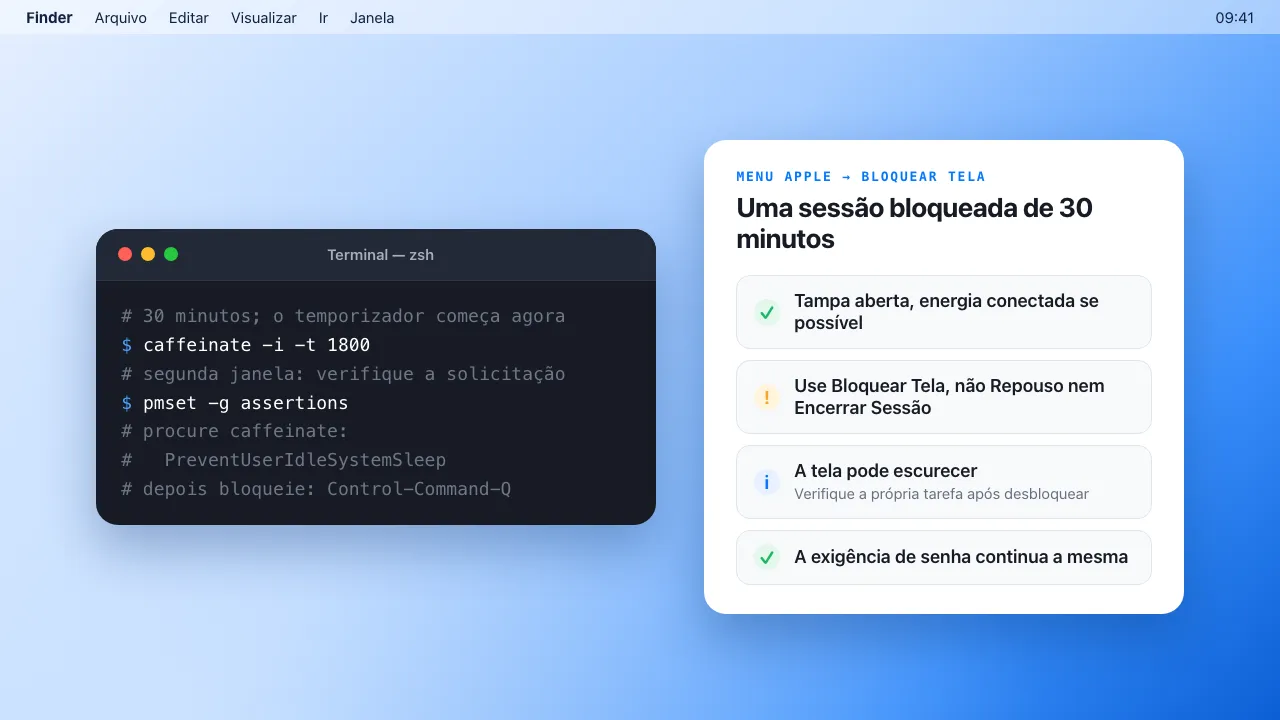
Execute caffeinate -i -t 1800 para manter o Mac acordado por 30 minutos e escolha menu Apple → Bloquear Tela. Deixe o Terminal em execução e a tampa do MacBook aberta. Ao voltar, desbloqueie normalmente e confira o resultado da tarefa.
Configure uma sessão bloqueada de 30 minutos
- Ligue o MacBook na tomada, se possível, e deixe a tampa aberta. Inicie o download, a exportação ou outra tarefa que você quer concluir.
- Abra o Terminal pelo Spotlight e digite:
caffeinate -i -t 1800- Deixe essa janela do Terminal aberta. Uma janela parada, sem mensagem de progresso, é normal.
- Escolha menu Apple → Bloquear Tela ou pressione Control-Command-Q. Use Bloquear Tela em vez de Repouso ou Encerrar Sessão.
- Ao voltar, desbloqueie o Mac e confira a própria tarefa. Para encerrar antes o pedido para manter acordado, volte à janela do Terminal e pressione Control-C.
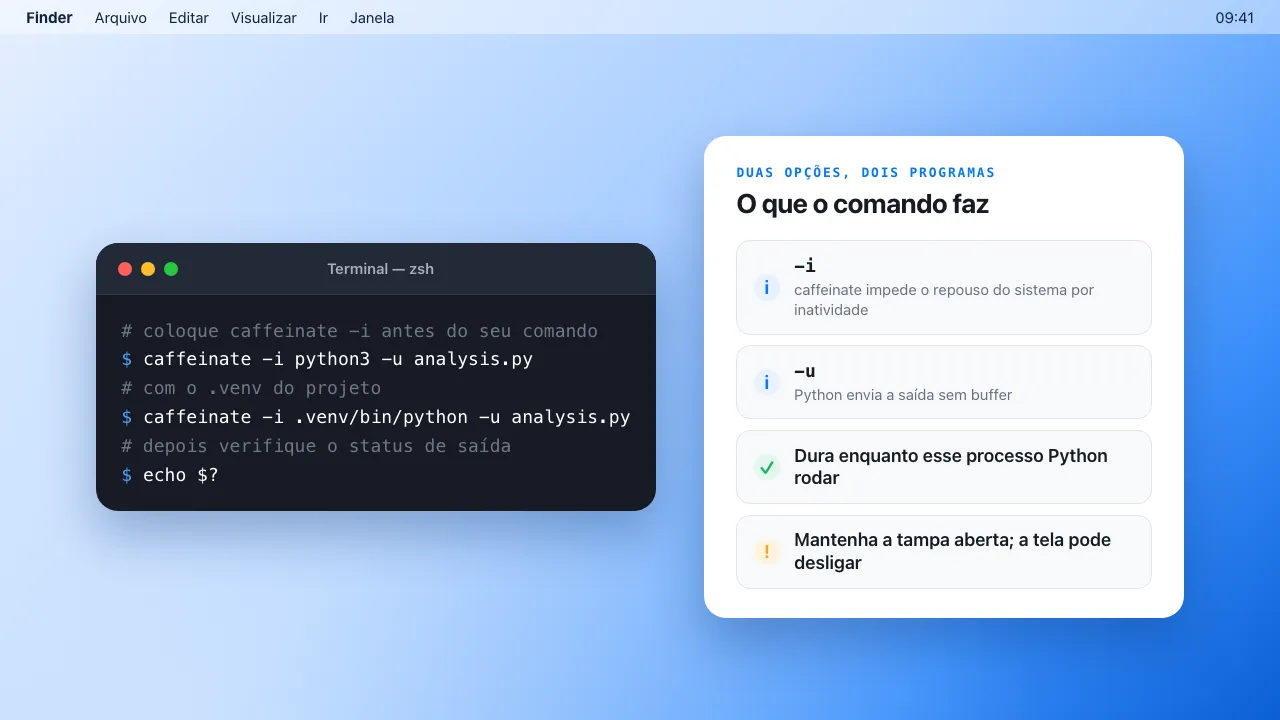
O temporizador começa quando você executa o comando, não quando bloqueia a tela. 1800 significa 30 minutos; use 3600 para uma hora. A opção -i pede proteção contra o repouso do sistema por inatividade sem pedir que a tela fique acesa. Ela não altera a exigência de senha. A Apple documenta Control-Command-Q como atalho de bloqueio de tela.
Comparando todas as opções? Como manter o Mac acordado sem mexer no mouse coloca lado a lado os ajustes de repouso, o caffeinate e um app na barra de menus.
Verifique o pedido antes de bloquear
Mantenha a primeira janela do Terminal em execução. Abra uma segunda aba ou janela e execute:
pmset -g assertionsProcure um processo chamado caffeinate com o tipo de asserção PreventUserIdleSystemSleep. Outros aplicativos também podem aparecer. Você está verificando o pedido que pertence ao seu comando, em vez de supor que um total do sistema veio dele.
Depois que o temporizador expirar ou você interromper o comando, faça a verificação de novo. A asserção dele deve desaparecer. Outro app ainda pode impedir o repouso; interromper o seu comando não interrompe outros apps. O guia para descobrir o que mantém o Mac acordado explica como investigar esses casos separadamente.
A tela pode apagar com o Mac bloqueado?
Sim. Esta configuração deixa a tela escurecer enquanto a mesa está bloqueada e uma tarefa roda em segundo plano. Confira a tarefa depois de desbloquear; a tela escura, sozinha, diz pouco. O guia sobre repouso e bloqueio de tela explica os três estados.
Para uma sessão recorrente na tomada, a Apple lista uma opção para impedir o repouso em Ajustes do Sistema → Bateria → Opções nos notebooks Mac. Ative Impedir repouso automático no adaptador de energia quando a tela estiver desligada. Os Macs de mesa têm o controle correspondente em Ajustes do Sistema → Energia. A disponibilidade varia conforme o modelo. Anote o ajuste original e restaure-o quando a configuração não for mais necessária.
O guia de ajustes de repouso da Apple cobre esses controles. Use primeiro um comando temporário ou a preferência adequada, para saber qual mudança afeta o resultado. Manter um Mac acordado ainda consome energia, mesmo com a tela escura.
Exemplo: deixe um download rodando enquanto você se afasta
Para um download com cerca de 12 minutos restantes e uma pausa de 20 minutos, um temporizador de 30 minutos deixa alguma margem. Ainda assim, ele termina no horário definido, mesmo que o download demore mais.
Antes de bloquear, anote a quantidade baixada e o horário. Deixe o navegador e o Terminal em execução, bloqueie a tela e volte antes do fim do temporizador no primeiro teste. Procure o estado de download concluído no navegador e o arquivo resultante. Se o download ainda estiver em andamento, compare o progresso com sua anotação antes de decidir se o repouso teve alguma influência.
Se o temporizador terminar primeiro, as regras normais de repouso por inatividade podem voltar a valer. Se a conexão falhar, manter o Mac acordado não a conserta. Nosso guia de ajustes e recuperação de downloads trata de transferências interrompidas. Este é um procedimento de comparação sugerido, não uma afirmação de que todo serviço de download continua sob qualquer política de bloqueio ou de energia.
O que verificamos para este guia
Em 28 de setembro de 2026, consultamos o manual do caffeinate instalado e fizemos dois testes curtos do comando no macOS 27.0:
caffeinate -i -t 3criou sua própria asserção contra repouso do sistema por inatividade, saiu normalmente após cerca de três segundos e liberou essa asserção.- Uma segunda execução temporizada liberou a asserção ao ser interrompida com SIGINT, o sinal normalmente enviado pelo Control-C no Terminal.
Verificamos apenas a asserção criada por cada processo de teste. Esses testes verificam o temporizador e o mecanismo de parada; não verificam um download com a tela bloqueada, o funcionamento com a tampa fechada nem o comportamento em todos os Macs. Faça o teste curto acima com o seu app real antes de confiar em uma sessão mais longa. Para todas as opções e sessões limitadas a um comando, use nosso guia completo do caffeinate ou execute man caffeinate no seu próprio Mac.
Como o ajuste de bloqueio de tela do Mouse Jiggler se encaixa
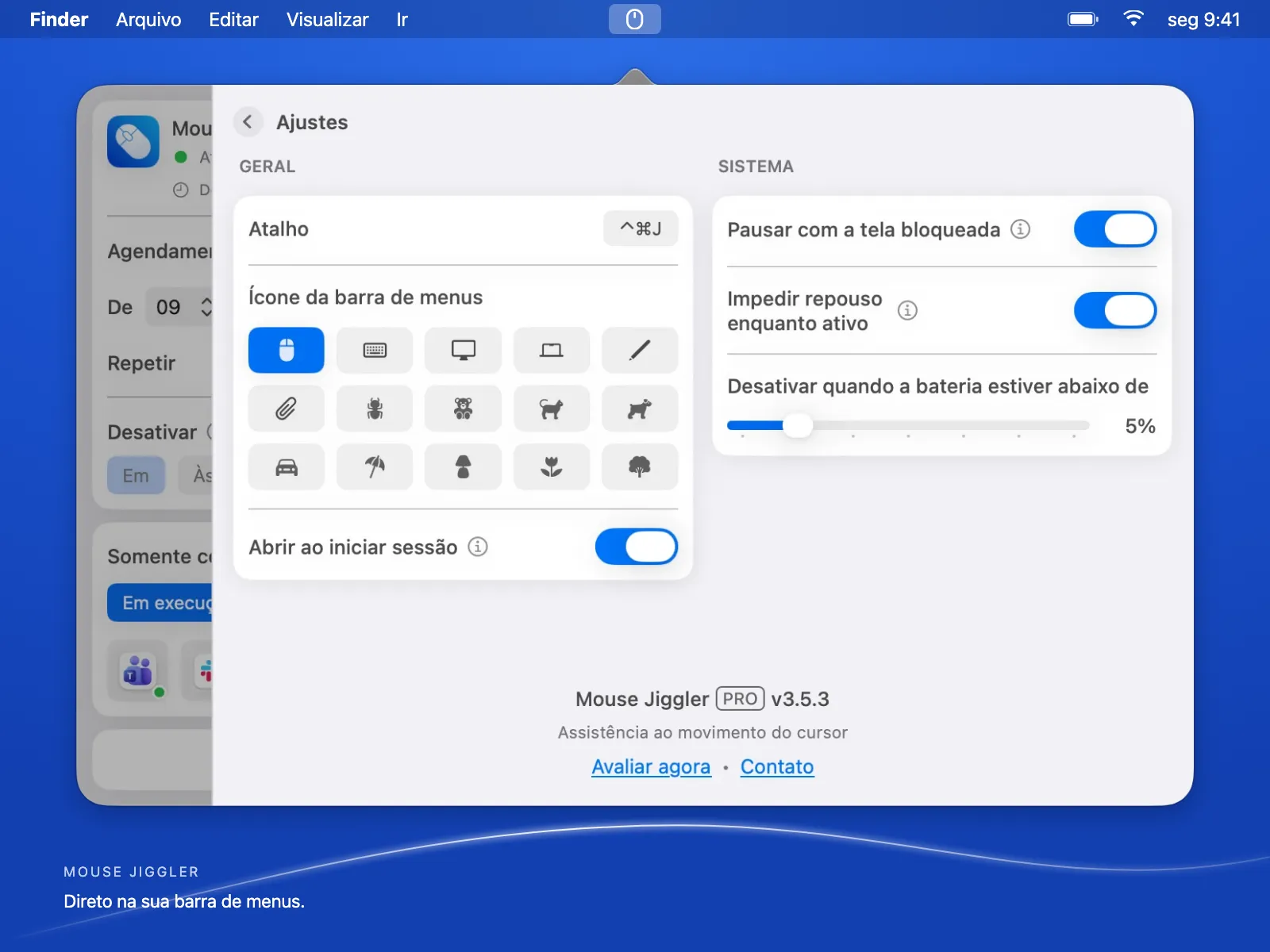
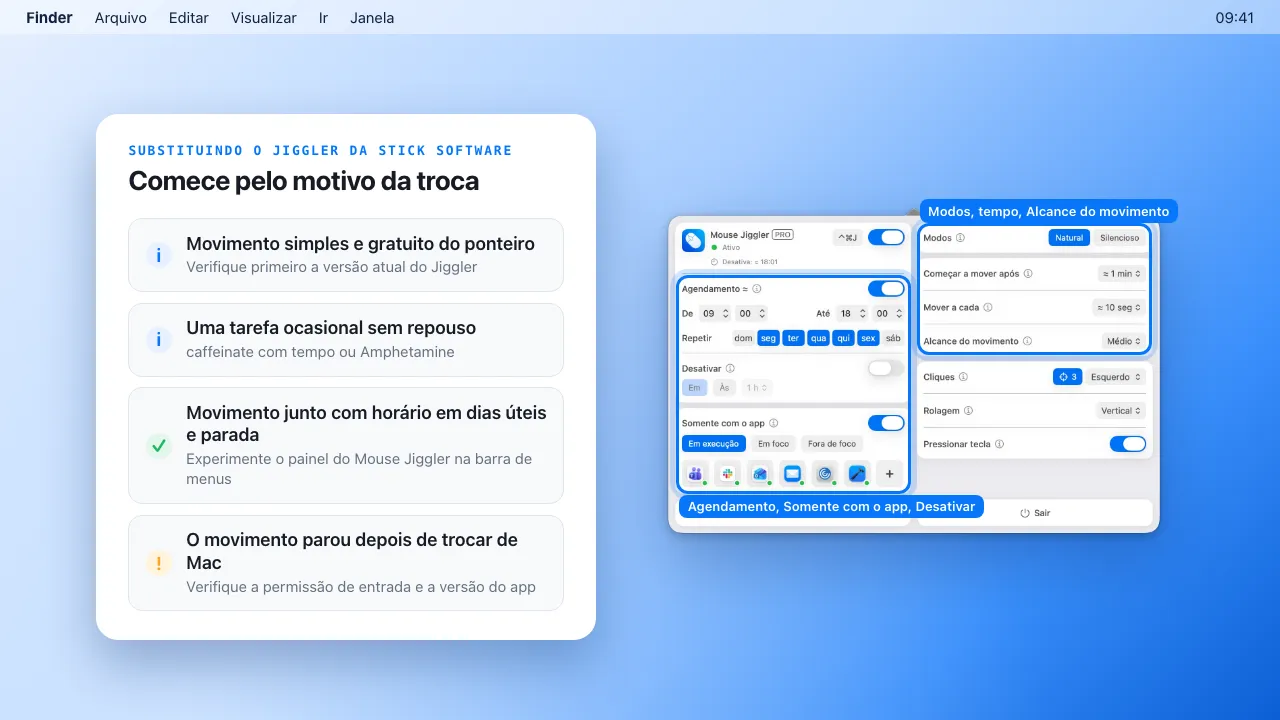
No Mouse Jiggler 3.5.3, Pausar com a tela bloqueada e Impedir repouso enquanto ativo são controles separados. A captura mostra os dois botões ativados. Confira os ajustes instalados e o progresso da tarefa; a captura de tela mostra os controles, não um teste de como eles interagem durante uma transferência.
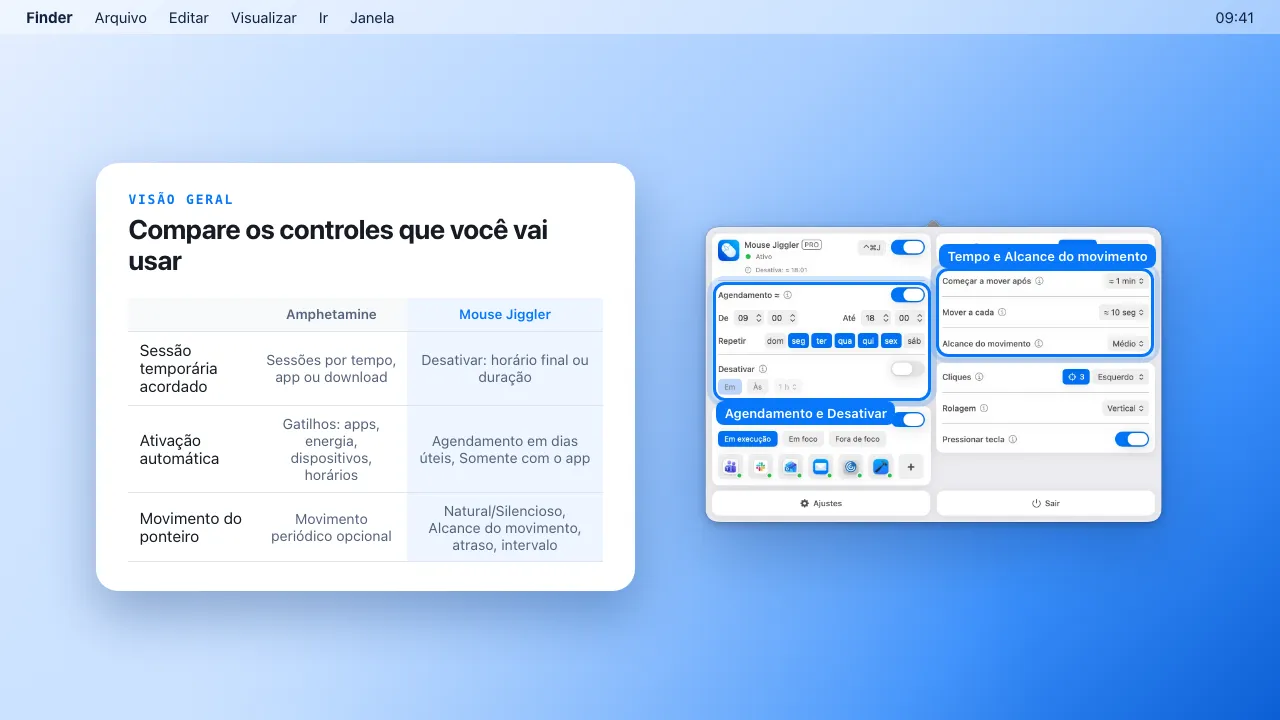
Para uma tarefa que só precisa do sistema acordado atrás de uma tela bloqueada, comece pelo pedido de repouso temporizado acima. Você não precisa remover a exigência de bloqueio nem adicionar cliques automáticos a esse fluxo. Se quiser movimento visível do cursor enquanto trabalha, use o guia de controles para mexer o mouse automaticamente para configurar essa sessão separada.
Para uma rotina de movimento separada na barra de menus, baixe o Mouse Jiggler na Mac App Store e revise os ajustes de pausa com a tela bloqueada e de bloqueio do repouso. O comando temporizado acima continua sendo o ponto de partida para a tarefa em segundo plano com a tela bloqueada descrita aqui.
Se o trabalho ainda parar depois de bloquear a tela
| O que você observa | Verifique a seguir |
|---|---|
| A tela está preta, mas a tarefa terminou | A tela escura não foi uma falha. Mantenha sua proteção de bloqueio normal. |
| Sua asserção do caffeinate desapareceu | Verifique se o temporizador expirou ou se o comando foi interrompido. Faça um novo teste curto. |
| A asserção continua, mas a tarefa informa um erro | Anote o erro do app e verifique a conexão, o destino e o estado de login. |
| A interrupção acontece depois de fechar a tampa | Repita com a tampa aberta. Um pedido contra o repouso por inatividade não é uma forma geral de contornar a tampa fechada. |
| Um ajuste está indisponível ou é controlado pela sua organização | Consulte o administrador em vez de mudar requisitos de segurança gerenciados. |
Anote a fonte de energia, o horário de início do comando, o horário do bloqueio, o progresso e o erro. Compare um ajuste por teste para não confundir o fim de um temporizador com uma falha de rede. Ao terminar, interrompa o pedido temporário e restaure qualquer preferência alterada.
O bloqueio também muda a presença no chat: o Microsoft Teams mostra Ausente quando o computador está bloqueado, mesmo que o Mac continue acordado. Veja como manter o Teams ativo no Mac.
Também útil para esta tarefa: Manter o Mac acordado no Compartilhamento de Tela: qual Mac ajustar e Manter o Mac acordado na bateria sem deixá-lo ligado o dia todo.
Ajuste o temporizador à sua tarefa em segundo plano.
Mantenha sua exigência normal de bloqueio de tela e verifique o pedido de repouso ativo. Use o guia de comandos para outras durações e opções de parada.
Revisar temporizadores e comandos de paradaVer o Mouse Jiggler na Mac App Store · Download gratuito, com recursos PRO opcionais.