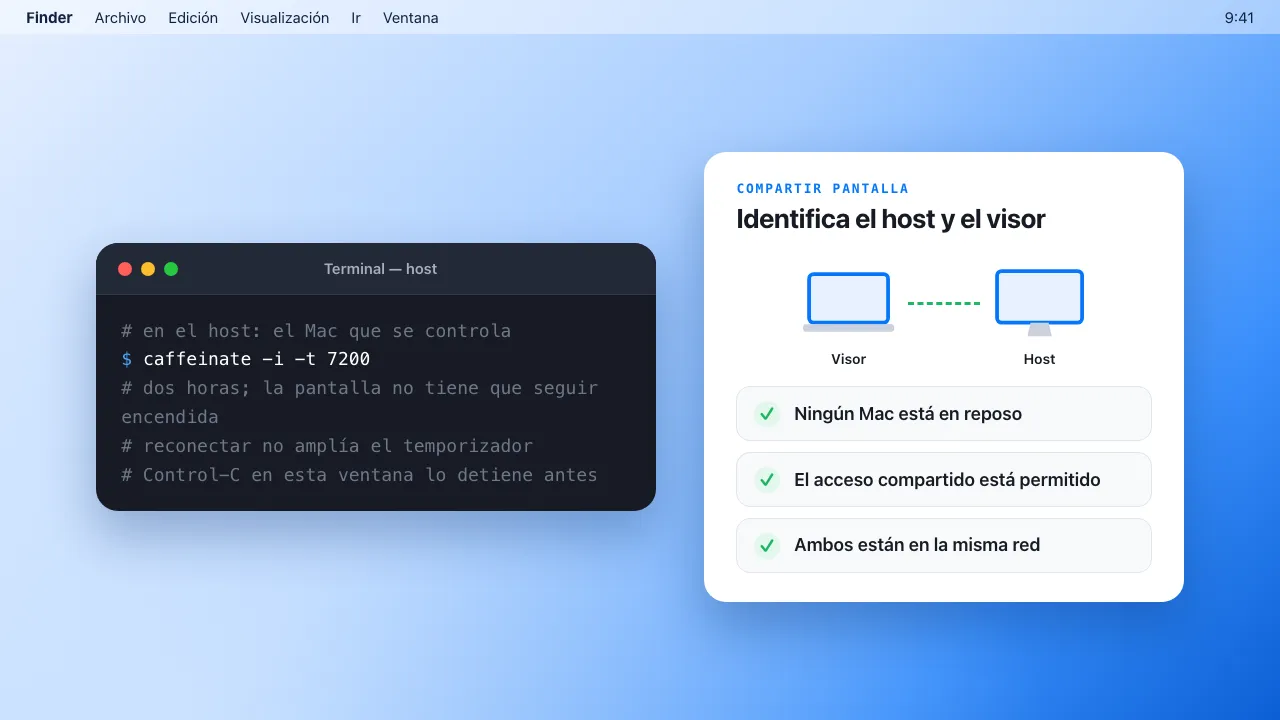
Para mantener el Mac despierto durante dos horas, ejecuta caffeinate -i -t 7200 en el Mac que quieres controlar. Mantén despierto por separado el Mac desde el que miras. Si la conexión sigue fallando, revisa el acceso compartido y la red en ambos ordenadores.
Primero, identifica el anfitrión y el visor
Si ves un Mac mini de la oficina desde un MacBook, el mini es el anfitrión y el MacBook es el visor. Cambia los ajustes de reposo del anfitrión en el mini; un ajuste en el MacBook solo afecta al visor.
Esta guía trata de Compartir pantalla, la función integrada de Apple entre Macs de la misma red. No es lo mismo que presentar una ventana en una videollamada; para eso, usa nuestra guía para presentaciones. La lista de comprobación de Apple para solucionar problemas de Compartir pantalla indica que debes comprobar que ninguno de los dos Mac esté en reposo, que el acceso compartido esté permitido y que ambos ordenadores estén en la misma red.
| Ordenador | Qué preparar | Qué no hace |
|---|---|---|
| Anfitrión: el Mac que se controla | Acceso compartido, una conexión de red que funcione y una sesión despierta | No mantiene despierto el Mac del visor. |
| Visor: el Mac que tienes delante | Conexión de Compartir pantalla y tiempo despierto suficiente para tu sesión | No cambia las preferencias de reposo del anfitrión. |
Que la pantalla esté oscura no demuestra por sí solo que el ordenador haya entrado en reposo del sistema. Consulta la diferencia entre reposo de la pantalla, reposo del sistema y bloqueo antes de cambiar varios ajustes a la vez.
Prepara el uso compartido en el anfitrión antes de dejarlo
- En el anfitrión, abre Ajustes del Sistema → General → Compartir y abre el botón de información junto a Compartir pantalla.
- Activa Compartir pantalla. En Permitir acceso a, elige Solo estos usuarios y añade la cuenta que necesita acceso.
- En el visor, abre Compartir pantalla desde Aplicaciones → Utilidades. Selecciona Red, elige el anfitrión y conéctate con una cuenta autorizada.
- Comprueba que puedes abrir una ventana inofensiva del Finder en el anfitrión. Resuelve ahora los errores de inicio de sesión o de acceso, mientras todavía puedes llegar a ambos ordenadores.
Apple documenta los controles para compartir y los pasos de conexión. Compartir pantalla y Gestión remota no pueden estar activados a la vez. Si un administrador ya gestiona el anfitrión mediante Gestión remota, pregúntale qué método de conexión usar antes de cambiarlo.
Elige un temporizador temporal o un ajuste de energía fijo
Para una sesión de dos horas, abre Terminal en el anfitrión y ejecuta:
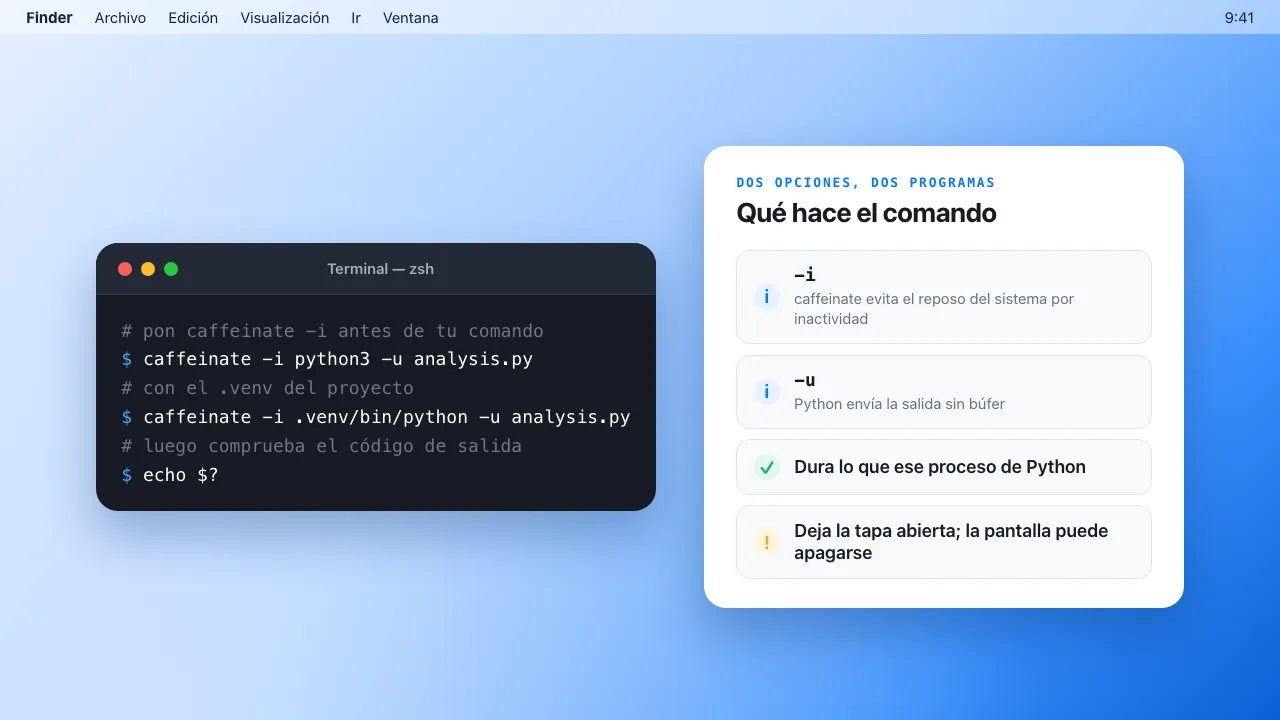
caffeinate -i -t 7200Deja esa sesión de Terminal en ejecución. Solicita protección contra el reposo del sistema por inactividad durante 7200 segundos; no exige que la pantalla física siga encendida. El temporizador empieza de inmediato y no se prolonga cuando vuelves a conectarte. Detenlo antes con Control-C en esa ventana de Terminal. La referencia del comando de Apple documenta la solicitud contra el reposo por inactividad y el tiempo límite.
Si introduces el comando a través de una conexión de Compartir pantalla ya abierta, asegúrate de que la ventana de Terminal pertenece al escritorio remoto. Para otras duraciones y formas de inspeccionar la solicitud, consulta nuestra guía de caffeinate. Puedes usar un temporizador aparte en el visor si también lo necesita.
Para un anfitrión que usas a menudo en remoto mientras está conectado a la corriente, una preferencia permanente puede ser más cómoda. En un portátil, busca en Ajustes del Sistema → Batería → Opciones el control que evita el reposo automático con el adaptador de corriente cuando la pantalla está apagada. En un Mac de escritorio, mira en Ajustes del Sistema → Energía. La disponibilidad varía según el modelo. Anota el ajuste anterior para poder restaurarlo después; la guía de ajustes de reposo de Apple también menciona el consumo adicional de energía.
Empieza con un solo método para que el resultado sea más fácil de interpretar. Mantén un MacBook anfitrión conectado a la corriente y con la tapa abierta. Una solicitud contra el reposo por inactividad no anula un apagado ni hace adecuado un uso con la tapa cerrada; consulta nuestra guía con la tapa cerrada si esa es la configuración que pretendes usar.
Prueba a volver a conectarte, no solo la primera conexión
Prueba a desconectarte y volver mientras todavía puedes llegar a ambos Mac en persona. El ejemplo siguiente usa un Mac mini como anfitrión y un MacBook como visor; es un procedimiento para probar, no una prueba con dos Mac de la que informemos resultados.
- A las 14:00, inicia el temporizador de dos horas en el Mac mini y conéctate desde el MacBook. El temporizador terminará hacia las 16:00.
- A las 14:05, abre Ventana → Conexiones → Todas las conexiones en Compartir pantalla, mueve el puntero sobre la sesión activa y haz clic en Desconectar. Deja en ejecución la sesión de Terminal del anfitrión; no elijas Reposo ni apagues el anfitrión.
- A las 14:20, vuelve a conectarte desde la misma red con la misma cuenta. Comprueba que puedes interactuar con el anfitrión, en lugar de fiarte de una imagen mostrada antes.
- Anota si la reconexión funcionó, si alguien tuvo que despertar el anfitrión en persona y cualquier mensaje de error exacto. Si falló, revisa la tabla siguiente antes de cambiar el método contra el reposo.
- Termina antes de las 16:00 o amplía deliberadamente el periodo despierto. Restaura la preferencia de energía permanente cuando ya no la necesites.
Los pasos para desconectar están documentados en la guía de Compartir pantalla de Apple. Mantén tu protección con contraseña habitual. Si pretendes volver a conectarte mientras el anfitrión está bloqueado, incluye esa condición exacta en una prueba corta aparte; una conexión correcta sin bloqueo no demuestra lo que ocurre tras la pantalla de bloqueo. Nuestra guía para el Mac bloqueado explica la parte del reposo de esa configuración.
¿Deberías usar la activación para acceso a la red?
Apple describe Activar para acceso a la red como una forma de que un Mac en reposo se active para ofrecer recursos compartidos. Está disponible en Batería → Opciones en los portátiles compatibles y en los ajustes de Energía en los Mac de escritorio. La documentación de Apple sobre compartir recursos incluye los requisitos del equipo de red.
La activación para acceso a la red despierta un anfitrión en reposo; una solicitud temporizada lo mantiene en marcha durante todo el periodo. Prueba la ruta de activar y reconectar con tu Mac y tu red antes de irte. Una prueba correcta en la misma red no demuestra el acceso desde otro lugar ni a través de una VPN del trabajo.
Si Compartir pantalla se sigue desconectando
| Observación | Siguiente comprobación útil |
|---|---|
| La conexión falla aunque ambos Mac están visiblemente despiertos | Revisa la lista de usuarios autorizados del anfitrión y ambas conexiones de red. Un temporizador de reposo más largo no corregirá una cuenta o red equivocada. |
| Solo se reconecta después de que alguien despierta el anfitrión | Comprueba que el método para mantenerlo despierto se configuró en el anfitrión y seguía activo. Repite la misma prueba corta con el temporizador en marcha. |
| El visor entra en reposo y su ventana deja de actualizarse | Despierta el visor y vuelve a conectarte. Investiga sus ajustes de reposo por separado antes de cambiar el anfitrión. |
| La pantalla del anfitrión se oscurece, pero el control remoto funciona | La sesión sigue siendo utilizable. Una pantalla oscura no requiere por sí sola ninguna solución. |
| Falla después de un reinicio | Revisa el anfitrión en persona. Un comando temporal de Terminal no es un servicio de arranque y no garantiza el acceso tras un reinicio. |
| Falla después de cambiar de red | Repite la prueba en la misma red que ya sabes que funciona. Si es una configuración gestionada, pregunta a tu administrador de red por el acceso remoto aprobado. |
Anota qué Mac dejó de responder, la hora de conexión, la fuente de alimentación, el final del temporizador y el error. Usa ese registro para elegir la siguiente comprobación de la tabla.
Qué comprobamos y dónde encaja Mouse Jiggler
El 12 de octubre de 2026 comprobamos el comando en local en macOS 27.0.1. Una sesión de tres segundos con caffeinate -i -t 3 creó una aserción contra el reposo del sistema por inactividad y la liberó al terminar el temporizador. Una segunda sesión liberó su aserción tras SIGINT, la señal que normalmente envía Control-C. No hicimos una prueba de conexión entre dos Mac, una prueba de activación remota ni un ciclo de reposo desatendido.
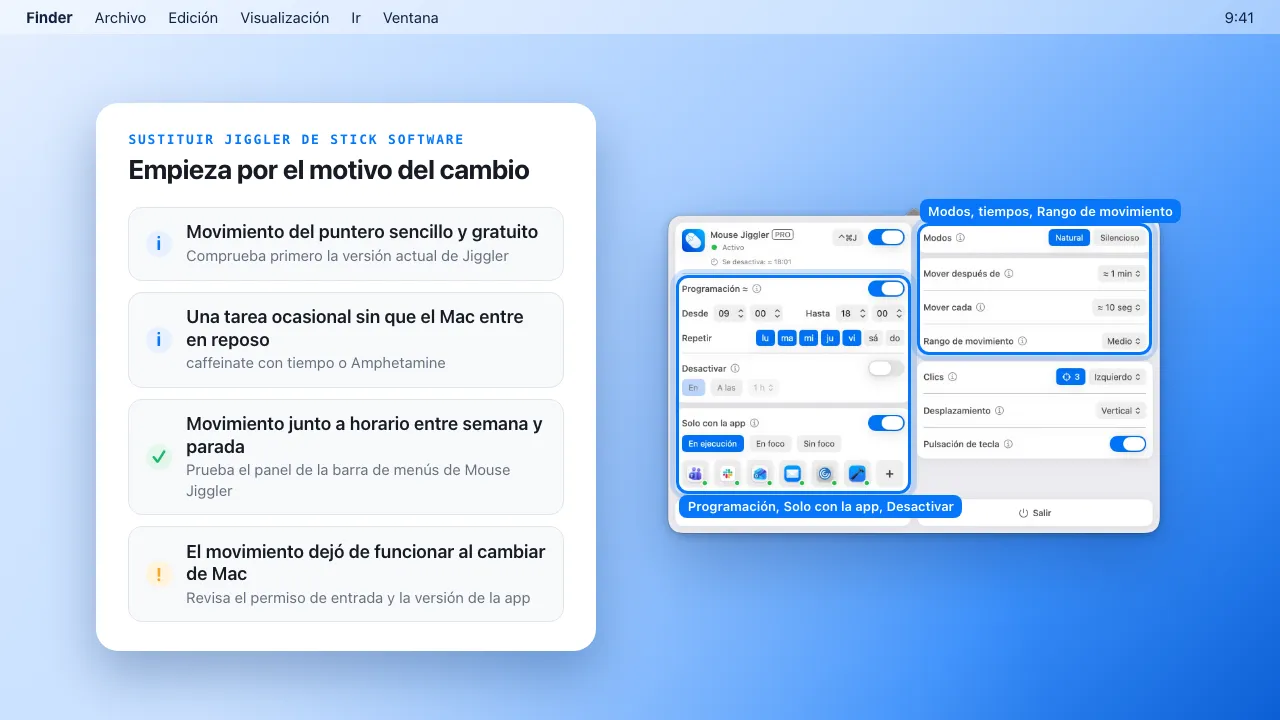
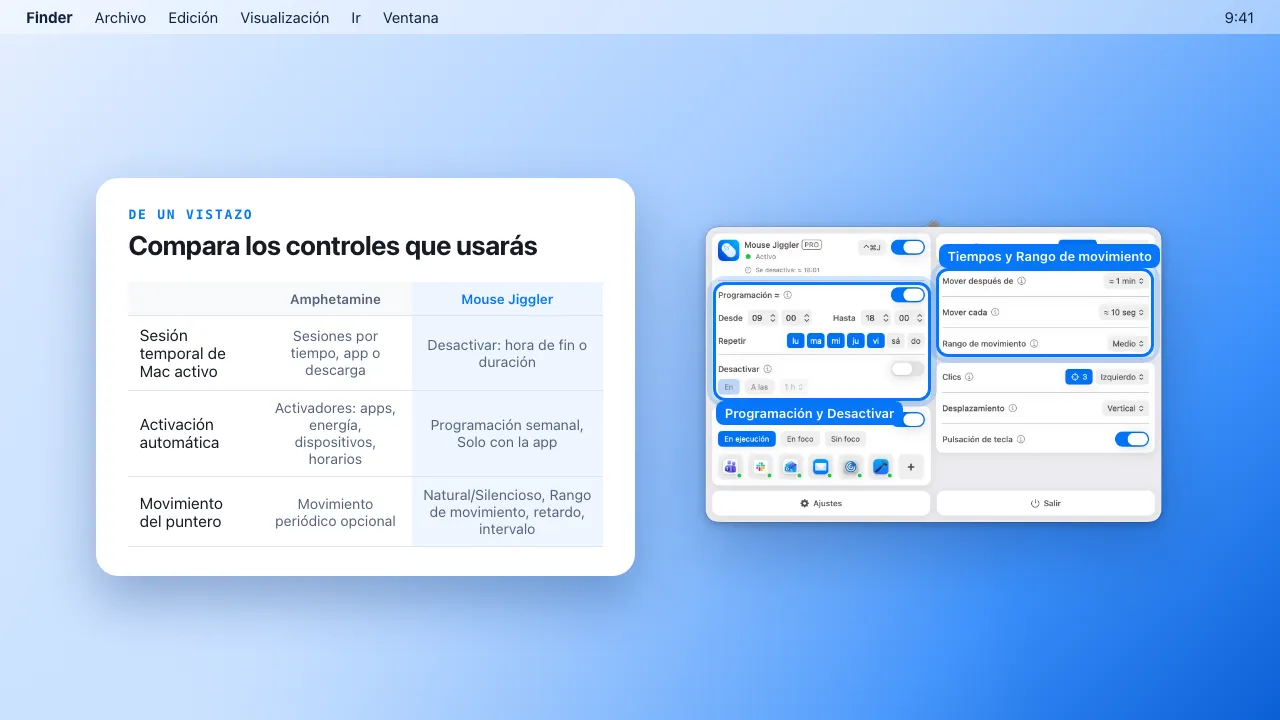
Si prefieres controles de app en el anfitrión, Mouse Jiggler tiene un interruptor aparte, Impedir reposo mientras está activo. Revisa sus ajustes de parada y de pantalla bloqueada y luego prueba a reconectarte. No configura cuentas para compartir ni acceso a la red. Deja desactivadas las acciones de entrada adicionales para que no interfieran con el trabajo remoto.
Para el acceso por línea de comandos a otro Mac, usa la guía de sesiones SSH despiertas para separar las comprobaciones del reposo del anfitrión, del reposo del cliente y del keepalive de la conexión.
Para tener controles de sesión en la barra de menús en un Mac que gestionas, descarga Mouse Jiggler en el Mac App Store en ese Mac. Revisa ambos ordenadores por separado; la app no configura permisos para compartir ni acceso a la red.
También te puede ser útil para esta tarea: Mantén el Mac despierto durante sesiones SSH y Mantén el Mac despierto con la pantalla bloqueada: configuración de caffeinate.
Revisa las condiciones de parada del anfitrión antes de irte.
Si usas Mouse Jiggler, revisa el interruptor principal, la programación, el comportamiento con la pantalla bloqueada y el ajuste contra el reposo, y luego prueba la reconexión.
Revisar los controles de sesión del anfitriónVer Mouse Jiggler en el Mac App Store · Descarga gratuita, con funciones PRO opcionales.