


Lancez caffeinate -i -t 1800 pour une demande de 30 minutes, puis choisissez menu Pomme → Verrouiller l’écran. Laissez Terminal tourner et le capot du MacBook ouvert. À votre retour, déverrouillez normalement et vérifiez le résultat de la tâche.
Préparer une session verrouillée de 30 minutes
- Si possible, branchez le MacBook et gardez son capot ouvert. Lancez le téléchargement, l’export ou la tâche à terminer.
- Ouvrez Terminal avec Spotlight et saisissez :
caffeinate -i -t 1800- Laissez cette fenêtre Terminal ouverte. Une fenêtre silencieuse, sans progression affichée, est normale.
- Choisissez menu Pomme → Verrouiller l’écran ou appuyez sur Control-Command-Q. Verrouillez l’écran au lieu de suspendre l’activité ou de fermer la session.
- À votre retour, déverrouillez le Mac et vérifiez la tâche elle-même. Pour arrêter la demande plus tôt, revenez dans sa fenêtre Terminal et appuyez sur Control-C.
Le délai commence au lancement de la commande, pas au verrouillage. 1800 correspond à 30 minutes ; utilisez 3600 pour une heure. -i demande d’empêcher la veille du système liée à l’inactivité sans garder l’écran allumé. Votre exigence de mot de passe reste inchangée. Apple indique Control-Command-Q comme raccourci de verrouillage.
Vérifier la demande avant de verrouiller
Laissez la première fenêtre Terminal active. Ouvrez un deuxième onglet ou une autre fenêtre et lancez :
pmset -g assertionsCherchez un processus caffeinate avec une assertion de type PreventUserIdleSystemSleep. D’autres apps peuvent apparaître. Vérifiez la demande de votre commande au lieu de supposer qu’une valeur globale vient d’elle.
Refaites le contrôle après expiration ou arrêt manuel. Son assertion devrait disparaître. Une autre app peut encore empêcher la veille ; arrêter votre commande n’arrête pas les autres apps. Le guide pour trouver ce qui garde le Mac éveillé explique comment les examiner séparément.
L’écran peut-il s’éteindre lorsque le Mac est verrouillé ?
Oui. Cette configuration laisse l’écran s’éteindre pendant que le bureau est verrouillé et qu’une tâche tourne en arrière-plan. Vérifiez la tâche après déverrouillage ; l’écran noir seul renseigne peu. Le guide de veille et de verrouillage explique ces trois états.
Pour les sessions récurrentes sur secteur, Apple propose une option dans Réglages Système → Batterie → Options sur les Mac portables. Activez Empêcher la suspension d’activité automatique sur secteur lorsque l’écran est éteint. Sur les Mac de bureau, le réglage correspondant se trouve dans Réglages Système → Énergie. Cela dépend du modèle. Notez la valeur initiale et rétablissez-la lorsque cette configuration n’est plus nécessaire.
Le guide Apple de la veille décrit ces commandes. Essayez d’abord soit une commande temporaire, soit le réglage adapté pour savoir quel changement agit. Le Mac consomme toujours de l’énergie lorsqu’il reste éveillé, même écran éteint.
Exemple : laisser un téléchargement continuer en vous éloignant
Pour un téléchargement estimé à douze minutes restantes et une pause de vingt minutes, un délai de trente minutes laisse une marge. Il se termine toutefois à l’heure prévue, même si le téléchargement prend plus longtemps.
Avant de verrouiller, notez la quantité téléchargée et l’heure. Laissez le navigateur et Terminal ouverts, verrouillez, puis revenez avant la fin du délai pour ce premier essai. Cherchez l’état terminé dans le navigateur et le fichier obtenu. Si le téléchargement continue, comparez sa progression à vos notes avant de mettre la veille en cause.
Si le délai expire en premier, les règles normales de veille peuvent reprendre. Garder le Mac éveillé ne répare pas une connexion perdue. Notre guide des téléchargements et de leur reprise traite des transferts interrompus. C’est une procédure de comparaison proposée, pas une garantie pour tout service sous toutes les règles de verrouillage ou d’alimentation.
Ce que nous avons vérifié pour ce guide
Le 28 septembre 2026, nous avons consulté le manuel installé de caffeinate et effectué deux courts tests sous macOS 27.0 :
caffeinate -i -t 3a créé sa propre assertion contre la veille du système liée à l’inactivité, s’est terminé normalement après environ trois secondes et a libéré cette assertion.- Un deuxième appel à durée limitée a libéré son assertion après SIGINT, le signal normalement envoyé par Control-C dans Terminal.
Nous avons vérifié uniquement l’assertion de chaque processus de test. Cela confirme le délai et l’arrêt, pas un téléchargement écran verrouillé, le fonctionnement capot fermé ou le comportement de tous les Mac. Essayez la courte procédure avec votre app avant une longue session. Le guide complet de caffeinate décrit les options et les sessions liées à une commande ; vous pouvez aussi lire man caffeinate sur votre Mac.
Le réglage de verrouillage dans Mouse Jiggler
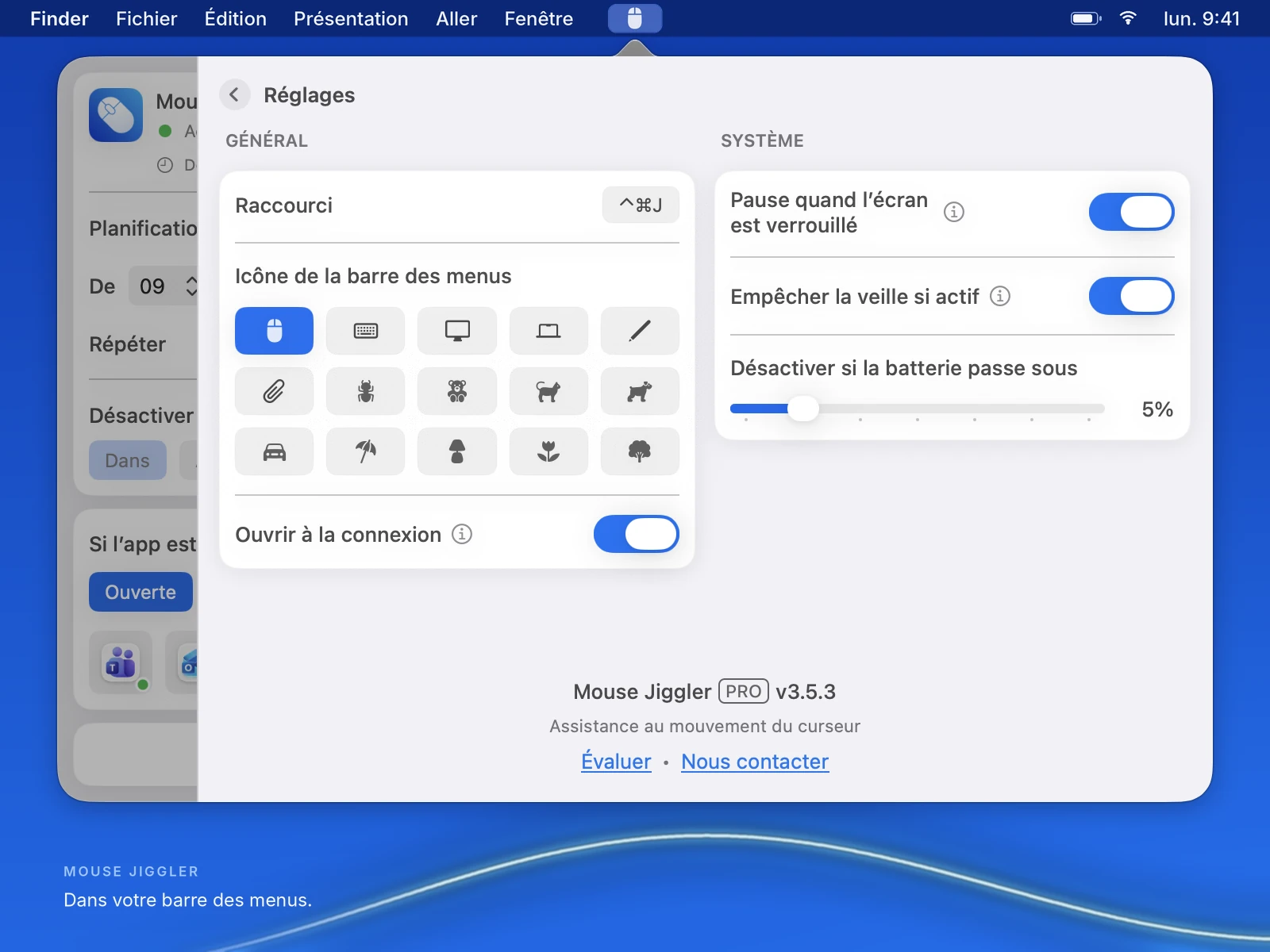
Dans Mouse Jiggler 3.5.3, Pause quand l’écran est verrouillé et Empêcher la veille si actif sont deux commandes distinctes. Les deux sont activées sur la capture. Vérifiez vos réglages installés et la progression de la tâche : cette image présente les commandes, pas un test de leur interaction pendant un transfert.
Pour une tâche qui demande seulement un système éveillé derrière l’écran verrouillé, commencez par la demande temporaire ci-dessus. Inutile de supprimer le verrouillage ou d’ajouter des clics automatiques. Pour des mouvements visibles pendant votre travail, utilisez le guide des commandes de mouvement afin de configurer une session distincte.
Pour une routine distincte de mouvement dans la barre des menus, téléchargez Mouse Jiggler sur le Mac App Store et examinez la pause au verrouillage et la prévention de veille. La commande temporaire ci-dessus reste le point de départ pour la tâche en arrière-plan verrouillée décrite ici.
Si le travail s’arrête quand même après le verrouillage
| Ce que vous observez | À vérifier ensuite |
|---|---|
| L’écran est noir, mais la tâche est terminée | L’écran éteint n’était pas un échec. Gardez votre verrouillage habituel. |
| Votre assertion caffeinate a disparu | Vérifiez si le délai a expiré ou si la commande a été arrêtée. Faites un nouvel essai court. |
| L’assertion reste présente, mais la tâche signale une erreur | Notez l’erreur de l’app et vérifiez la connexion, la destination et l’authentification. |
| L’interruption suit la fermeture du capot | Recommencez capot ouvert. Une demande contre la veille liée à l’inactivité n’annule pas généralement la veille à la fermeture du capot. |
| Un réglage est absent ou géré par votre organisation | Consultez l’administrateur plutôt que de modifier les exigences de sécurité gérées. |
Notez l’alimentation, le début de la commande, l’heure de verrouillage, la progression et l’erreur. Comparez un réglage par essai pour ne pas confondre expiration du délai et panne réseau. À la fin, arrêtez la demande temporaire et rétablissez les réglages modifiés.
Adaptez la durée à la tâche en arrière-plan.
Gardez le verrouillage habituel et vérifiez la demande active. Le guide des commandes présente d’autres durées et options d’arrêt.
Consulter les durées et les commandes d’arrêtVoir Mouse Jiggler sur le Mac App Store · Téléchargement gratuit, avec des fonctions PRO en option.


