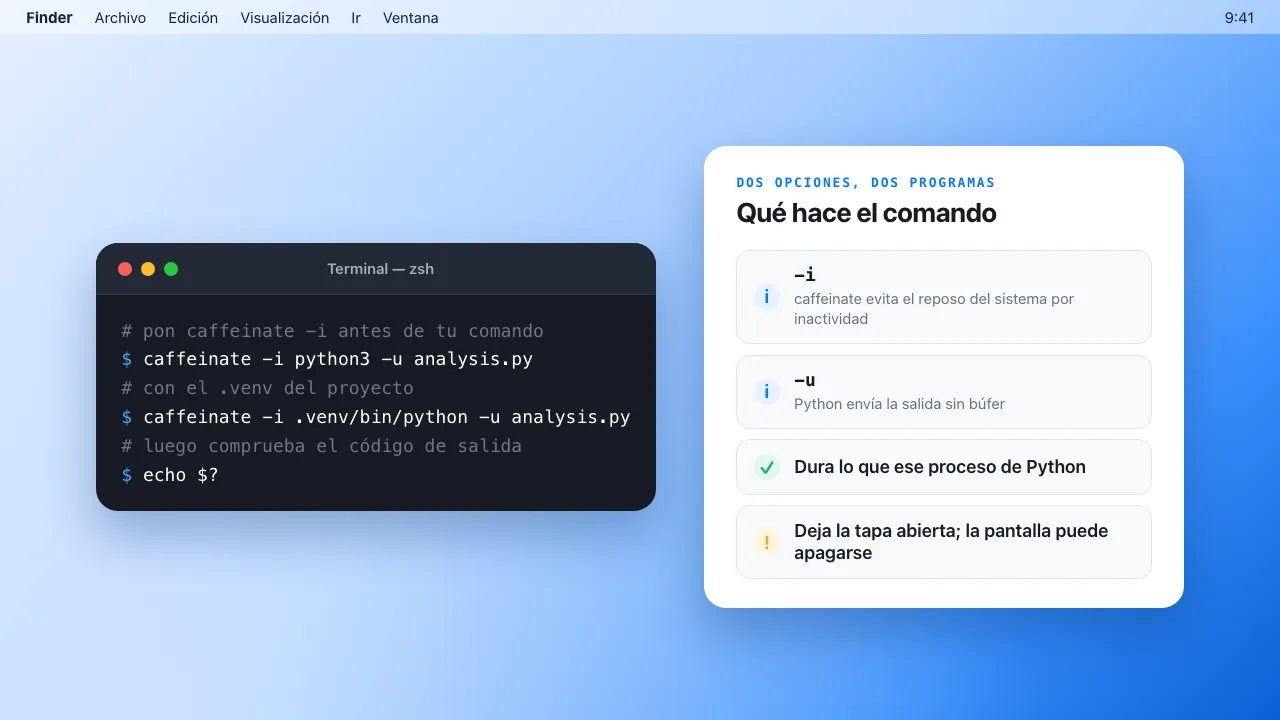
Para mantener el Mac despierto por SSH, configura la prevención del reposo en cada Mac que deba seguir despierto. Un comando caffeinate en una shell SSH se ejecuta en el anfitrión remoto; uno en una pestaña local de Terminal se ejecuta en tu cliente. Las sondas keepalive de SSH comprueban la conexión, no el estado de energía de ninguno de los dos Mac.
Primero, identifica el anfitrión y el cliente
El anfitrión es el Mac en el que inicias sesión. El cliente es el ordenador donde escribes el comando de conexión SSH. Una vez que inicias sesión, los comandos que introduces en esa shell remota se ejecutan en el anfitrión. Una nueva pestaña local de Terminal sigue ejecutándose en el cliente.
Si un MacBook se conecta a un Mac mini, cada uno tiene sus propios ajustes de energía. El mini debe seguir despierto para atender la conexión; el MacBook debe seguir despierto para mantener su cliente en ejecución.
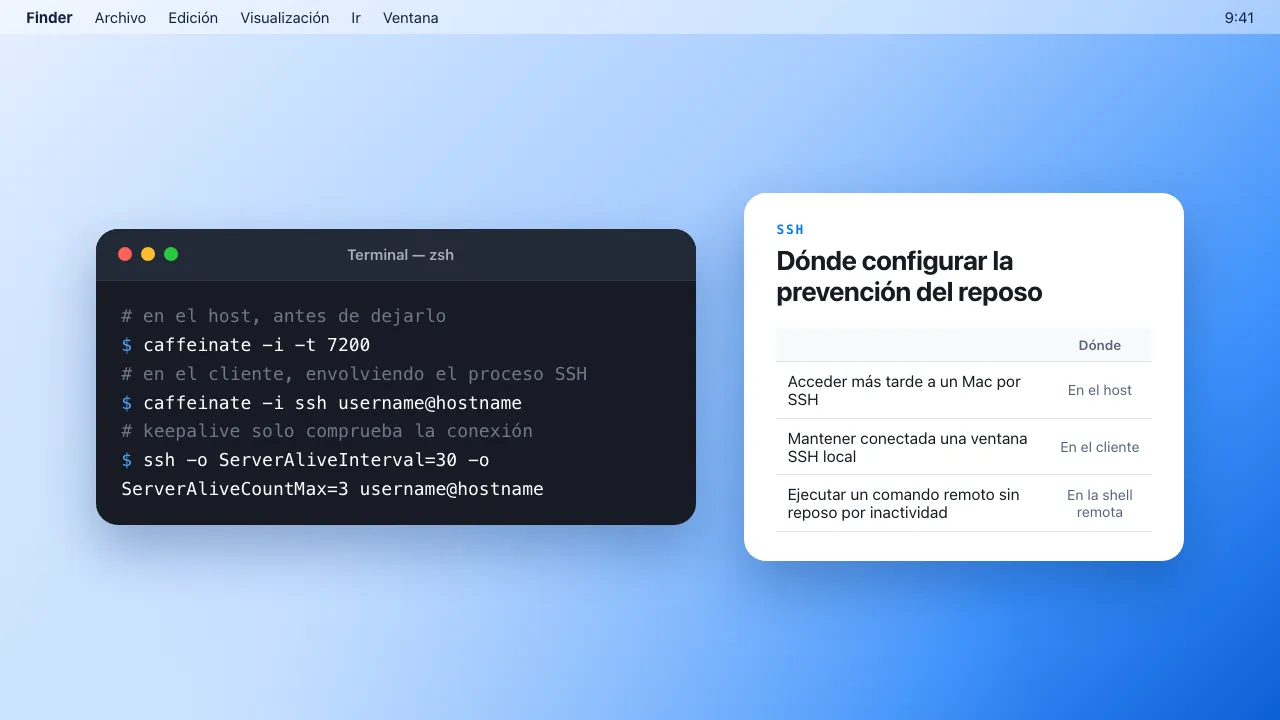
| Tu objetivo | Dónde configurar la prevención del reposo |
|---|---|
| Acceder más tarde a un Mac por SSH | En ese Mac anfitrión, antes de dejarlo. |
| Mantener conectada la ventana SSH de un Mac local | En el Mac cliente local; revisa el anfitrión por separado. |
| Ejecutar un comando en un Mac remoto sin reposo por inactividad | En la shell del Mac remoto, teniendo en cuenta la duración de la tarea. |
Una pantalla bloqueada, una pantalla oscura y el reposo del sistema son estados distintos. Puedes mantener la protección con contraseña mientras gestionas el reposo; consulta nuestra guía sobre el reposo y el bloqueo de pantalla del Mac.
Comprueba Sesión remota mientras tienes acceso al anfitrión
Si SSH ya funciona, no toques su configuración de acceso. Para un Mac tuyo o que administras y que necesita una configuración inicial, abre Ajustes del Sistema → General → Compartir, abre el panel de información de Sesión remota y actívala. Elige las cuentas concretas que pueden conectarse. Copia el comando de conexión que aparece en ese panel y pruébalo desde el cliente mientras todavía puedes llegar al anfitrión en persona.
Las instrucciones de Apple sobre Sesión remota describen el acceso SSH y la selección de cuentas. El comando tiene la forma ssh username@hostname; usa la cuenta y la dirección reales que se muestran para tu Mac. El acceso total al disco es un permiso aparte, no un interruptor contra el reposo.
Usa una ruta de red de confianza ya configurada. Activar Sesión remota no prepara por sí solo el acceso desde otra red. Si la primera conexión falla mientras ambos Mac están despiertos, resuelve el problema de dirección, cuenta o red antes de cambiar los ajustes de reposo.
Da al anfitrión un periodo despierto temporal
Para un periodo de dos horas, abre Terminal en local en el Mac anfitrión antes de dejarlo y ejecuta:
caffeinate -i -t 7200Mantén abierta esa sesión de Terminal. El comando mantiene una solicitud contra el reposo del sistema por inactividad durante 7200 segundos y después la libera. No solicita que la pantalla siga encendida. Pulsa Control-C en esa ventana para terminarlo antes. El temporizador empieza cuando ejecutas el comando, no cuando alguien se conecta.
Si se inicia a las 13:00, este temporizador termina hacia las 15:00. Conectarse a las 14:45 deja unos 15 minutos, no otras dos horas.
Para un acceso continuado con alimentación externa, Apple documenta una alternativa en los ajustes de energía: en un MacBook, abre Batería → Opciones y activa el ajuste que evita el reposo automático con el adaptador de corriente cuando la pantalla está apagada. En un Mac de escritorio, mira en Energía. Las opciones varían según el modelo. Anota el valor original para poder restaurarlo.
Usa alimentación externa y deja abierta la tapa del MacBook anfitrión durante este procedimiento. Ninguna de las dos configuraciones garantiza la disponibilidad tras un reinicio, un corte de red o el uso con la tapa cerrada. Nuestra guía con la tapa cerrada trata ese caso aparte.
Protege un comando o la sesión del cliente
Dentro de una shell remota de Mac ya abierta, una solicitud limitada a un comando puede cubrir una sola utilidad. Este ejemplo inofensivo espera treinta segundos:
caffeinate -i /bin/sleep 30La solicitud contra el reposo por inactividad termina con la utilidad. Para trabajo real, sustituye /bin/sleep 30 por el comando y los argumentos que de verdad quieres ejecutar. El manual de caffeinate de Apple documenta ambos modos de duración; el tiempo límite -t no se usa cuando se indica una utilidad.
En un Mac cliente local, puedes envolver en su lugar su proceso SSH:
caffeinate -i ssh username@hostnameSustituye el inicio de sesión de ejemplo por el tuyo. Esto solicita que el cliente evite el reposo por inactividad mientras se ejecuta ese proceso SSH. No instala una solicitud para mantener despierto el anfitrión. Consulta la guía completa de caffeinate para ver otras opciones.
Una tarea vinculada a un terminal puede detenerse cuando se cierra esa ventana o se desconecta SSH. Si necesita sobrevivir a la desconexión, usa su método documentado de segundo plano o reanudación, o una sesión persistente configurada por separado. Prueba la recuperación con una tarea desechable antes de confiar en ella.
Los mensajes keepalive comprueban otro problema
Si los Mac siguen despiertos pero una conexión SSH inactiva deja de responder, puedes probar las sondas server-alive del lado del cliente:
ssh -o ServerAliveInterval=30 -o ServerAliveCountMax=3 username@hostnameTras treinta segundos sin recibir datos, el cliente solicita una respuesta a través de la conexión cifrada. Con tres sondas sin respuesta, se desconecta tras unos noventa segundos. Este ejemplo hace más predecible la detección de fallos; no es un límite de sesión de noventa segundos cuando el servidor sigue respondiendo.
OpenSSH documenta estos controles. No reconectan una sesión perdida, no reparan la wifi ni conservan una tarea remota. Guarda el texto original del error y la hora para poder comparar un fallo de conexión con lo que estaba haciendo el anfitrión.
Verifica en el Mac correcto antes de irte
Mientras la solicitud temporizada del anfitrión está en marcha, usa una segunda ventana de Terminal en ese anfitrión, u otra shell autenticada en él, para ejecutar:
pmset -g assertionsBusca en las entradas de propietarios de procesos caffeinate y PreventUserIdleSystemSleep. Anota su ID de proceso. Un valor resumido de 1 no te dice por sí solo qué app es la dueña de la solicitud. Nuestra guía de diagnóstico de aserciones de reposo muestra cómo leer el propietario y comprobar después que desaparece.
Mientras todavía tienes acceso en persona, conéctate desde el cliente, deja que la pantalla del anfitrión se apague y ejecuta date tras el intervalo de inactividad habitual. Anota si responde. Esto comprueba ese intervalo en tu configuración, no la disponibilidad a largo plazo.
| Observación | Siguiente comprobación |
|---|---|
| SSH funciona mientras la pantalla del anfitrión está oscura | No hacía falta una pantalla encendida durante ese intervalo observado. |
| El cliente entra en reposo o cambia de red | Revisa su alimentación y su conexión por separado del anfitrión. |
| El anfitrión está despierto, pero SSH falla | Revisa Sesión remota, la cuenta autorizada, la dirección y la ruta de red. |
| SSH se reconecta, pero la tarea ha desaparecido | Examina la salida de la tarea y cómo se comporta según la duración de la sesión antes de reiniciarla. |
Termina la sesión y comprueba el resultado
Comprueba el resultado de finalización de la propia tarea antes de desconectarte: su estado de salida, la salida guardada o el registro de la aplicación, según corresponda. Un prompt de SSH solo demuestra que la shell responde. Evita iniciar una segunda copia de una tarea dudosa hasta saber si la primera sigue en ejecución.
Termina antes tu solicitud temporizada con Control-C si ya no la necesitas, o deja que su temporizador expire. Confirma que su entrada de propietario de proceso desaparece; otra app puede seguir teniendo una solicitud independiente. Restaura cualquier preferencia de energía temporal. Usa exit para salir de la shell remota; esto termina tu sesión, pero no desactiva el servicio Sesión remota del Mac.
Dónde encaja Mouse Jiggler y qué probamos
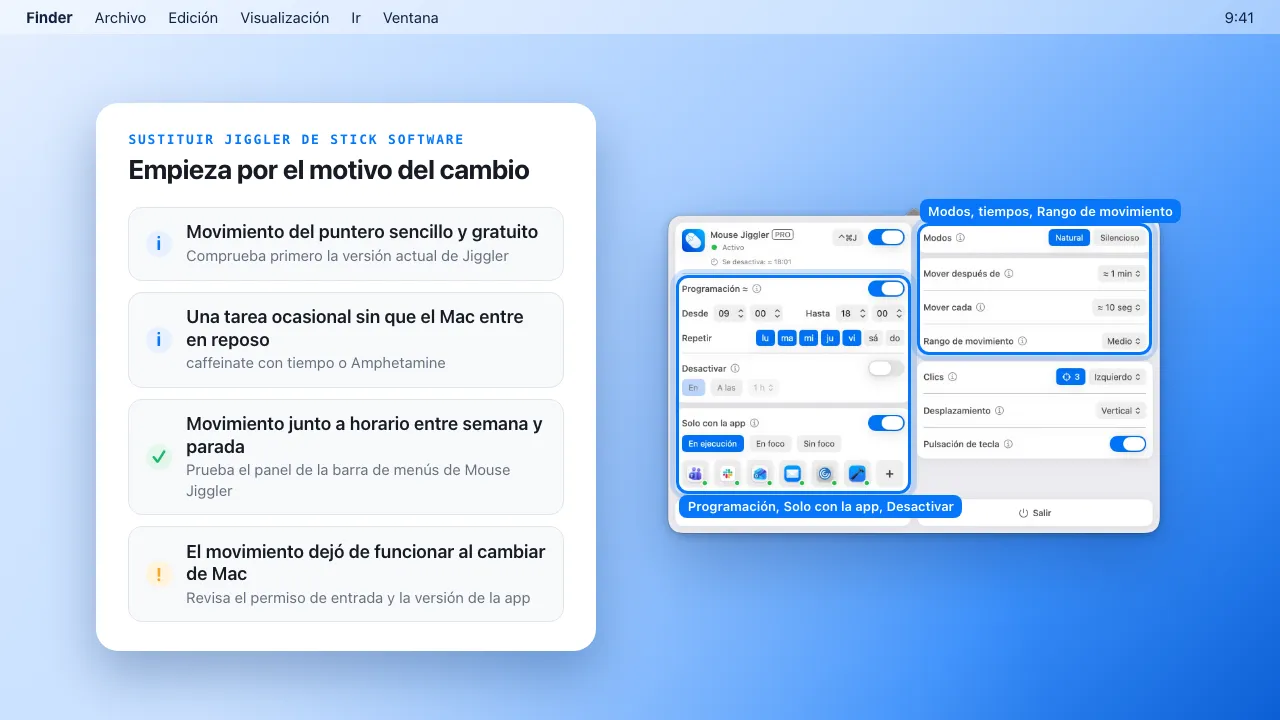
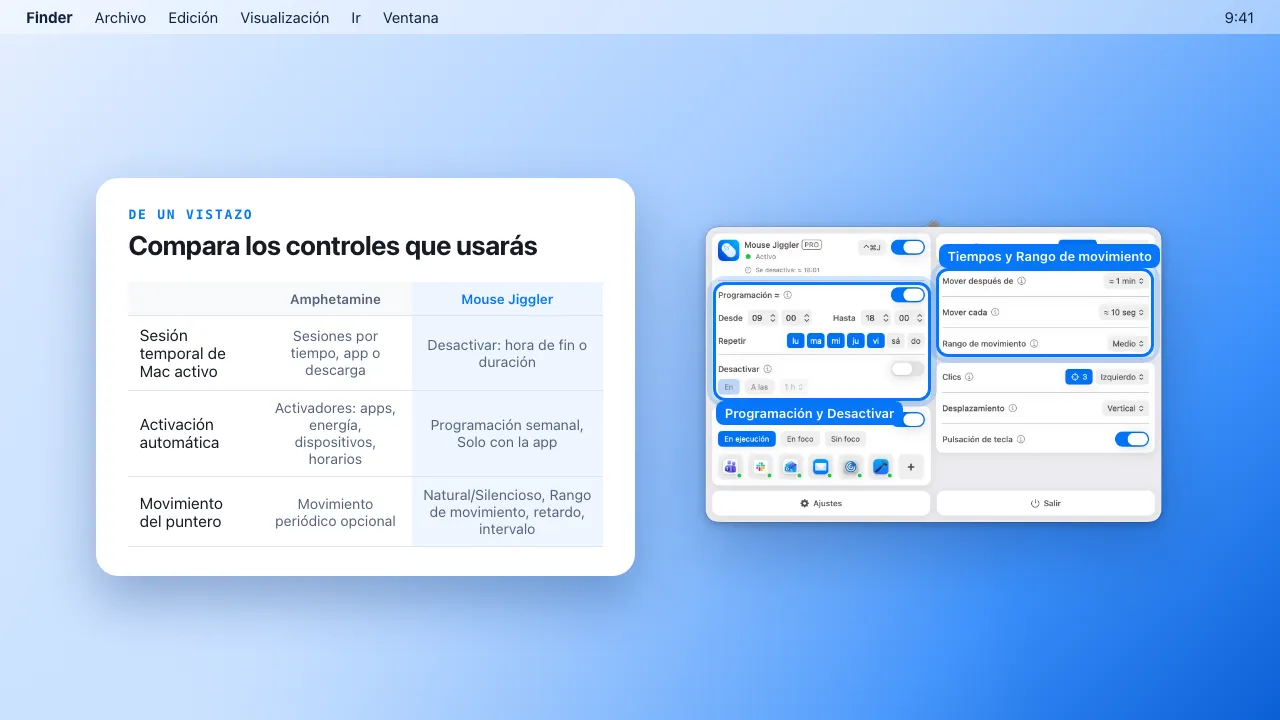
En un Mac con Mouse Jiggler, Impedir reposo mientras está activo ofrece un control gráfico que conviene revisar junto con las condiciones de la sesión. La configuración de SSH, la reconexión y la recuperación de tareas siguen siendo cosas aparte. Deja desactivados los clics, el desplazamiento y las pulsaciones de tecla automáticos para esta tarea de línea de comandos.
El 2 de noviembre de 2026 comprobamos en macOS 27.0.1 una solicitud temporizada de cuatro segundos y una solicitud limitada a un comando de cuatro segundos. En ambas, la aserción contra el reposo por inactividad del propietario caffeinate apareció y desapareció al terminar. También comprobamos que el cliente SSH local aceptaba los dos valores server-alive sin establecer una conexión. Fueron comprobaciones locales cortas, no una prueba de resistencia SSH de dos horas, una prueba con la tapa cerrada ni una prueba de recuperación de tareas remotas. La portada es una ilustración editorial.
Si prefieres controles en la barra de menús en un Mac que gestionas, descarga Mouse Jiggler en el Mac App Store en ese Mac y revisa sus ajustes contra el reposo y de parada. No configura SSH ni mantiene despierto otro ordenador en remoto.
También te puede ser útil para esta tarea: Mantén un Mac despierto para Compartir pantalla: qué Mac configurar y Mantén el Mac despierto mientras se ejecuta un script de Python.
¿Necesitas otro temporizador o una sesión limitada a un comando?
Elige la solicitud para mantenerlo despierto en el Mac correcto y confirma que termina cuando debe. Comprueba la conectividad SSH por separado.
Elegir un comando caffeinateVer Mouse Jiggler en el Mac App Store · Descarga gratuita, con funciones PRO opcionales.