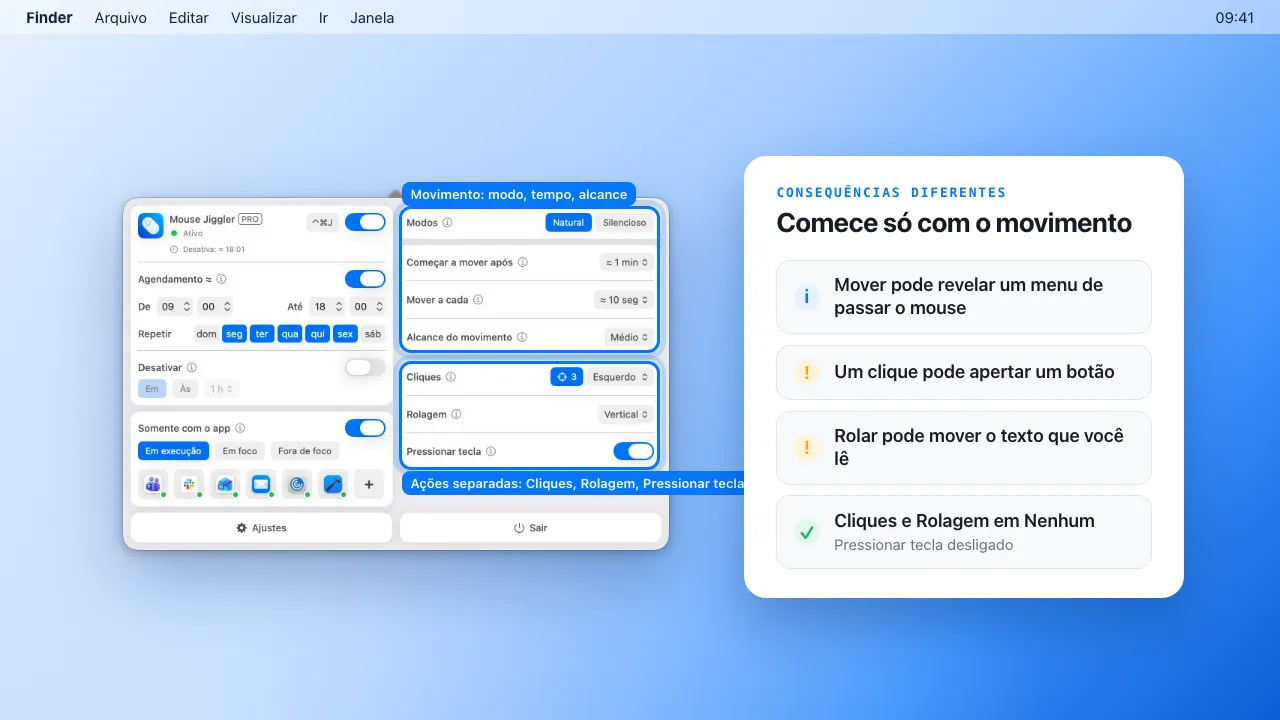
Para testar o movimento do ponteiro e mexer o mouse automaticamente no Mac, escolha o modo Natural, defina Cliques e Rolagem como Nenhum e desligue Pressionar tecla. Revise o Alcance do movimento, ative a chave principal e aguarde o tempo de Começar a mover após sem usar nenhum dispositivo de entrada.
O que é um mouse mover para Mac (mexer o mouse automaticamente)?
Um mouse mover faz o ponteiro se mexer sozinho, para que o Mac não pareça ocioso. O nome é usado para três configurações diferentes: um dispositivo USB que se apresenta ao Mac como mouse, uma plataforma mecânica que move a superfície sob o seu mouse e um app que move o ponteiro por software.
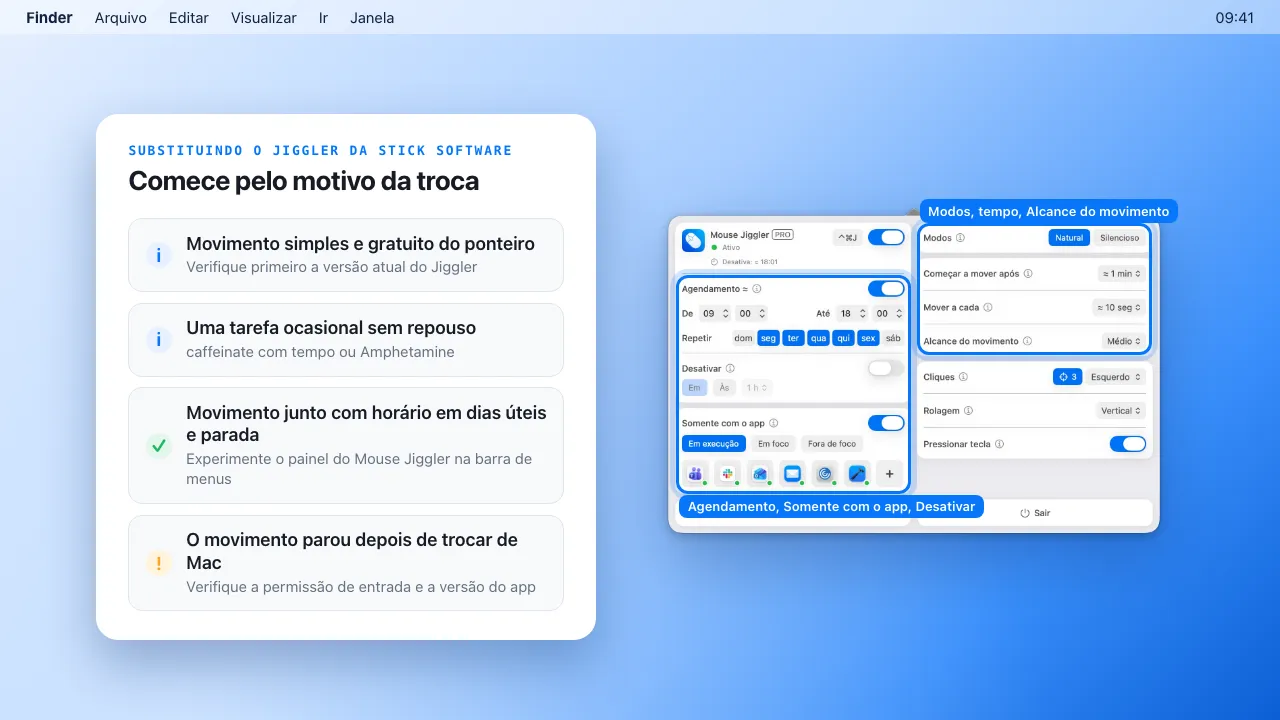
O Mouse Jiggler é do tipo app. Ele fica na barra de menus, e você escolhe o alcance do movimento, o tempo e se algo além do movimento acontece. Para as opções de hardware, leia Mouse jiggler USB vs app para Mac: qual escolher? Páginas da web que se apresentam como mouse movers funcionam de outro jeito; Mouse jiggler online para Mac: o que funciona e o que não funciona explica o que um navegador pode e não pode fazer.
Três ações com consequências diferentes
Mover o ponteiro pode revelar um menu ao passar o mouse. Um clique pode pressionar um botão. A rolagem pode mover o texto que você estava lendo. Ative cada ação apenas quando precisar desse resultado.
Comece só com o movimento. Os controles abaixo são do Mouse Jiggler 3.4; confira as opções na versão instalada se o painel dela for diferente.
Veja os controles de movimento
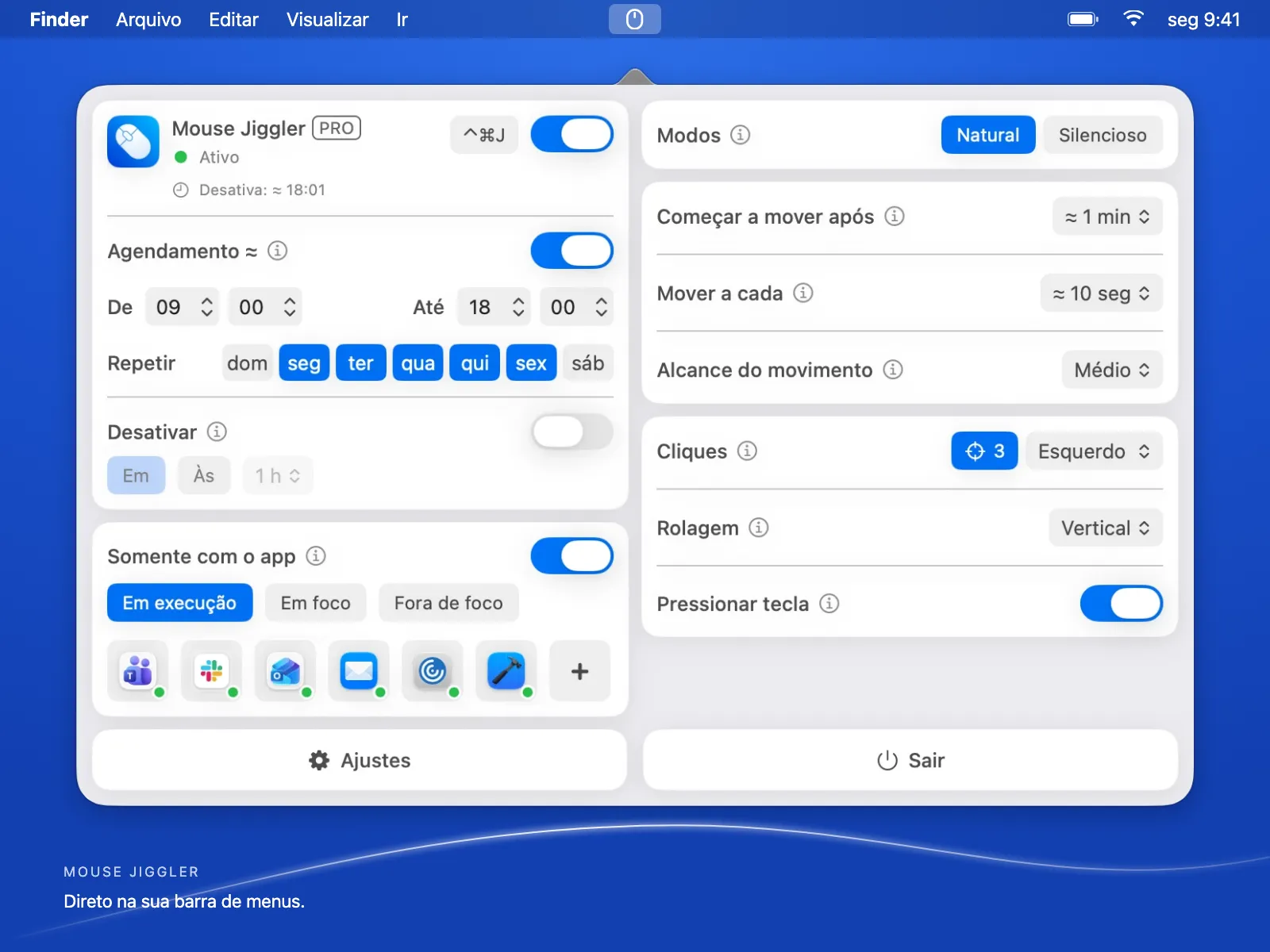
Conheça o Mouse Jiggler para Mac para ver a visão geral dos recursos, ou siga os passos de instalação. Você não precisa ativar cliques automáticos só para testar o movimento do cursor.
Ajuste o Alcance do movimento separadamente do tempo
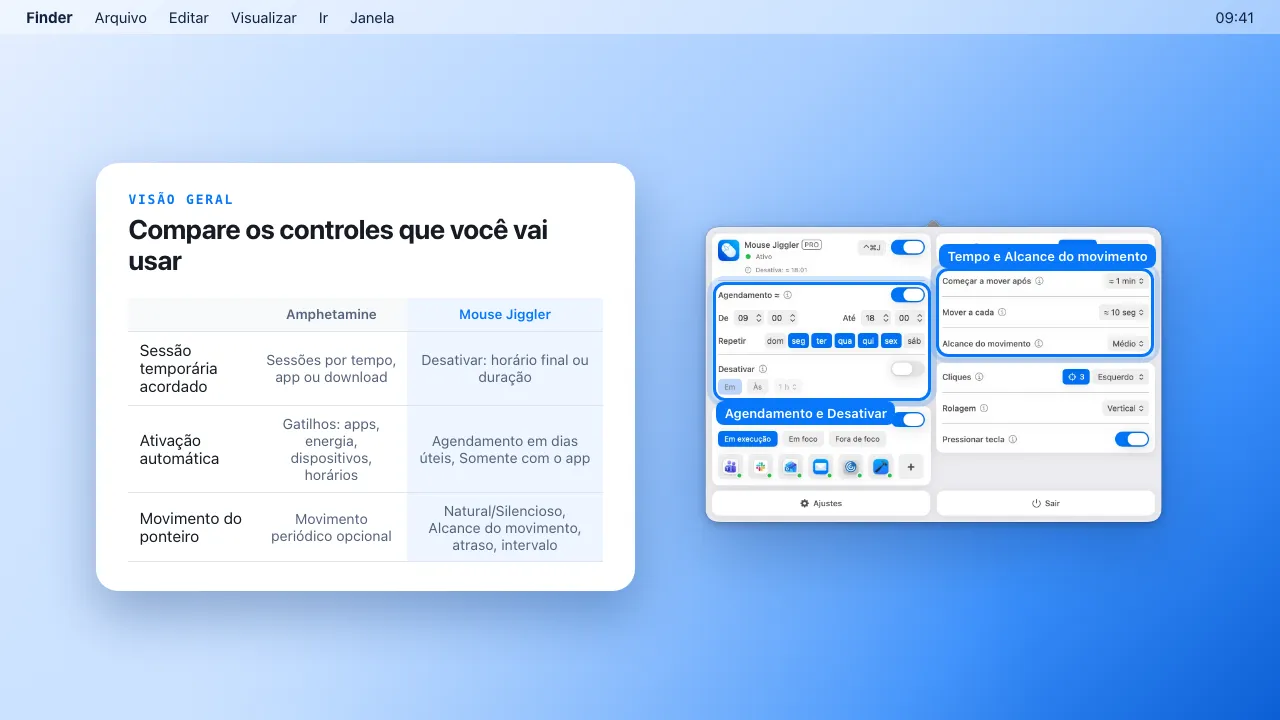
O app atual adiciona Alcance do movimento logo abaixo de Mover a cada. Abra esse seletor para revisar as opções de alcance disponíveis na versão instalada. A captura de tela acima mostra Completo selecionado.
| Controle | O que verificar |
|---|---|
| Começar a mover após | O tempo ocioso de espera antes de o movimento começar; cerca de 3 minutos na captura de tela. |
| Mover a cada | O intervalo entre os movimentos; cerca de 30 segundos na captura de tela. |
| Alcance do movimento | A opção de alcance, mostrada como Completo. Revise-a separadamente dos controles de tempo. |
Para comparar alcances, mantenha o modo, o tempo e as telas sem alteração. Anote o alcance atual, pare a sessão, selecione outro alcance disponível e observe vários movimentos depois do tempo ocioso.
Os nomes dos alcances, por si só, não definem distâncias em pixels nem o comportamento com várias telas. Teste com as telas que você pretende usar. Cliques e Rolagem podem continuar em Nenhum e Pressionar tecla pode continuar desligado durante toda uma verificação só de movimento.
Comece só com movimento
No painel da barra de menus, revise Modos, Começar a mover após e Mover a cada. O primeiro controle de tempo define a espera ociosa antes de o movimento começar; o segundo define com que frequência ele se repete. Eles não são intercambiáveis.
Para uma verificação visível da configuração, use o modo Natural, deixe Cliques e Rolagem em Nenhum e desligue Pressionar tecla. Aguarde o tempo ocioso configurado sem usar teclado, mouse ou trackpad. Para este teste, escolha uma espera menor que o tempo de repouso por inatividade do Mac.
Não deduza o comportamento exato do modo Silencioso pelo nome. Observe a versão que você está usando antes de depender dela em um fluxo de trabalho específico.
Se o ponteiro se move mas o Mac ainda entra em repouso
Primeiro verifique se a tarefa em segundo plano parou ou se só a tela se apagou. Se você precisa impedir o repouso, examine a chave separada abaixo em vez de aumentar o Alcance do movimento.
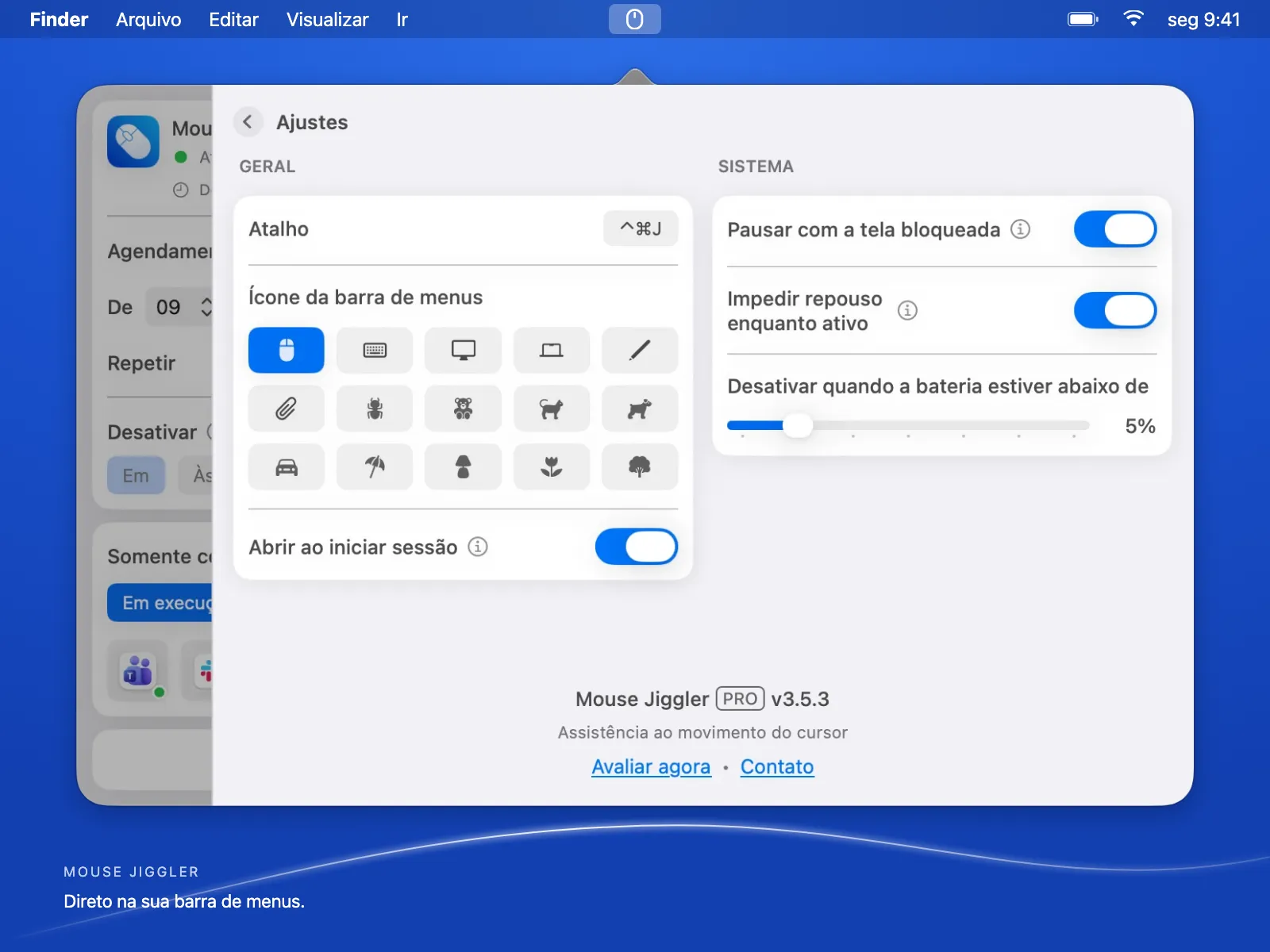
- Abra os Ajustes do Mouse Jiggler na parte inferior do painel. Em Sistema, verifique Impedir repouso enquanto ativo.
- Anote o valor atual. Se o objetivo é manter uma tarefa em segundo plano funcionando, ative-o para uma verificação curta. Mantenha a tampa aberta e confirme que a sessão está ativa; revise qualquer agendamento, condição de app, timer de desativação ou limite de bateria.
- Mantenha os controles de movimento inalterados durante esta comparação, com Cliques e Rolagem em Nenhum e Pressionar tecla desligado.
- Verifique o indicador de repouso abaixo e depois confirme o andamento na própria tarefa. Restaure o ajuste anterior ao terminar a comparação.
Por exemplo, ao copiar uma pasta de teste para um disco externo, anote o andamento da cópia antes de deixar o Mac sozinho. Se a tela se apagar depois, examine a cópia quando voltar. Uma cópia concluída é uma evidência sobre essa tarefa; a aparência da tela, sozinha, não é. Veja o guia de cópia para disco externo para verificar o resultado e ejetar o disco.
Verifique “Impedindo repouso” no Monitor de Atividade
Abra o Monitor de Atividade e escolha Energia. Encontre o Mouse Jiggler na lista de apps e examine Impedindo repouso. A Apple descreve esse campo como a indicação de se um app está impedindo o Mac de entrar em repouso. Veja o guia da Apple sobre o painel Energia.
Compare a entrada com a sessão ativa e o ajuste de repouso ativado e, depois, após encerrar essa sessão. Se ela não mostrar o impedimento de repouso quando você espera, anote a versão do app, o status da sessão e os ajustes antes de mudar qualquer outra coisa. Esse indicador descreve o estado atual do app; ele não confirma que uma transferência terminou nem que a tela continuará acesa. Ele também não mede se o ponteiro está se movendo.
| Resultado observado | Próxima verificação útil |
|---|---|
| Nenhum movimento do ponteiro após o tempo ocioso | Verifique a chave principal, a permissão de entrada e as condições da sessão. Siga o guia de solução de problemas do mouse jiggler. |
| O ponteiro se move, mas a tela se apaga | Verifique se a tarefa continuou rodando. Se você precisa de uma referência visível, revise o repouso da tela separadamente; uma sessão com tempo definido que mantém a tela acesa é outra opção. |
| O movimento para após o bloqueio | Revise Pausar com a tela bloqueada. Mantenha seus requisitos habituais de bloqueio de tela; veja o guia do Mac bloqueado. |
| Uma tarefa para depois de fechar a tampa | Repita a verificação com a tampa aberta. Não suponha que um movimentador de ponteiro ou uma solicitação contra o repouso por inatividade se sobreponha ao comportamento da tampa. |
Adicione cliques só para uma ação intencional
Um clique automático pode agir sobre o que estiver recebendo essa entrada. Antes de ativá-lo, considere qual janela está na frente, onde ficam os controles e o que acontece se a janela mudar.
Teste o clique em um documento em branco ou em outro lugar onde uma ação não intencional não faça diferença. Repita a verificação depois de mover ou redimensionar a janela de destino. Deixe os cliques desligados para leitura comum ou apresentações de slides.
Trate a rolagem como uma escolha de leitura à parte
A rolagem muda a visualização dentro de uma página ou app. Se o seu objetivo é manter uma referência visível, a rolagem sem supervisão pode atrapalhar esse objetivo.
Ao avaliar um ajuste de rolagem, verifique a direção, o resultado visível e o que acontece quando você muda para outra janela. Se você só quer que a tela continue ligada, compare os três métodos para manter o Mac acordado antes de ativar mais ações de entrada.
Tenha uma forma fácil de parar
Localize a chave principal antes de começar e escolha um horário de término em Desativar. Adicione um agendamento ou uma condição de app depois de verificar o movimento básico.
O guia de ajustes para sessões curtas apresenta uma ordem prática para configurar esses controles. Se a entrada não funciona de jeito nenhum, verifique a permissão do macOS antes de adicionar cliques ou reduzir todos os timers.
Para testar esses controles no seu Mac, baixe o Mouse Jiggler na Mac App Store e siga a lista de verificação para sessões curtas. Download gratuito, com recursos PRO opcionais.
Exemplo: manter uma referência no lugar
Abra um documento de referência inofensivo e inicie uma sessão só de movimento. Deixe a rolagem desligada para que o texto fique onde você o deixou, deixe os cliques desligados para que um ponteiro de passagem não ative nenhum controle e desligue Pressionar tecla. Verifique o Alcance do movimento antes de ativar a sessão. Depois do tempo ocioso, observe o movimento e use a chave principal para parar.
Antes de usar isso durante uma apresentação, ensaie com a mesma disposição de telas. Se você só precisa que a tela continue acesa e não quer movimento do ponteiro, use um comando com tempo definido para manter a tela acesa.
Experimente o Mouse Jiggler para Mac.
Defina o intervalo do movimento e um horário de término pela barra de menus. O download do app é gratuito, com controles PRO opcionais.