Um mouse jiggler online pode manter a tela do Mac acesa: um bloqueio de ativação da tela (wake lock) em um navegador compatível mantém a tela ligada enquanto a página está visível. Mas uma seta animada em um site não é o ponteiro do Mac se movendo entre os apps. Verifique qual comportamento o serviço oferece antes de usá-lo.
O que significa “mouse jiggler online”?
Leia o que o botão Iniciar promete. A página pode solicitar um bloqueio de ativação da tela, exibir uma animação ou exigir uma extensão ou um app auxiliar. Cada um tem capacidades diferentes.
Uma página que apenas desenha uma seta em movimento pode parecer ativa sem mudar o comportamento de inatividade do Mac. Uma ferramenta online que usa o wake lock do navegador tem uma finalidade específica e útil: pedir ao navegador que mantenha a tela ligada.
Este guia explica as capacidades do navegador com base na documentação. Não é um teste nem uma recomendação de nenhum serviço online específico.
O que um bloqueio de ativação da tela no navegador pode fazer
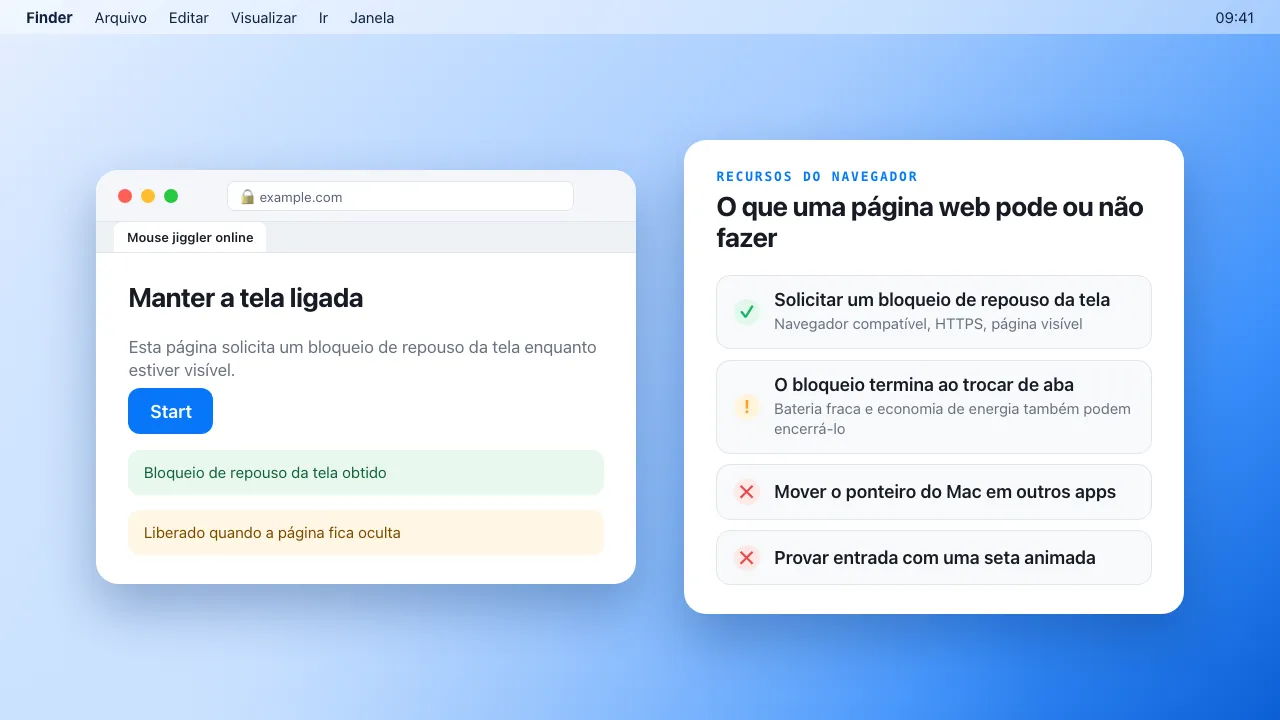
A Screen Wake Lock API permite que um site compatível peça que a tela continue ligada. Isso pode ser útil ao ler uma referência longa, seguir instruções ou manter um painel visível no navegador. A solicitação precisa ser permitida pelo navegador e pelo sistema.
O recurso exige um contexto seguro, como HTTPS, conforme documentado pelo MDN. Procure um status que confirme que o navegador aceitou a solicitação e um controle para liberá-la.
A especificação do W3C limita os bloqueios de ativação da tela a documentos visíveis. Condições do navegador ou do sistema podem encerrar o bloqueio, então ele não deve ser tratado como uma promessa incondicional de que o Mac inteiro vai continuar acordado.
O que acontece quando você troca de aba?
Quando a página fica oculta ou inativa, o bloqueio de ativação da tela é liberado. Por isso, sair da aba ou minimizar o navegador pode mudar o resultado. Ao voltar para a página, talvez o site precise solicitar um novo bloqueio.
Bateria fraca e ajustes de economia de energia também podem impedir ou liberar o bloqueio. Verifique o status depois de voltar para a página; uma aba deixada em segundo plano não é uma sessão confiável para manter a tela acesa.
Para uma transferência longa, use a lista de verificação de upload e download para escolher uma abordagem adequada à tarefa.
Um site consegue mover o cursor real do Mac?
Uma página comum pode animar uma seta e criar eventos de mouse sintéticos para a própria interface. Isso não lhe dá uma capacidade geral de reposicionar o ponteiro do sistema operacional em outros apps. O MDN diferencia eventos disparados por script de eventos confiáveis do navegador; uma animação ou um contador de eventos não é prova de entrada física.
O Pointer Lock, usado por alguns jogos, também é diferente: ele captura o movimento do mouse para uma página e oculta o cursor. Não é um programa para mexer o mouse automaticamente em outros aplicativos do Mac.
Se um serviço pede um app auxiliar instalado, uma extensão de navegador ou permissões de controle remoto, avalie esse software adicional separadamente. As capacidades dele já não se explicam apenas por uma página comum.
Uma verificação rápida antes de confiar em uma ferramenta de navegador
- Defina o objetivo: tela acesa, tarefa sem interrupção ou movimento do ponteiro.
- Abra a ferramenta no seu navegador habitual e leia a explicação de como ela funciona.
- Inicie uma sessão curta e supervisionada e procure a confirmação de que um bloqueio de ativação da tela foi obtido.
- Observe a tela durante o período de inatividade habitual e depois verifique o que acontece quando você troca de aba e volta.
- Pare a ferramenta quando a sessão terminar. Evite testar durante um upload ou uma apresentação importante.
Uma verificação bem-sucedida vale para aquele navegador e aquela configuração. Ela não garante o comportamento com a tampa fechada, com a tela bloqueada manualmente ou em outro modo de energia.
Quando um app nativo para Mac é a melhor opção
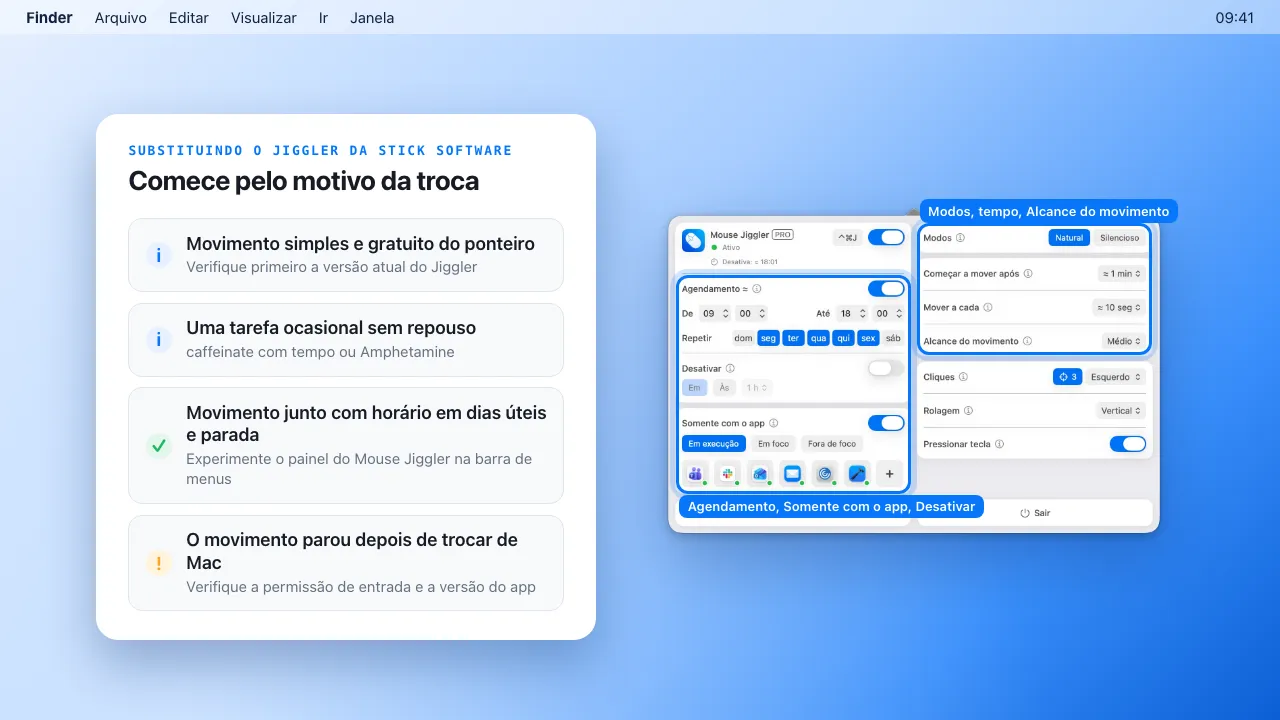
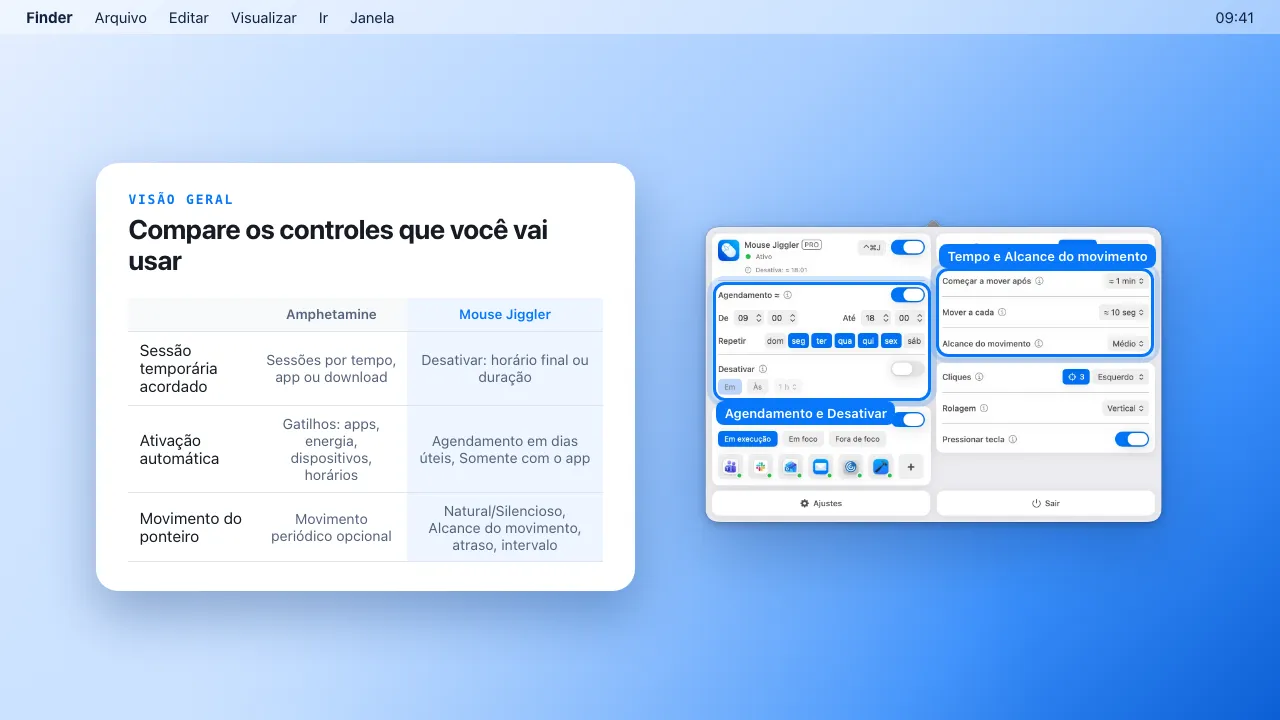
Para movimento programado do cursor, um app nativo de mouse jiggler oferece controles fora da aba do navegador. O Mouse Jiggler inclui controles de tempo, agendamento e parada na interface da barra de menus, e alguns recursos exigem o PRO. Comece pelo guia de permissões e depois configure uma sessão agendada.
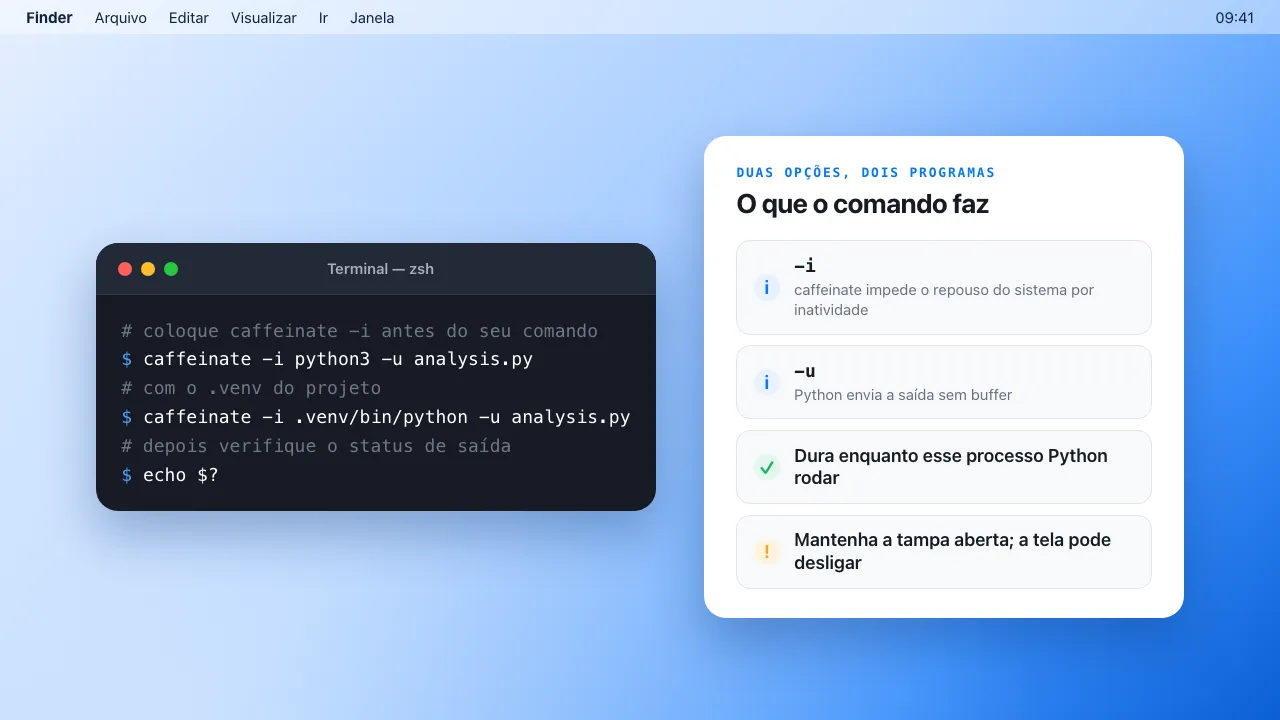
Se você não precisa de movimento do cursor, o caffeinate ou os ajustes de repouso do macOS podem ser suficientes. Se você prefere um dispositivo separado, compare mouse jigglers USB, movimentadores mecânicos e apps para Mac.
Em um upload, acompanhe o andamento da transferência, além da tela. Um wake lock só informa sobre a solicitação da tela; ele não confirma que o servidor recebeu o arquivo.
Se você já testou uma ferramenta de navegador e o Mac ainda entra em repouso, siga os passos de solução de problemas do mouse jiggler online.
Para a abordagem com app nativo, baixe o Mouse Jiggler na Mac App Store e conclua a configuração da permissão de entrada antes de testar o movimento. Download gratuito, com recursos PRO opcionais.
Também útil para esta tarefa: Mouse jiggler online: por que o Mac ainda entra em repouso e Mouse jiggler indetectável: o que essa promessa significa e o que não significa.
Experimente o Mouse Jiggler para Mac.
Defina o intervalo do movimento e um horário de término pela barra de menus. O download do app é gratuito, com controles PRO opcionais.