
Wählen Sie zum Testen den Modus „Natural“, setzen Sie „Clicks“ und „Scroll“ auf „None“ und schalten Sie „Key Press“ aus. Prüfen Sie „Movement Range“, aktivieren Sie den Hauptschalter und warten Sie die unter „Start Moving After“ eingestellte Zeit ab, ohne ein Eingabegerät zu benutzen.
Drei Aktionen mit unterschiedlichen Folgen
Ein bewegter Zeiger kann ein Hover-Menü einblenden. Ein Klick kann eine Schaltfläche betätigen. Scrollen kann den gerade gelesenen Text verschieben. Aktivieren Sie jede Aktion nur, wenn Sie genau dieses Ergebnis benötigen.
Beginnen Sie nur mit der Bewegung. Die folgenden Bedienelemente stammen aus Mouse Jiggler 3.4. Falls Ihr Bedienfeld anders aussieht, prüfen Sie die Optionen Ihrer installierten Version.
Die Bewegungssteuerung im Überblick
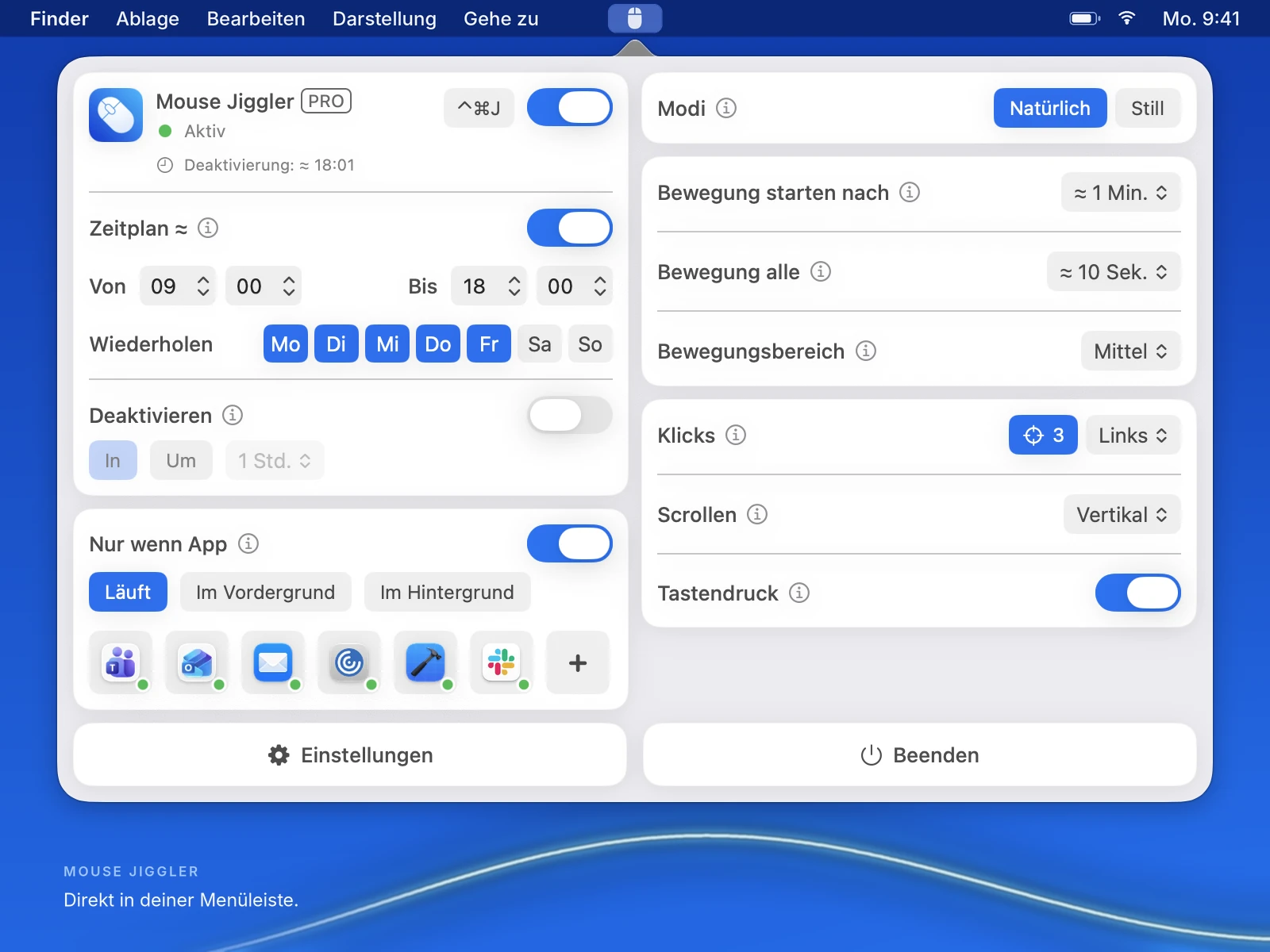
Die Funktionsübersicht finden Sie unter Mouse Jiggler für Mac, die Einrichtung in der Installationsanleitung. Zum Testen der Zeigerbewegung müssen Sie keine automatischen Klicks einschalten.
Bewegungsbereich und Zeitsteuerung getrennt einstellen
Die aktuelle App bietet Movement Range direkt unter Move Every. Öffnen Sie die Auswahl, um die verfügbaren Bewegungsbereiche Ihrer Version zu sehen. Im Screenshot oben ist Full ausgewählt.
| Einstellung | Prüfung |
|---|---|
| Start Moving After | Die Wartezeit ohne Eingabe, bevor die Bewegung beginnt; im Screenshot etwa 3 Minuten. |
| Move Every | Der Abstand zwischen zwei Bewegungen; im Screenshot etwa 30 Sekunden. |
| Movement Range | Der gewählte Bewegungsbereich, hier „Full“. Prüfen Sie ihn unabhängig von den Zeiteinstellungen. |
Lassen Sie beim Vergleich verschiedener Bereiche Modus, Zeitsteuerung und Bildschirme unverändert. Notieren Sie den aktuellen Bereich, stoppen Sie die Sitzung, wählen Sie einen anderen verfügbaren Bereich und beobachten Sie nach der Wartezeit mehrere Bewegungen.
Die Namen der Bereiche sagen allein nichts über Pixelabstände oder das Verhalten auf mehreren Bildschirmen aus. Testen Sie mit den vorgesehenen Bildschirmen. Bei einem reinen Bewegungstest können „Clicks“ und „Scroll“ durchgehend auf „None“ und „Key Press“ ausgeschaltet bleiben.
Beginnen Sie mit reinen Zeigerbewegungen
Prüfen Sie im Menüleisten-Bedienfeld „Modes“, „Start Moving After“ und „Move Every“. Die erste Zeiteinstellung bestimmt die Wartezeit bis zum Beginn der Bewegung, die zweite den Abstand der Wiederholungen. Sie erfüllen unterschiedliche Aufgaben.
Verwenden Sie für einen sichtbaren Funktionstest „Natural“, lassen Sie „Clicks“ und „Scroll“ auf „None“ und schalten Sie „Key Press“ aus. Warten Sie die eingestellte Zeit ab, ohne Tastatur, Maus oder Trackpad zu benutzen. Wählen Sie dafür eine Wartezeit, die kürzer ist als die Zeit bis zum automatischen Ruhezustand des Mac.
Leiten Sie die genaue Funktionsweise von „Silent“ nicht aus dem Namen ab. Beobachten Sie das Verhalten Ihrer Version, bevor Sie sich bei einer konkreten Aufgabe darauf verlassen.
Der Zeiger bewegt sich, aber der Mac schläft trotzdem ein
Prüfen Sie zuerst, ob die Hintergrundaufgabe angehalten hat oder nur der Bildschirm dunkel wurde. Wenn Sie den Ruhezustand verhindern möchten, prüfen Sie den dafür vorgesehenen Schalter unten, statt den Bewegungsbereich zu vergrößern.
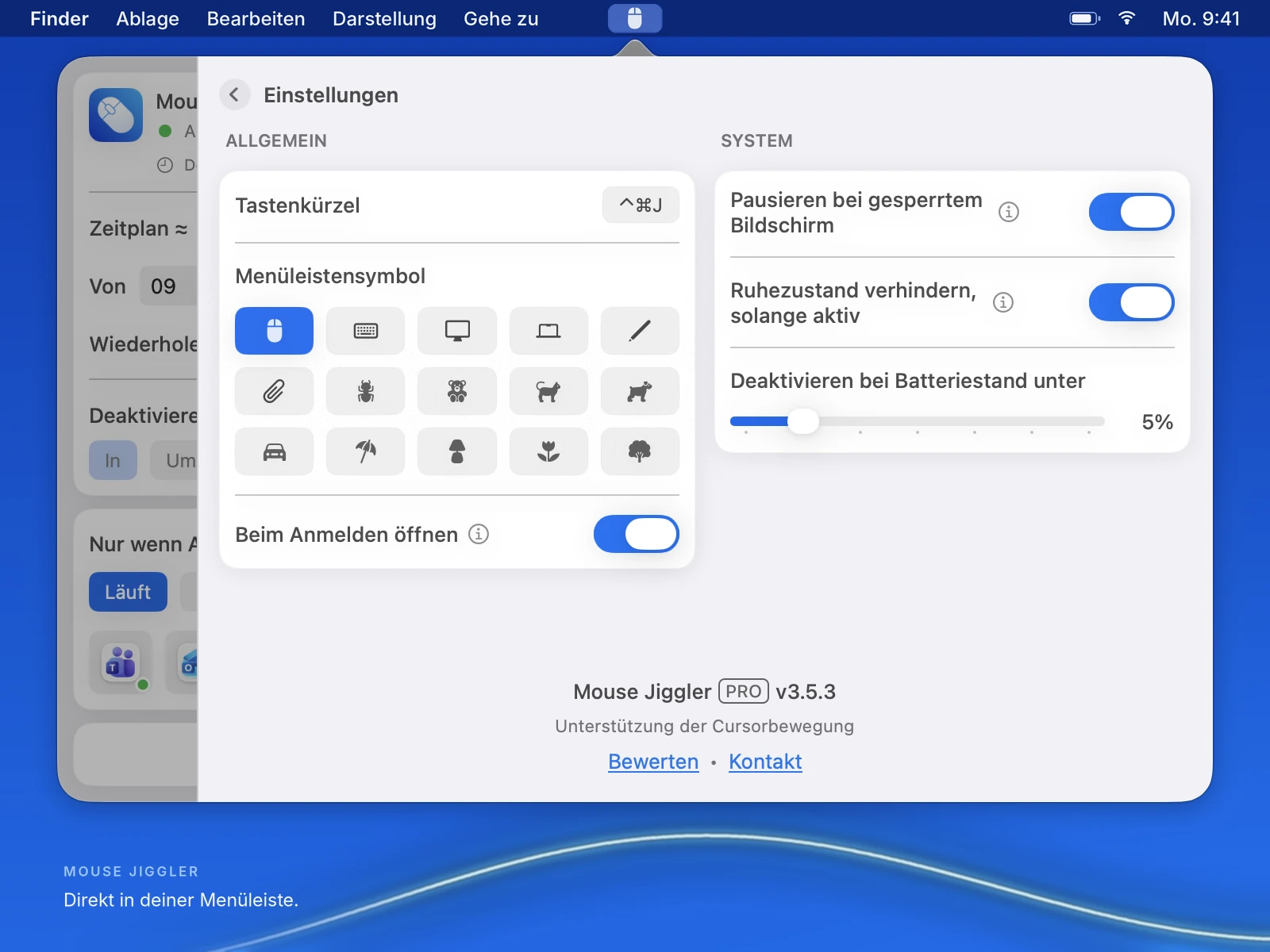
- Öffnen Sie unten im Bedienfeld die Settings von Mouse Jiggler. Prüfen Sie unter System die Option Prevent Sleep While Active.
- Notieren Sie den aktuellen Zustand. Soll eine Hintergrundaufgabe weiterlaufen, aktivieren Sie die Option für einen kurzen Test. Lassen Sie den Deckel geöffnet und stellen Sie sicher, dass die Sitzung aktiv ist. Prüfen Sie Zeitplan, App-Bedingungen, Abschalttimer und Akkugrenze.
- Lassen Sie dabei die Bewegungseinstellungen unverändert, „Clicks“ und „Scroll“ auf „None“ und „Key Press“ ausgeschaltet.
- Prüfen Sie die unten beschriebene Ruhezustandsanzeige und anschließend den Fortschritt der eigentlichen Aufgabe. Stellen Sie nach dem Vergleich Ihre vorherige Einstellung wieder her.
Notieren Sie zum Beispiel beim Kopieren eines Testordners auf ein externes Laufwerk den Fortschritt, bevor Sie den Mac in Ruhe lassen. Wird später der Bildschirm dunkel, prüfen Sie bei Ihrer Rückkehr den Kopiervorgang. Eine abgeschlossene Kopie belegt das Ergebnis dieser Aufgabe; der Bildschirmzustand allein tut das nicht. Im Leitfaden zum Kopieren auf externe Laufwerke finden Sie Hinweise zur Ergebniskontrolle und zum Auswerfen.
„Ruhezustand verhindern“ in der Aktivitätsanzeige prüfen
Öffnen Sie die Aktivitätsanzeige und wählen Sie Energie. Suchen Sie Mouse Jiggler in der App-Liste und prüfen Sie Ruhezustand verhindern. Laut Apple zeigt dieses Feld, ob eine App den Mac am Einschlafen hindert. Siehe Apples Anleitung zum Bereich „Energie“.
Vergleichen Sie den Eintrag während einer aktiven Sitzung mit eingeschaltetem Schutz vor Ruhezustand und nach deren Ende. Zeigt er den Schutz nicht wie erwartet an, notieren Sie App-Version, Sitzungsstatus und Einstellungen, bevor Sie weitere Änderungen vornehmen. Die Anzeige beschreibt den aktuellen App-Zustand. Sie bestätigt weder eine abgeschlossene Übertragung noch einen dauerhaft beleuchteten Bildschirm und misst auch keine Zeigerbewegung.
| Beobachtetes Ergebnis | Nächster sinnvoller Prüfschritt |
|---|---|
| Keine Zeigerbewegung nach Ablauf der Wartezeit | Prüfen Sie Hauptschalter, Eingabeberechtigung und Sitzungsbedingungen. Folgen Sie der Fehlerbehebung für Mouse Jiggler. |
| Der Zeiger bewegt sich, aber der Bildschirm wird dunkel | Prüfen Sie, ob die Aufgabe weiterlief. Wenn eine Referenz sichtbar bleiben soll, prüfen Sie den Bildschirmruhezustand separat. Eine zeitlich begrenzte Sitzung mit eingeschaltetem Bildschirm ist eine weitere Möglichkeit. |
| Die Bewegung endet nach dem Sperren | Prüfen Sie „Pause When Screen Is Locked“. Behalten Sie Ihre üblichen Anforderungen an die Bildschirmsperre bei; siehe Leitfaden zum gesperrten Mac. |
| Eine Aufgabe endet beim Schließen des Deckels | Wiederholen Sie den Test mit geöffnetem Deckel. Gehen Sie nicht davon aus, dass ein Mover oder eine Anforderung gegen Leerlauf-Ruhezustand das Verhalten beim Zuklappen außer Kraft setzt. |
Klicks nur für eine gezielte Aktion hinzufügen
Ein automatischer Klick kann das Element auslösen, das die Eingabe gerade empfängt. Prüfen Sie vor dem Einschalten, welches Fenster vorn liegt, wo sich Bedienelemente befinden und was bei einem Fensterwechsel passiert.
Testen Sie den Klick in einem leeren Dokument oder an einer anderen Stelle, an der eine unbeabsichtigte Aktion keine Rolle spielt. Wiederholen Sie den Test nach dem Verschieben oder Vergrößern des Zielfensters. Lassen Sie Klicks beim normalen Lesen oder bei Folien ausgeschaltet.
Scrollen unabhängig vom Wachhalten einstellen
Scrollen verändert den sichtbaren Ausschnitt einer Seite oder App. Soll eine Referenz sichtbar bleiben, kann unbeaufsichtigtes Scrollen diesem Ziel entgegenwirken.
Prüfen Sie bei einer Scroll-Einstellung Richtung, sichtbares Ergebnis und Verhalten nach einem Fensterwechsel. Wenn nur der Bildschirm anbleiben soll, vergleichen Sie zuerst die drei Methoden zum Wachhalten, bevor Sie weitere Eingabeaktionen aktivieren.
Sorgen Sie für eine einfache Stoppmöglichkeit
Machen Sie sich vor dem Start mit dem Hauptschalter vertraut und wählen Sie unter „Deactivate“ eine Endzeit. Ergänzen Sie Zeitplan oder App-Bedingung erst nach dem grundlegenden Bewegungstest.
Die Anleitung für kurze Sitzungen zeigt eine sinnvolle Reihenfolge für die Einrichtung. Funktionieren Eingaben überhaupt nicht, prüfen Sie die macOS-Berechtigung, bevor Sie Klicks hinzufügen oder alle Timer verkürzen.
Um diese Einstellungen auf Ihrem Mac auszuprobieren, laden Sie Mouse Jiggler aus dem Mac App Store und folgen Sie der Checkliste für eine kurze Sitzung. Der Download ist kostenlos, PRO-Funktionen sind optional.
Beispiel: eine Referenz an Ort und Stelle behalten
Öffnen Sie ein unkritisches Referenzdokument und starten Sie eine Sitzung nur mit Zeigerbewegung. Lassen Sie Scrollen ausgeschaltet, damit der Text an Ort und Stelle bleibt, und Klicks ausgeschaltet, damit der vorbeiziehende Zeiger nichts auslöst. Schalten Sie auch „Key Press“ aus. Prüfen Sie vor dem Aktivieren „Movement Range“. Beobachten Sie nach der Wartezeit die Bewegung und stoppen Sie über den Hauptschalter.
Proben Sie vor einer Präsentation mit derselben Bildschirmkonfiguration. Wenn nur der Bildschirm beleuchtet bleiben soll und Sie keine Zeigerbewegung wünschen, verwenden Sie stattdessen einen zeitlich begrenzten Befehl zum Wachhalten des Bildschirms.
Mouse Jiggler für Mac ausprobieren.
Stellen Sie Bewegungsabstände und eine Stoppzeit direkt in der Menüleiste ein. Die App ist kostenlos erhältlich; zusätzliche PRO-Einstellungen sind optional.



