Salve seu horário
nos dias úteis.
Defina De e Até e selecione os dias de repetição. Por exemplo: 09:00–18:00, de segunda a sexta.
DE09:00
ATÉ18:00
STQQSSD
Mexa o mouse automaticamente enquanto você lê, acompanha um painel ou supervisiona uma tarefa. O Mouse Jiggler mantém os controles na barra de menus: escolha o alcance e o tempo, salve seus horários e defina quando parar.
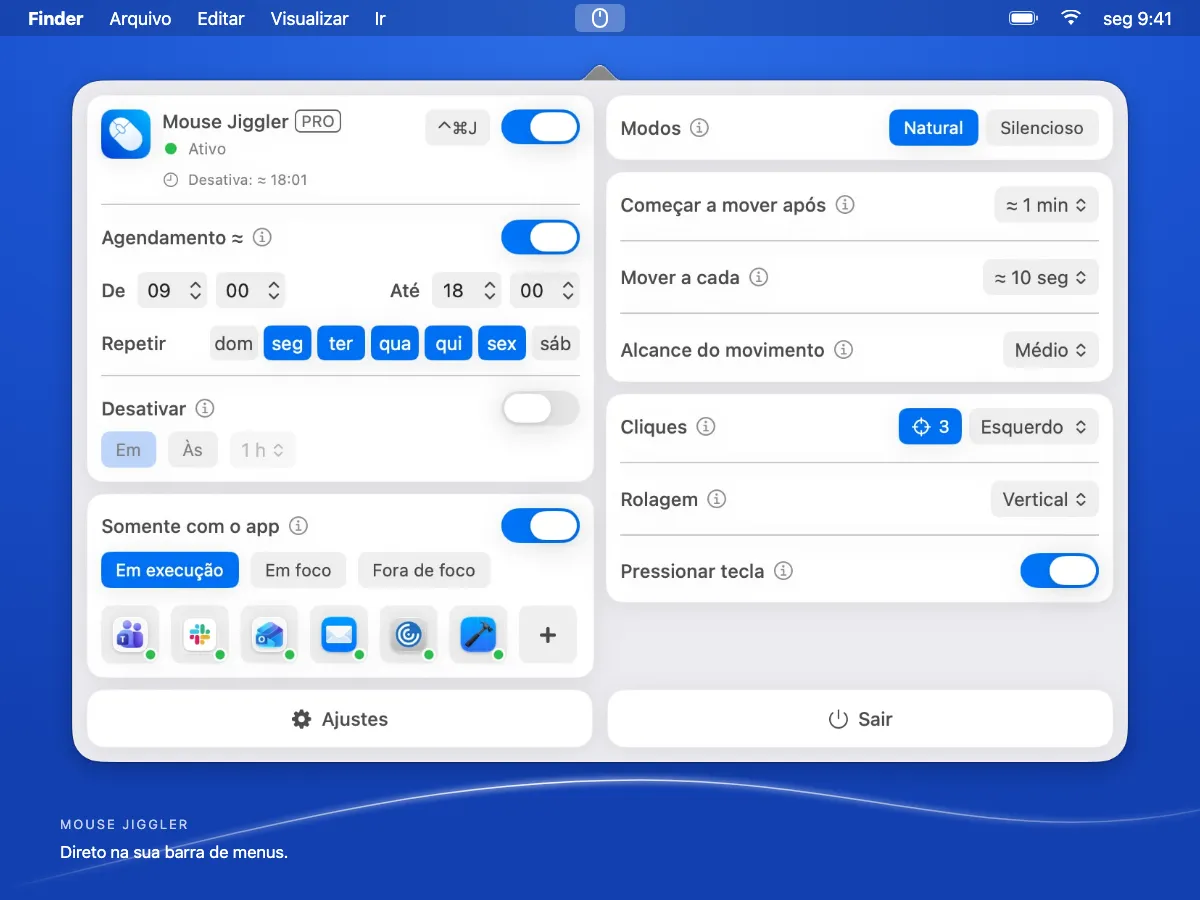
Ajuste o movimento, repita-o nos dias selecionados e escolha quando o app pausa ou para.
Defina De e Até e selecione os dias de repetição. Por exemplo: 09:00–18:00, de segunda a sexta.
Escolha Natural ou Silencioso, revise o Alcance do movimento e defina a espera antes do movimento e o intervalo entre os movimentos.
Pare em um horário do relógio ou após uma duração. Use condições de app e um limite de bateria fraca quando precisar.
Escolha Em execução, Em foco ou Fora de foco para os apps selecionados.
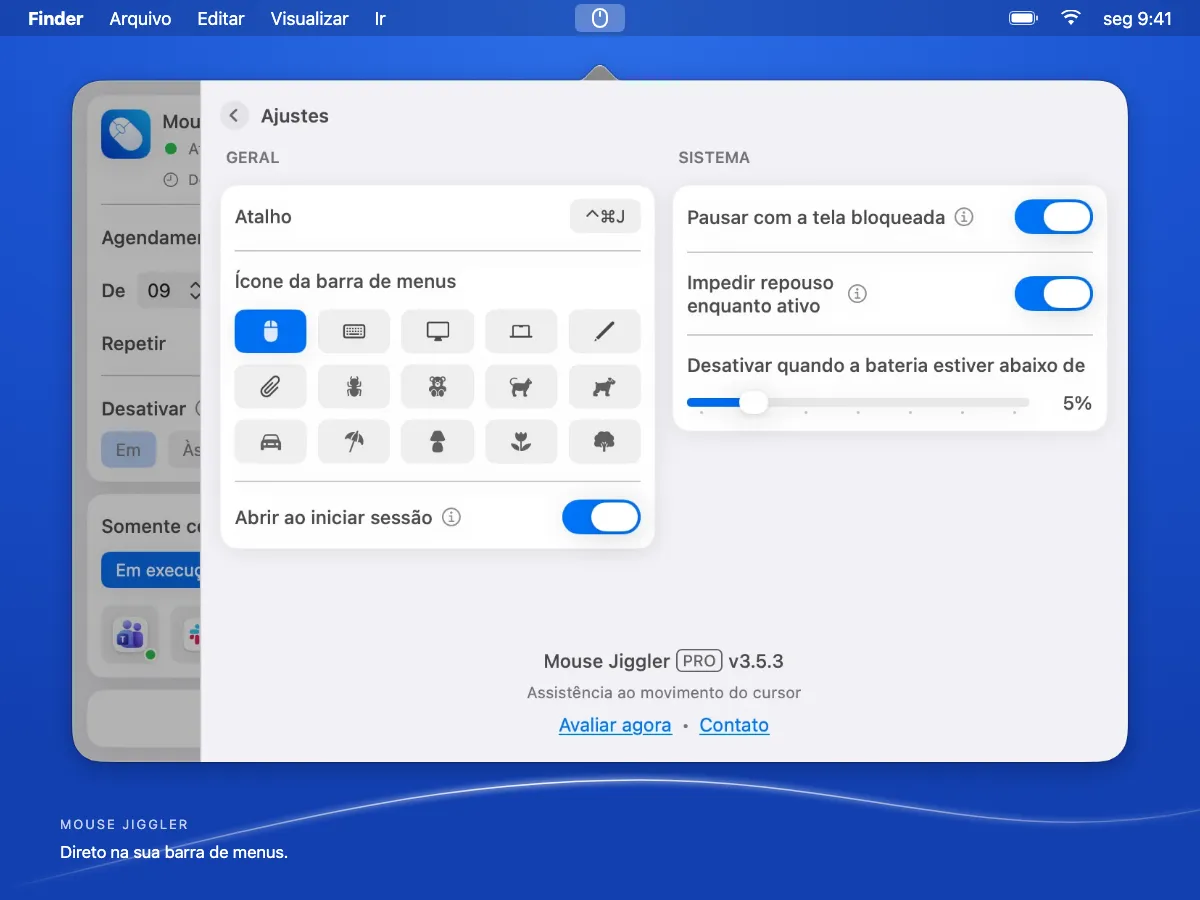
Defina um atalho e escolha o ícone exibido na barra de menus.
Revise Impedir repouso enquanto ativo, a pausa com a tela bloqueada e a desativação automática com bateria fraca.
Alguns controles exigem PRO. A disponibilidade e os preços atuais aparecem no app.
Uma referência ou um painel pode precisar ficar visível enquanto você faz anotações em outro lugar. Uma exportação pode precisar apenas que o sistema fique acordado. Escolha a configuração para a sua tarefa.
Compare formas de manter o Mac acordadoMantenha a página visível enquanto lê ou faz anotações.
Mantenha a visualização disponível durante as pausas sem interação manual.
Revise Impedir repouso enquanto ativo e acompanhe o progresso no app que está fazendo o trabalho.
Comece com o movimento básico e depois adicione o agendamento e as condições de que você precisa.
Baixe pela Mac App Store e abra o Mouse Jiggler na barra de menus. Passo a passo da instalação ↗
Ative o acesso de entrada no macOS: Controle de Dispositivo e Acesso a Dados no macOS 27, ou Acessibilidade nas versões anteriores. Siga o guia de configuração ↗
Escolha um modo, o alcance do movimento e o tempo e espere o tempo de inatividade passar. Defina um agendamento ↗ ou siga nossos passos para solucionar problemas.
Configuração, ajustes de repouso e solução de problemas em cinco guias.
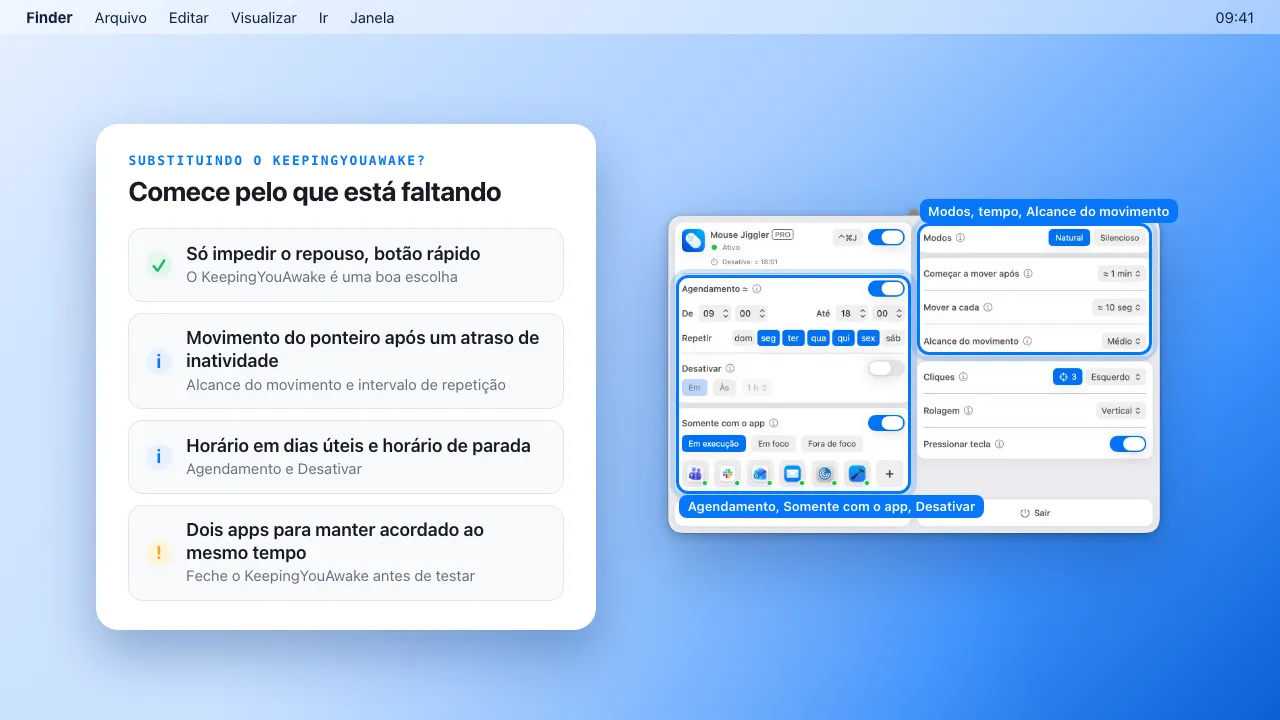
O KeepingYouAwake é um bom botão de código aberto para manter o Mac acordado. Veja quando ele basta, quando o movimento do cursor ou o horário de dias úteis pedem outra ferramenta e como trocar.
Ler o guia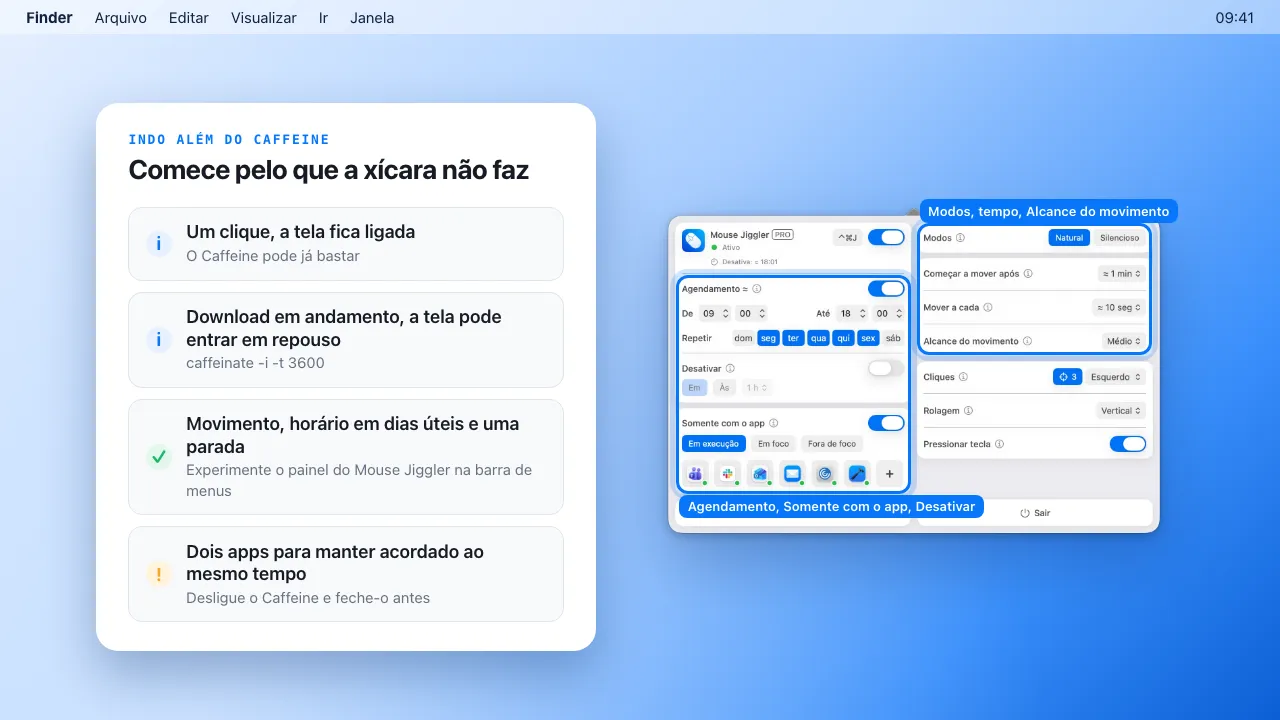
O Caffeine mantém o Mac e a tela acordados com um clique. Veja quando ele basta, quando o caffeinate -i ou o Mouse Jiggler servem melhor e como trocar sem complicação.
Ler o guia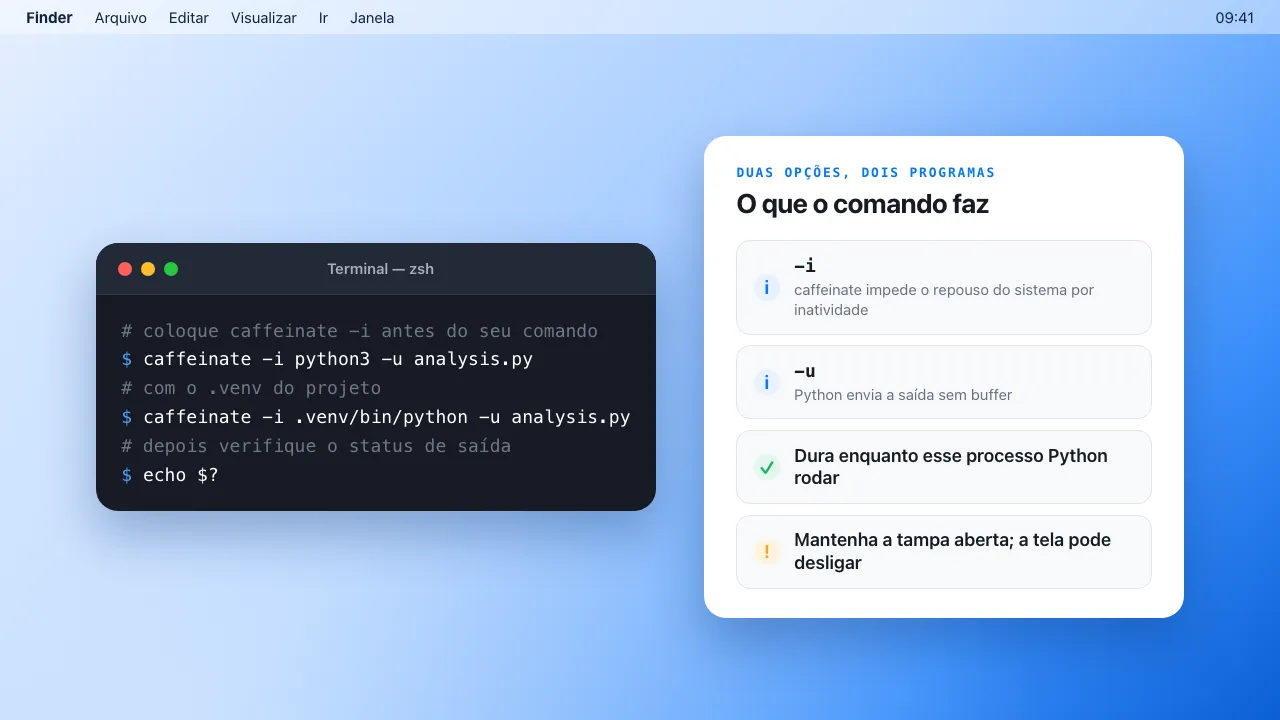
Rode um script Python com o caffeinate, mantenha o ambiente virtual correto e acompanhe o progresso sem deixar o Mac acordado depois que o trabalho terminar.
Ler o guiaO Mouse Jiggler move o ponteiro automaticamente depois de um tempo que você escolhe. O painel da barra de menus tem alcance do movimento, tempo, agendamentos e controles de parada. Os Ajustes têm um botão separado, Impedir repouso enquanto ativo.
Basicamente, sim. Mouse jiggler, mouse mover e mouse shaker são nomes para a mesma ideia: algo move o ponteiro automaticamente para que o Mac não pareça inativo. Pode ser um app, um dispositivo USB que se apresenta como mouse ou uma plataforma mecânica sob o mouse. O Mouse Jiggler é um app para Mac, então não há nada para conectar. Mouse jiggler USB ou app para Mac compara as opções.
O download do app é gratuito, com recursos PRO opcionais. Consulte a página na Mac App Store para ver os recursos atuais, os preços da sua região e a compatibilidade.
O macOS exige a sua permissão para que um app controle o movimento do ponteiro e outras ações de entrada. Em Privacidade e Segurança, isso se chama Controle de Dispositivo e Acesso a Dados no macOS 27 e Acessibilidade no macOS 13–26. Nosso guia de configuração mostra como ativar ou revogar o acesso.
Sim. Defina horários nos dias da semana com o Agendamento ou use Desativar para parar em um horário ou após uma duração. O tempo de inatividade e as condições de app continuam valendo. Alguns controles exigem PRO. Veja o guia de agendamento.
Não conte com ele para se sobrepor ao fechamento do MacBook. O comportamento da tampa depende do seu Mac e de uma configuração compatível com tela externa. Teste com a tampa aberta e considere o comportamento normal de bloqueio e energia.
Ele evita que o Mac pareça inativo: enquanto está ligado, o ponteiro se move no seu Mac. Mesmo assim, Teams, Slack e Zoom mostram “Ausente” segundo as próprias regras (inatividade, agenda, um status que você escolheu ou outro dispositivo conectado), então nenhum status específico é garantido. Nosso guia para manter o Microsoft Teams ativo no Mac explica o que controla isso.
De acordo com a política de privacidade do app, a atividade do teclado é usada para detectar interação ativa sem registrar o texto digitado. As preferências do app ficam armazenadas localmente.

Escolha o tempo de movimento, salve um agendamento e defina quando a sessão termina.
 Download gratuito · Recursos PRO opcionais