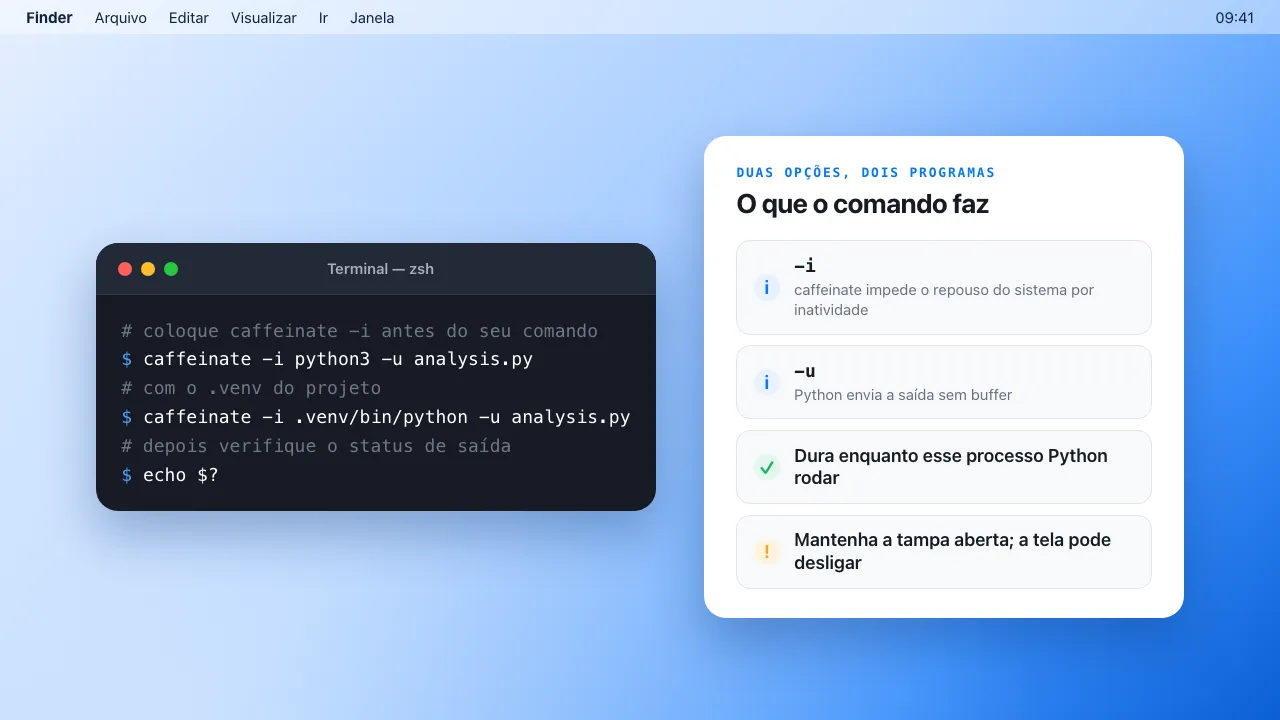
Para manter o Mac acordado durante um script, coloque caffeinate -i antes do comando Python que você já usa: caffeinate -i python3 -u analysis.py. A solicitação para impedir o repouso dura enquanto esse processo Python existir. Mantenha a tampa do MacBook aberta e a sessão do Terminal rodando; a tela pode desligar.
Comece pelo comando que já funciona
No Terminal, vá até a pasta do projeto e confirme que o script roda com a instalação do Python esperada. Substitua analysis.py abaixo pelo seu próprio script, mantendo os argumentos de sempre.
caffeinate -i python3 -u analysis.pyIsso é útil para uma conversão de dados local, um relatório ou um lote de arquivos cuja duração é difícil de prever. Você não precisa adivinhar um temporizador de duas horas. O manual do caffeinate da Apple descreve uma solicitação que acompanha a duração do comando informado.
As duas opções pertencem a programas diferentes: -i diz ao caffeinate para impedir o repouso do sistema por inatividade; -u diz ao Python para enviar a saída sem o buffer habitual. Nenhuma delas corrige um script com falha. Se precisar de um período acordado fixo, use a referência de temporizadores do caffeinate.
Use o ambiente Python do seu projeto
Se o projeto já usa um ambiente virtual chamado .venv, execute o interpretador dele diretamente a partir da pasta do projeto:
caffeinate -i .venv/bin/python -u analysis.pyVocê não precisa ativar esse ambiente antes. A documentação do venv do Python confirma que chamar o interpretador do ambiente é suficiente. Mantenha o ambiente que você usa normalmente; criar outro só para o caffeinate pode deixar suas dependências para trás.
Para um caminho com espaços, coloque o caminho do interpretador e o do script entre aspas separadamente:
caffeinate -i "/path/to/My Project/.venv/bin/python" -u "/path/to/My Project/analysis.py"Esses caminhos são exemplos. Se aparecer ModuleNotFoundError, compare o interpretador com o seu comando que funciona normalmente antes de instalar qualquer coisa. Um ambiente Python diferente é um problema diferente do repouso do Mac.
Faça um teste de quinze segundos antes de uma tarefa longa
Salve o código a seguir como um novo arquivo chamado awake_check.py em uma pasta de teste. Ele exibe um ID de processo e três mensagens de progresso e depois termina.
import os
import time

print("PID:", os.getpid(), flush=True)
for step in range(1, 4):
    print(f"Step {step}/3", flush=True)
    time.sleep(5)
print("Finished", flush=True)
Execute-o com o mesmo interpretador que pretende usar na tarefa real:
caffeinate -i python3 -u awake_check.pyEnquanto ele roda, abra uma segunda aba do Terminal e digite:
pmset -g assertionsProcure em Listed by owning process a entrada do caffeinate e, nos detalhes, o ID do processo Python. Depois que Finished aparecer, execute a verificação novamente. A entrada dessa tarefa deve ter sumido. O valor geral de PreventUserIdleSystemSleep ainda pode ser 1 porque outro app tem a própria solicitação.
Fizemos esse teste curto no macOS 27.2.1 com o Python 3.12.4. A tarefa terminou em cerca de quinze segundos e a asserção desapareceu. Em uma verificação separada, chamamos diretamente o interpretador de um ambiente virtual. Um script que terminou com o código 7 também retornou esse código através do caffeinate. Foram verificações de processo em um Mac acordado, não um teste de madrugada, com a tela bloqueada ou com a tampa fechada.
Um Terminal sem mensagens nem sempre significa que o script parou
Um script pode estar ocupado sem exibir nada. O Python também pode colocar a saída em buffer, principalmente quando você a envia para um arquivo. A opção -u do Python ajuda no segundo caso; ela não cria mensagens de progresso que o script nunca escreve.
Para manter um log, escolha um nome de arquivo novo e execute:
caffeinate -i python3 -u analysis.py > analysis-run.log 2>&1Isso grava a saída padrão e os erros em analysis-run.log na pasta atual. O operador > substitui um arquivo existente com esse nome, então escolha outro nome se quiser manter um log anterior. Leia o log em outra janela enquanto a primeira sessão do Terminal continua aberta.
Quando o comando retornar, verifique o status de saída imediatamente:
echo $?Um valor diferente de zero pede que você confira a saída de erros. Mesmo um status de saída zero não prova que um relatório contém os dados certos: abra o resultado e confira as linhas, os arquivos ou o outro resultado que o script deveria produzir.
Adapte a solicitação ao lugar onde a tarefa roda
| Sua configuração | O que verificar |
|---|---|
| Um script Python local no Terminal | Coloque o caffeinate antes desse comando Python exato, incluindo o interpretador e os argumentos. |
| O botão Executar de um editor ou um notebook | Um comando digitado em outro Terminal não envolve essa execução. Use uma sessão acordada temporizada adequada ou execute o script com o comando acima. |
| Uma tarefa em outro computador via SSH | Manter este Mac acordado não controla o computador remoto. Siga a checklist do host e do cliente SSH. |
| Um iniciador que dispara um processo de trabalho e depois termina | A solicitação acompanha o processo informado. Mantenha o iniciador esperando o trabalho terminar ou escolha um período acordado que você acompanhe separadamente. |
Para um script que já está rodando, você pode usar caffeinate -i -w PID em outro Terminal, substituindo PID pelo ID real do processo. Isso não reinicia nem assume o controle do script. O exemplo de espera por processo explica o comando e como encerrar a solicitação separada.
Deixe a tela livre para desligar
Um cálculo em segundo plano normalmente precisa do computador acordado, não de uma tela acesa. -i não pede para impedir o repouso da tela. A Apple lista os temporizadores de desligamento da tela separadamente nos ajustes de Tela Bloqueada.
Para uma execução local longa, conecte à energia, mantenha a tampa do notebook aberta e deixe o Terminal rodando. Mantenha sua proteção por senha habitual. Uma solicitação para impedir o repouso não anula o repouso ao fechar a tampa, não mantém um Mac desligado calculando, não corrige uma falha de rede nem preserva um processo depois que você fecha a sessão dele. Se precisar parar o script antes, use o método de cancelamento compatível; Control-C normalmente interrompe o programa Python em primeiro plano.
A solicitação termina quando o processo dela termina. Isso remove esse único motivo para ficar acordado; não força o Mac a entrar em repouso imediatamente. Outros apps e seus ajustes normais continuam valendo. Veja as diferenças entre repouso, tela desligada e bloqueio de tela se esses estados estiverem se confundindo.
Quando os controles da barra de menus são mais práticos
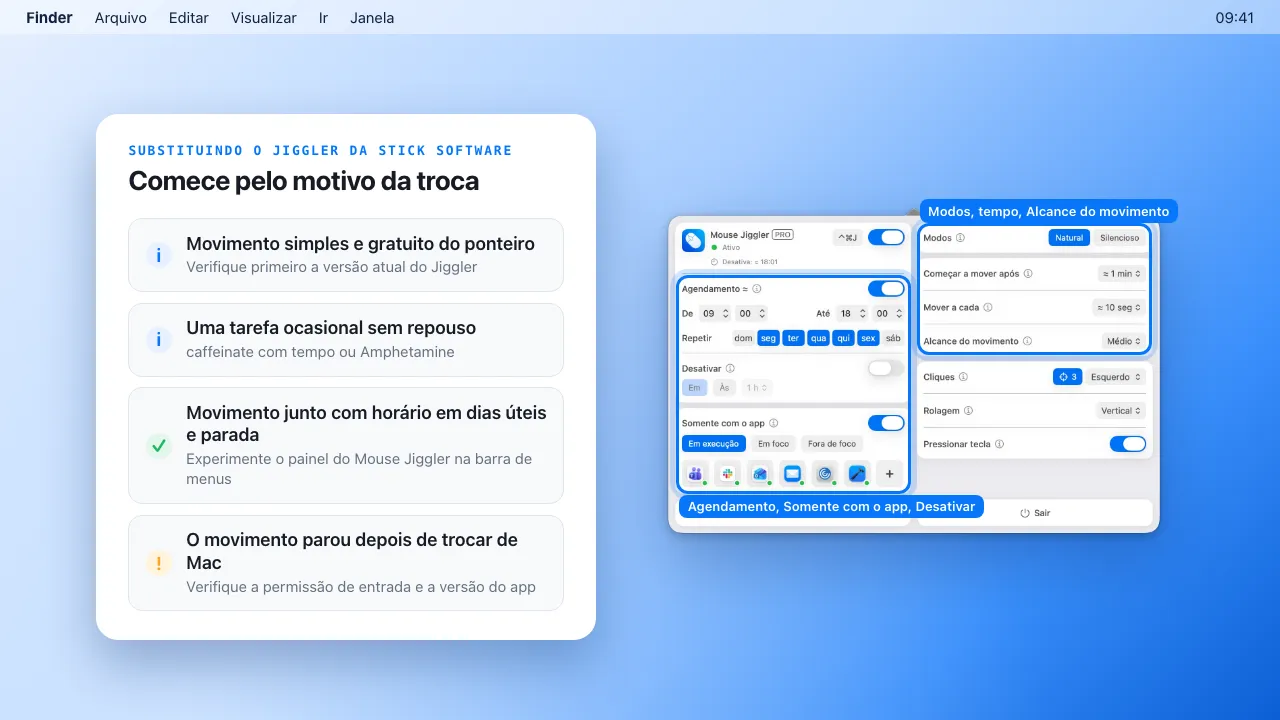
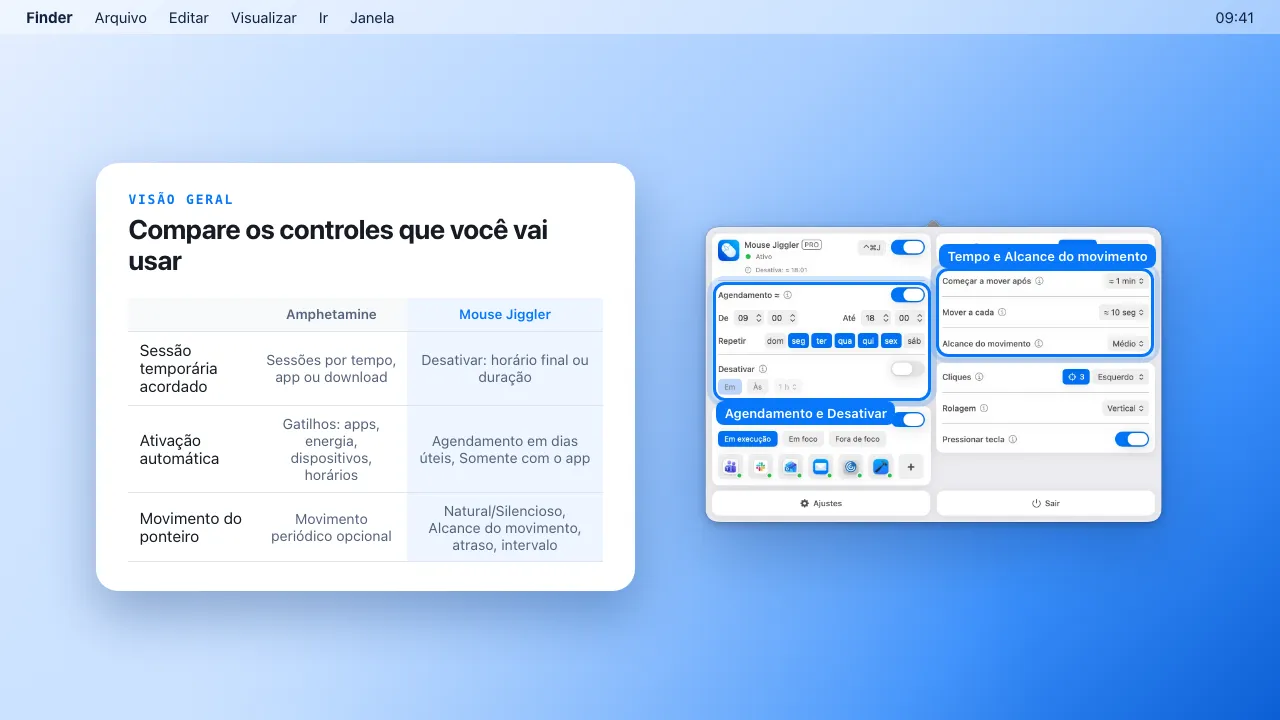
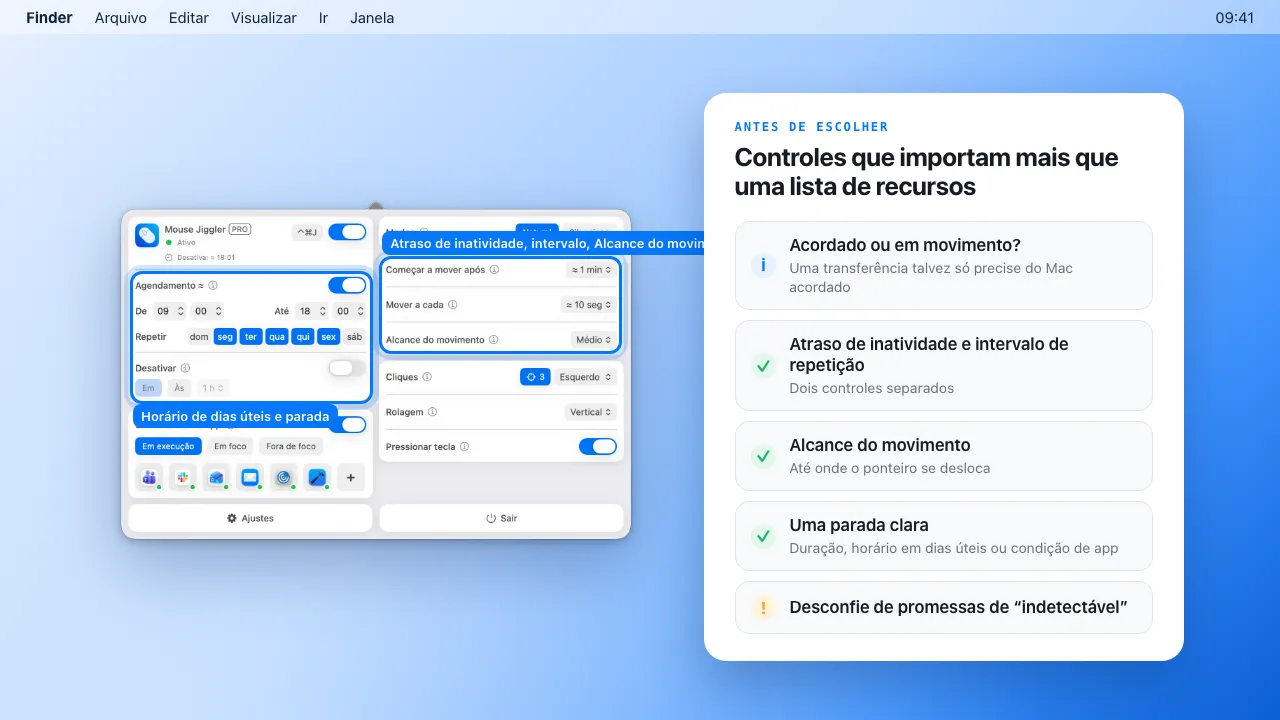
Para uma única tarefa Python local, o comando acima vincula a solicitação ao processo sem outro app. Para uma rotina recorrente na mesa, com editor, navegador e outras ferramentas, o Mouse Jiggler para Mac oferece agendamentos por dia da semana, controle de tempo do cursor e um horário de parada na barra de menus.
Revise Impedir repouso enquanto ativo e as condições de bloqueio e de bateria para essa configuração. Um agendamento do app termina no horário configurado, independentemente de a tarefa Python ter terminado. O passo a passo de agendamento mostra como testar uma sessão curta primeiro. Este site é publicado pelo desenvolvedor do app.
Para esses controles opcionais na barra de menus, baixe o Mouse Jiggler na Mac App Store e veja quais recursos exigem o PRO. Os comandos Python acima funcionam sem o app.
Também útil para esta tarefa: Manter o Mac acordado em sessões SSH e Manter o Mac acordado ao exportar um vídeo do iMovie.
Confira o resultado do script antes de encerrar a sessão.
Revise o status de saída e o resultado esperado. Para temporizadores ou um processo já em execução, use a referência do caffeinate.
Ver comandos do caffeinateVer o Mouse Jiggler na Mac App Store · Download gratuito, com recursos PRO opcionais.