Per muovere il mouse automaticamente sul Mac e provare il movimento del puntatore, scegli la modalità Naturale, imposta Clic e Scorrimento su Nessuno e disattiva Pressione tasto. Controlla Ampiezza movimento, attiva l'interruttore principale e attendi il tempo di Muovi dopo senza usare alcun dispositivo di input.
Cos'è un mouse mover per Mac?
Un mouse mover fa muovere il puntatore da solo, così il Mac non sembra inattivo. Il nome indica tre configurazioni diverse: un dispositivo USB che si presenta al Mac come un mouse, una piattaforma meccanica che muove la superficie sotto il tuo mouse e un'app che muove il puntatore via software.
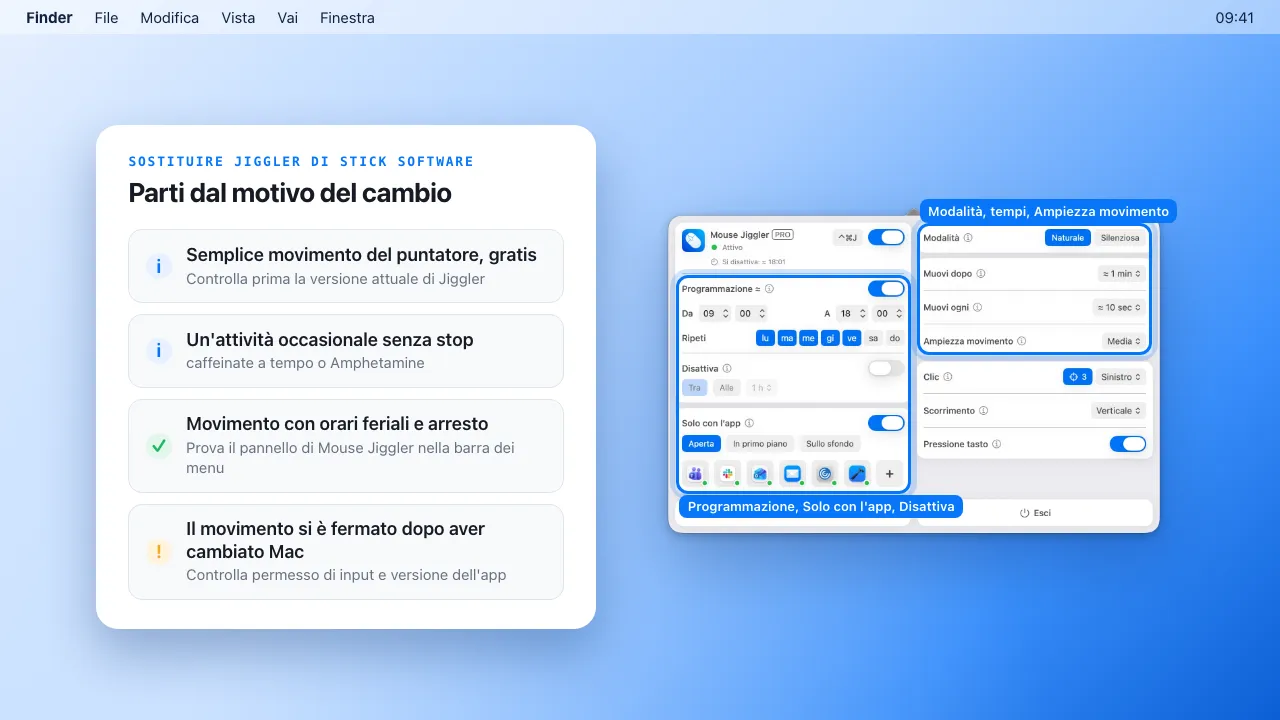
Mouse Jiggler è del tipo app. Funziona nella barra dei menu e sei tu a scegliere l'ampiezza del movimento, i tempi e se deve succedere altro oltre al movimento. Per le opzioni hardware, leggi Mouse jiggler USB o app per Mac: quale scegliere? Le pagine web che si presentano come mouse mover funzionano ancora in modo diverso; Mouse jiggler online per Mac: cosa funziona e cosa no spiega cosa può e non può fare un browser.
Tre azioni con conseguenze diverse
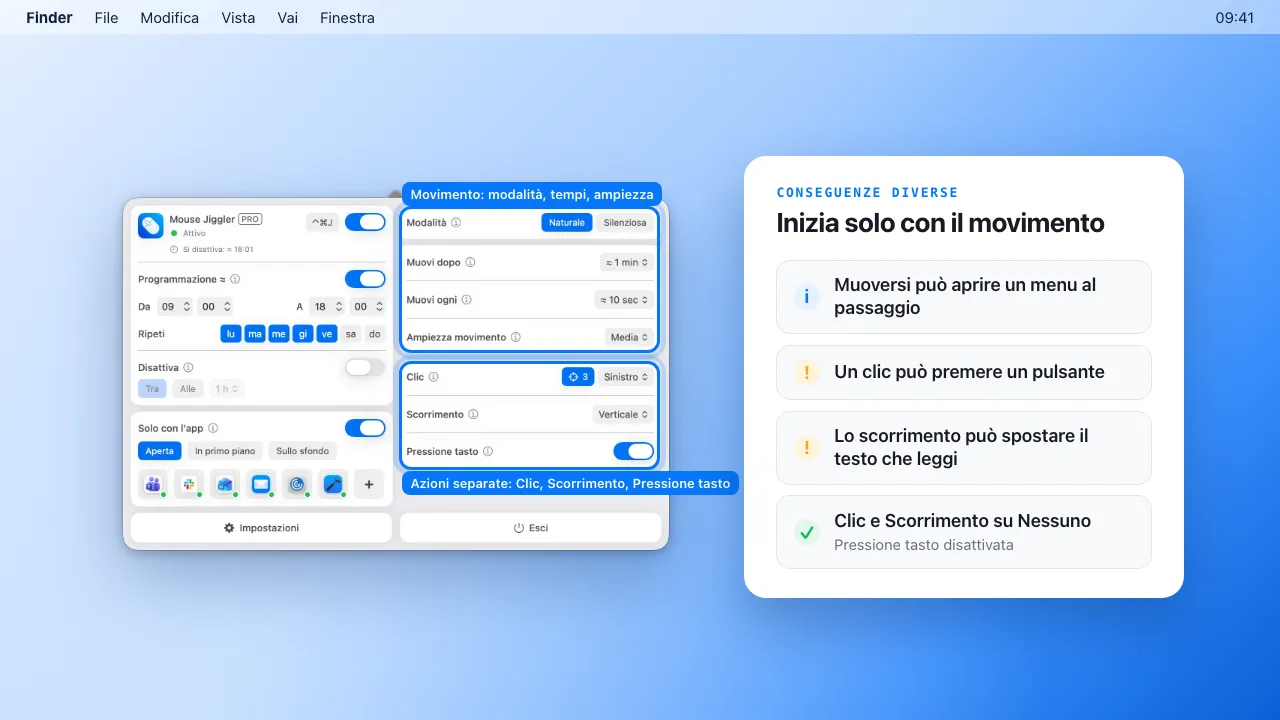
Muovere il puntatore può far comparire un menu al passaggio del mouse. Un clic può premere un pulsante. Lo scorrimento può spostare il testo che stavi leggendo. Attiva ogni azione solo quando ti serve quel risultato.
Inizia solo con il movimento. I controlli qui sotto sono di Mouse Jiggler 3.4; se il pannello della tua versione installata è diverso, verifica le opzioni presenti.
Guarda i controlli del movimento
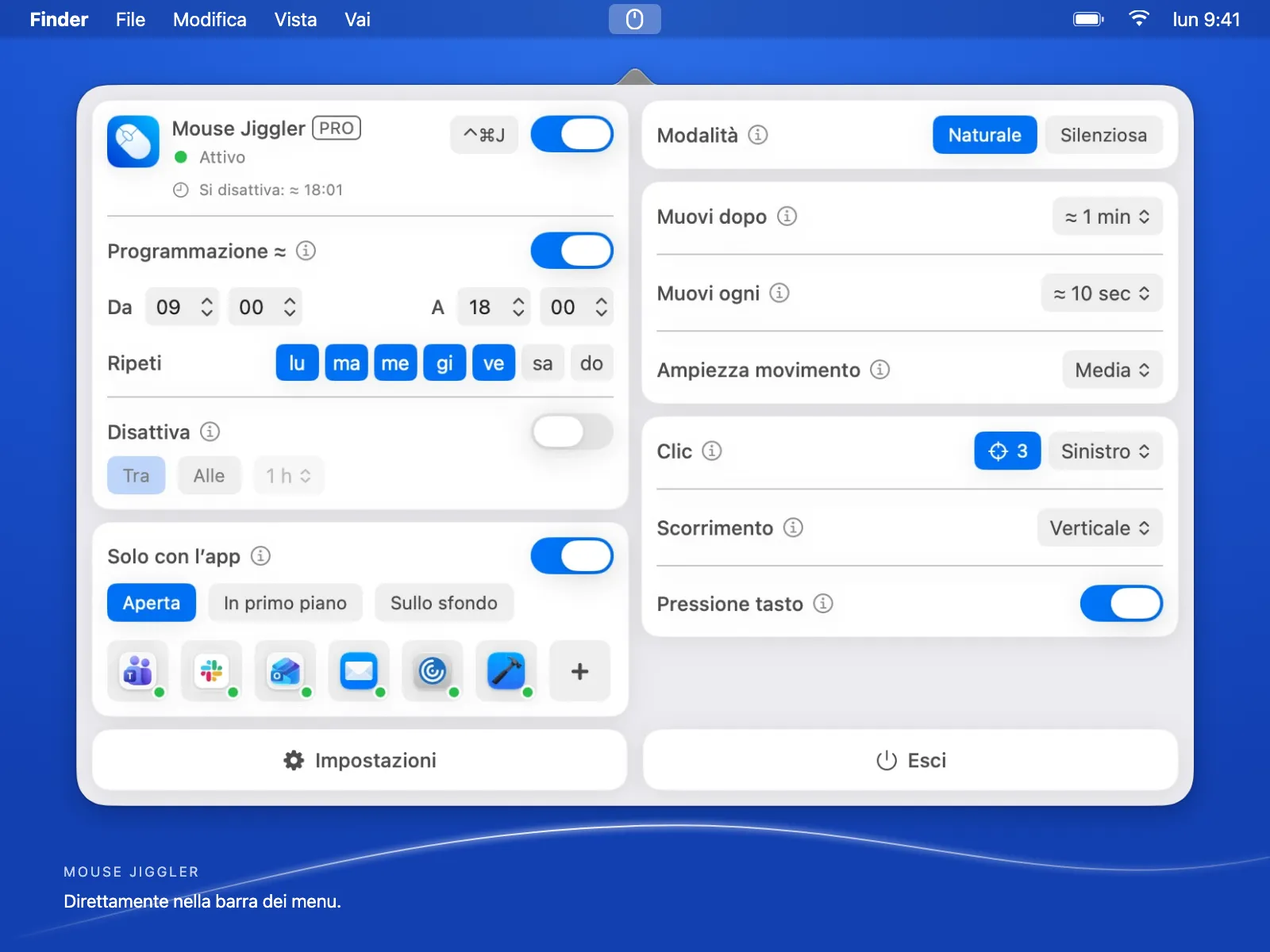
Scopri Mouse Jiggler per Mac per una panoramica delle funzioni, oppure segui i passaggi di installazione. Non serve attivare il clic automatico solo per provare il movimento del cursore.
Imposta Ampiezza movimento separatamente dai tempi
L'app attuale aggiunge Ampiezza movimento subito sotto Muovi ogni. Apri quel selettore per vedere le ampiezze disponibili nella tua versione installata. Lo screenshot qui sopra mostra selezionata l'opzione Completa.
| Controllo | Cosa controllare |
|---|---|
| Muovi dopo | L'attesa di inattività prima che inizi il movimento; circa 3 minuti nello screenshot. |
| Muovi ogni | L'intervallo tra un movimento e l'altro; circa 30 secondi nello screenshot. |
| Ampiezza movimento | L'ampiezza selezionata, mostrata come Completa. Controllala separatamente dai controlli dei tempi. |
Per confrontare le ampiezze, lascia invariati modalità, tempi e schermi. Annota l'ampiezza attuale, ferma la sessione, seleziona un'altra ampiezza disponibile, poi osserva diversi movimenti dopo il ritardo di inattività.
I nomi delle ampiezze da soli non stabiliscono distanze in pixel né il comportamento su più schermi. Fai la prova con gli schermi che intendi usare. Durante una verifica del solo movimento, Clic e Scorrimento possono restare su Nessuno e Pressione tasto disattivata.
Inizia solo con il movimento
Nel pannello della barra dei menu, controlla Modalità, Muovi dopo e Muovi ogni. Il primo controllo dei tempi imposta il ritardo di inattività prima che inizi il movimento; il secondo stabilisce ogni quanto si ripete. Non sono intercambiabili.
Per una verifica visibile della configurazione, usa la modalità Naturale, lascia Clic e Scorrimento su Nessuno e disattiva Pressione tasto. Attendi il ritardo di inattività impostato senza usare tastiera, mouse o trackpad. Per questo test scegli un ritardo più breve del tempo di stop per inattività del Mac.
Non dedurre il comportamento esatto della modalità Silenziosa dal suo nome. Osservalo nella versione che usi prima di affidartici in un flusso di lavoro specifico.
Se il puntatore si muove ma il Mac va comunque in stop
Prima verifica se si è fermata l'attività in background o se si è solo spento lo schermo. Se ti serve impedire lo stop, controlla il relativo interruttore separato descritto qui sotto invece di aumentare Ampiezza movimento.
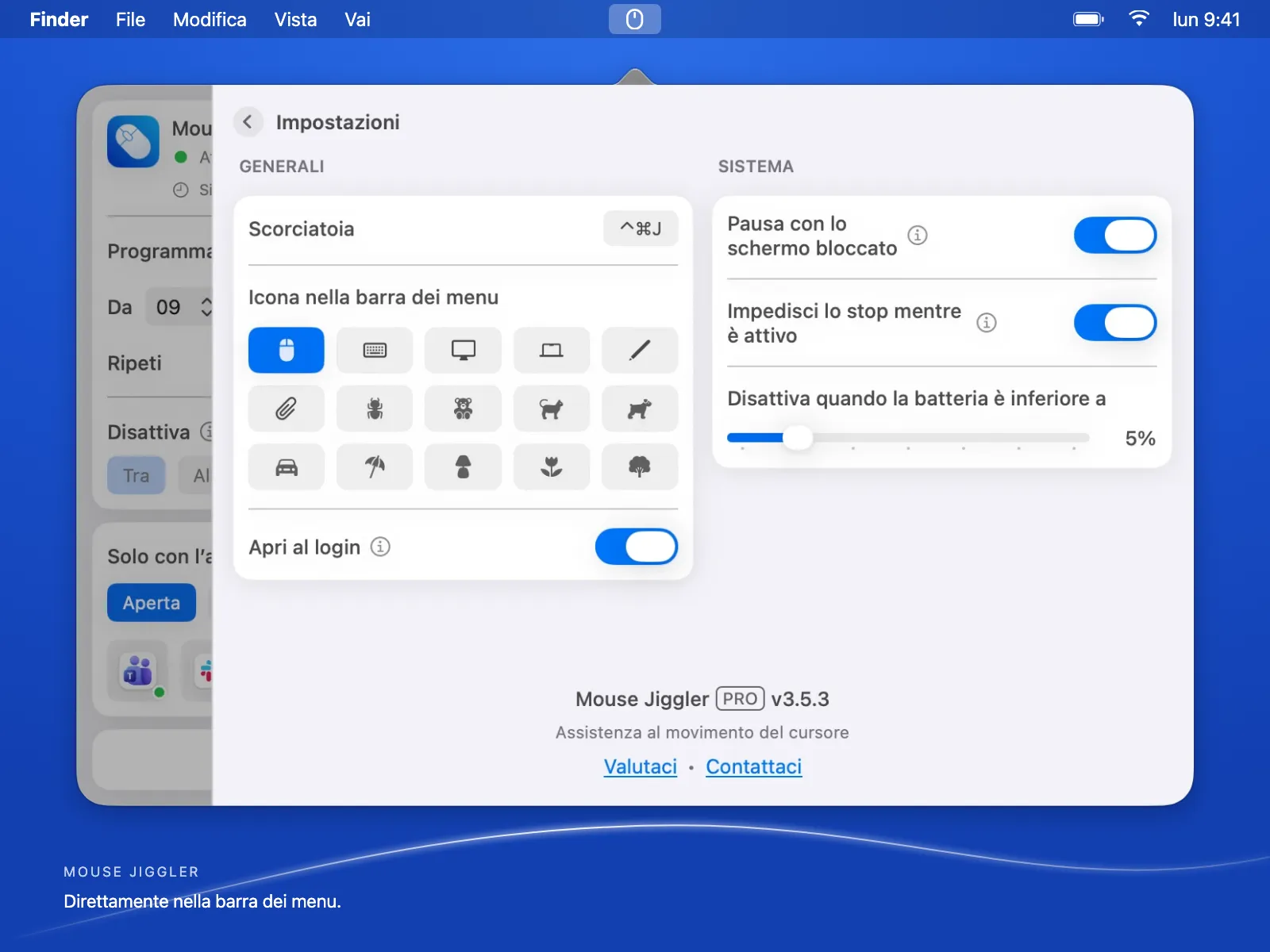
- Apri le Impostazioni di Mouse Jiggler dal fondo del suo pannello. In Sistema, controlla Impedisci lo stop mentre è attivo.
- Annota il valore attuale. Se l'obiettivo è mantenere in esecuzione un'attività in background, attivalo per una breve verifica. Tieni il coperchio aperto e assicurati che la sessione sia attiva; controlla eventuali programmazioni, condizioni sulle app, timer di disattivazione o soglie della batteria.
- Durante questo confronto lascia invariati i controlli del movimento, con Clic e Scorrimento su Nessuno e Pressione tasto disattivata.
- Controlla l'indicatore di stop descritto qui sotto, poi verifica i progressi dell'attività vera e propria. Ripristina l'impostazione precedente quando hai finito il confronto.
Per esempio, mentre copi una cartella di prova su un'unità esterna, annota l'avanzamento della copia prima di lasciare il Mac da solo. Se poi lo schermo si spegne, controlla la copia al tuo ritorno. Una copia completata è una prova riguardo a quell'attività; l'aspetto dello schermo da solo non lo è. Consulta la guida alla copia su unità esterna per verificare il risultato ed espellere l'unità.
Controlla “Impedisce stop” in Monitoraggio Attività
Apri Monitoraggio Attività e scegli Energia. Trova Mouse Jiggler nell'elenco delle app e controlla Impedisce stop. Apple descrive questo campo come l'indicazione se un'app sta impedendo al Mac di andare in stop. Consulta la guida di Apple al pannello Energia.
Confronta la voce mentre la sessione è attiva con l'impostazione di stop attivata, poi dopo aver terminato quella sessione. Se non indica che lo stop viene impedito quando te lo aspetti, annota versione dell'app, stato della sessione e impostazioni prima di cambiare qualsiasi altra cosa. Questo indicatore descrive lo stato attuale dell'app; non conferma che un trasferimento sia terminato né che lo schermo resterà acceso. Inoltre non misura se il puntatore si sta muovendo.
| Risultato osservato | Prossima verifica utile |
|---|---|
| Nessun movimento del puntatore dopo il ritardo di inattività | Controlla l'interruttore principale, l'autorizzazione di input e le condizioni della sessione. Segui la guida alla risoluzione dei problemi del mouse jiggler. |
| Il puntatore si muove, ma lo schermo si spegne | Verifica se l'attività ha continuato. Se ti serve un riferimento visibile, valuta a parte lo stop dello schermo; una sessione a tempo con schermo acceso è un'altra opzione. |
| Il movimento si ferma dopo il blocco | Controlla Pausa con lo schermo bloccato. Mantieni i tuoi normali requisiti di blocco schermo; consulta la guida sul Mac bloccato. |
| Un'attività si ferma dopo aver chiuso il coperchio | Ripeti la verifica con il coperchio aperto. Non dare per scontato che un mover del puntatore o una richiesta contro lo stop per inattività abbia la precedenza sul comportamento del coperchio. |
Aggiungi i clic solo per un'azione voluta
Un clic automatico può agire su qualsiasi elemento riceva quell'input. Prima di attivarlo, considera quale finestra è in primo piano, dove si trovano i controlli e cosa succede se la finestra cambia.
Prova il clic in un documento vuoto o in un altro punto in cui un'azione involontaria non abbia conseguenze. Ripeti la verifica dopo aver spostato o ridimensionato la finestra di destinazione. Lascia il clic disattivato per la normale lettura o per le presentazioni.
Considera lo scorrimento una scelta di lettura a parte
Lo scorrimento cambia la vista all'interno di una pagina o di un'app. Se il tuo scopo è tenere visibile un riferimento, uno scorrimento senza supervisione può andare contro quello scopo.
Quando valuti un'impostazione di scorrimento, controlla la direzione, il risultato visibile e cosa succede quando passi a un'altra finestra. Se vuoi solo che lo schermo resti acceso, confronta i tre metodi per tenere il Mac sveglio prima di attivare altre azioni di input.
Tieni a portata di mano un modo per fermarlo
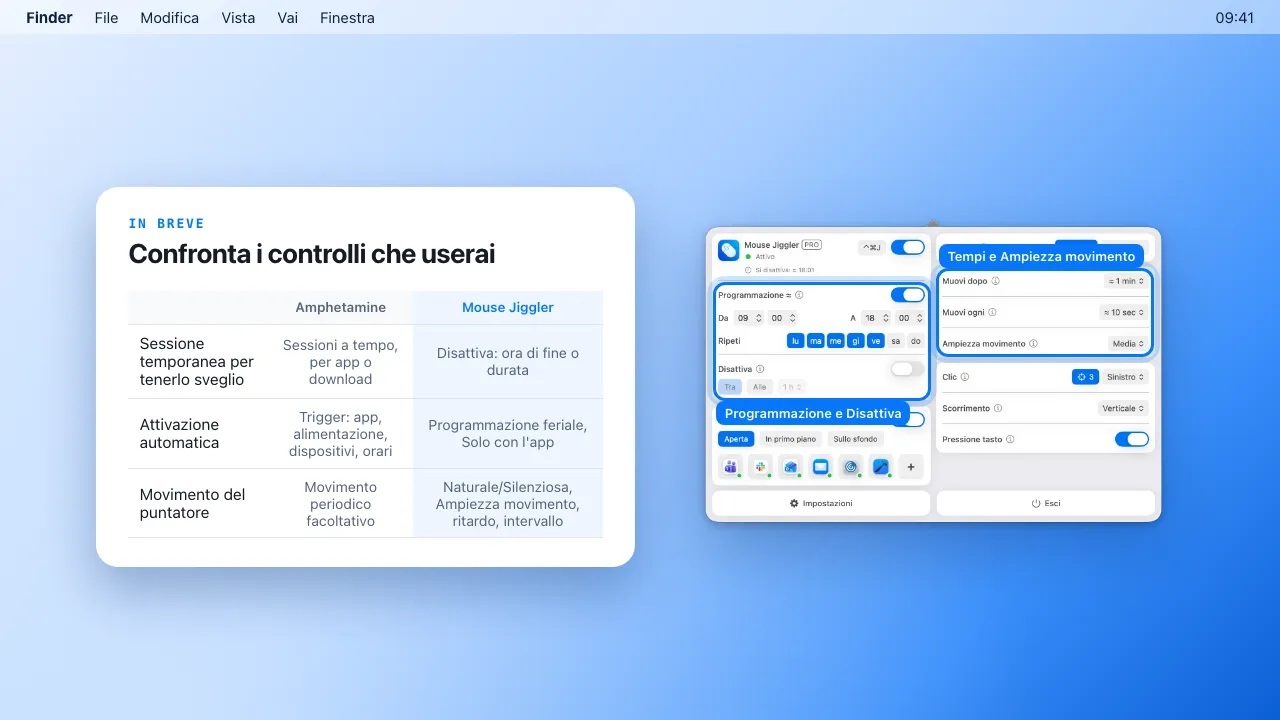
Individua l'interruttore principale prima di iniziare e scegli un orario di fine in Disattiva. Aggiungi una programmazione o una condizione sulle app dopo aver verificato il movimento di base.
La guida alle impostazioni per sessioni brevi propone un ordine pratico per configurare quei controlli. Se l'input non funziona affatto, controlla l'autorizzazione di macOS prima di aggiungere clic o ridurre tutti i timer.
Per provare questi controlli sul tuo Mac, scarica Mouse Jiggler dal Mac App Store e segui la checklist per le sessioni brevi. Download gratuito, con funzioni PRO opzionali.
Esempio: tenere fermo un documento di riferimento
Apri un documento di riferimento innocuo e avvia una sessione di solo movimento. Lascia disattivato lo scorrimento perché il testo resti dove l'hai messo, lascia disattivato il clic perché il puntatore di passaggio non possa attivare un controllo e disattiva Pressione tasto. Controlla Ampiezza movimento prima di attivare la sessione. Dopo il ritardo di inattività, osserva il movimento e usa l'interruttore principale per fermarlo.
Prima di usarlo durante una presentazione, fai una prova con la stessa disposizione degli schermi. Se ti serve solo che lo schermo resti acceso e non vuoi il movimento del puntatore, usa invece un comando a tempo per tenere acceso lo schermo.
Prova Mouse Jiggler per Mac.
Imposta i tempi di movimento e un orario di fine dalla barra dei menu. L'app è gratuita da scaricare, con comandi PRO opzionali.