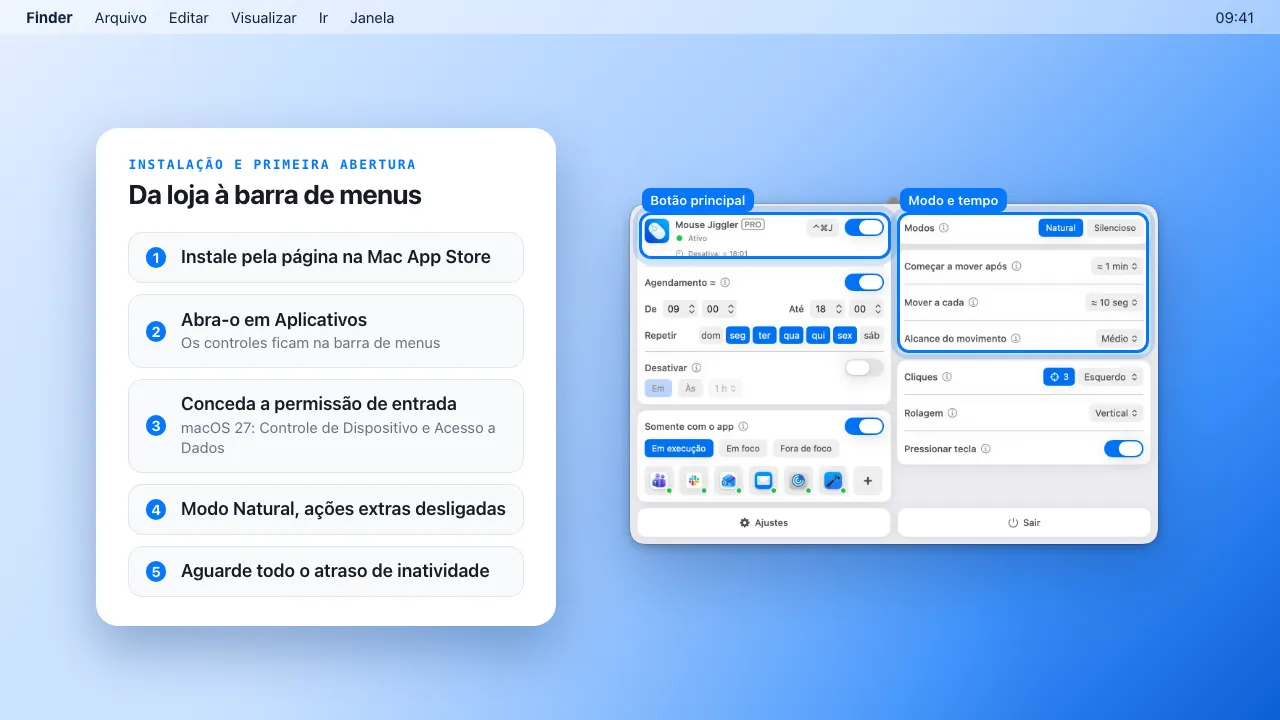
Instale o Mouse Jiggler pelo link da Mac App Store deste site e abra-o pela pasta Aplicativos. Os controles ficam na barra de menus. Conceda a permissão de entrada, escolha o modo Natural com as ações extras desligadas e aguarde todo o tempo de inatividade.
Abra a página certa na Mac App Store
Use a página do Mouse Jiggler na Mac App Store para instalar o app descrito aqui. Vários produtos têm nomes parecidos. Consulte a página para ver a compatibilidade atual com o macOS, os preços regionais e as compras opcionais.
O download do app é gratuito, com recursos PRO opcionais. Revise esses detalhes antes de decidir de quais controles você precisa. A disponibilidade do download e os botões exatos da loja podem depender da sua conta e região.
Confira a origem antes de instalar
Os resultados de busca por “mouse jiggler” incluem apps sem relação com este, anúncios e catálogos de download. Verifique para onde um botão leva antes de tratá-lo como o instalador deste app; um nome conhecido não basta para identificar um arquivo de outra origem.
A Apple descreve o Gatekeeper como a proteção para abrir software baixado: fora da App Store, o macOS verifica a assinatura do desenvolvedor e a notarização. Essas verificações confirmam a identidade, não se um app serve para a sua tarefa. Se você esperava a App Store, mas recebeu um arquivo de outro lugar, verifique a origem dele em vez de desativar a proteção. Veja Apple: abrir apps com segurança no Mac.
Relacione cada pedido de permissão ao recurso correspondente. Uma ferramenta que move o ponteiro precisa da permissão de controle de entrada do macOS; ela não precisa de acesso aos seus arquivos, à gravação de tela nem ao microfone. Anote onde você instalou o app e use a mesma origem para atualizações e suporte, para não acabar trocando por engano para um produto de nome parecido.
Instale pela loja
Abra a página no app App Store do seu Mac e use o controle de download. Conclua qualquer início de sessão na Conta Apple ou confirmação pedida pela loja. Após a instalação, abra o Mouse Jiggler pela loja ou pela pasta Aplicativos.
Se a loja impedir o download, verifique primeiro o erro exibido e as informações de compatibilidade. As orientações de download da Apple cobrem os passos da conta e da App Store. Instalar outro arquivo encontrado em um anúncio de busca não resolve um erro específico da loja.
Encontre o app após a instalação
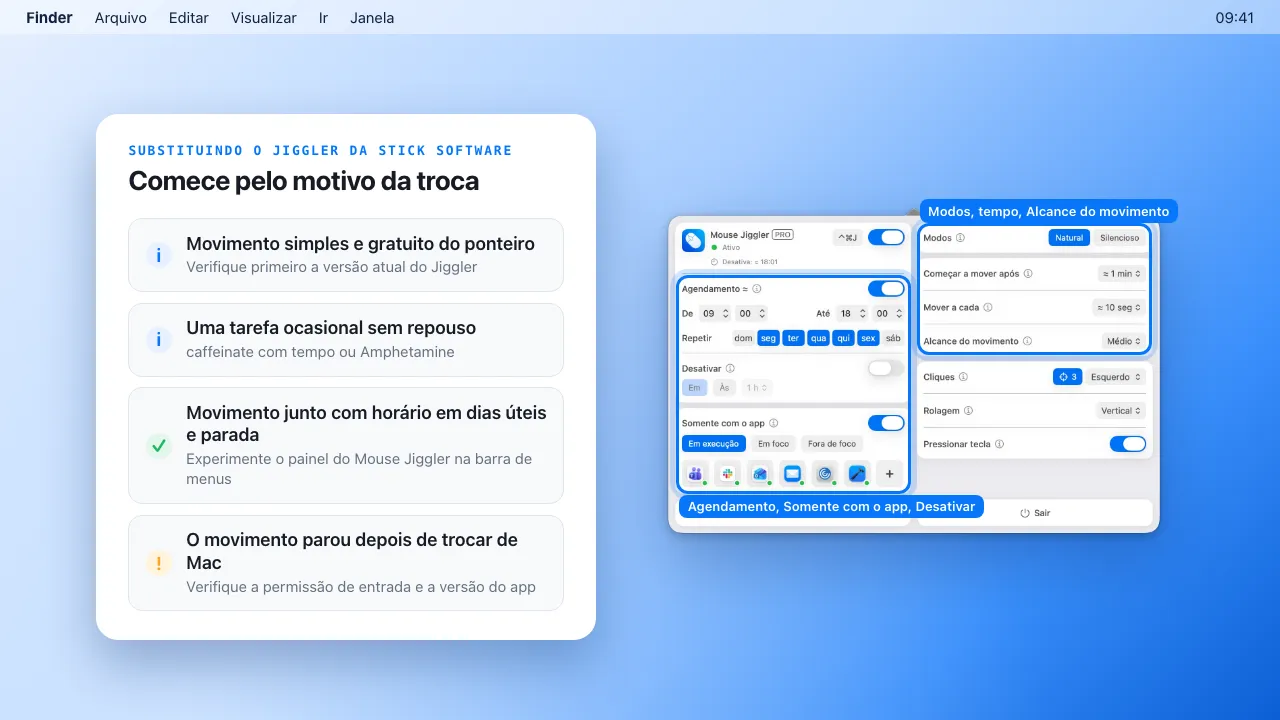
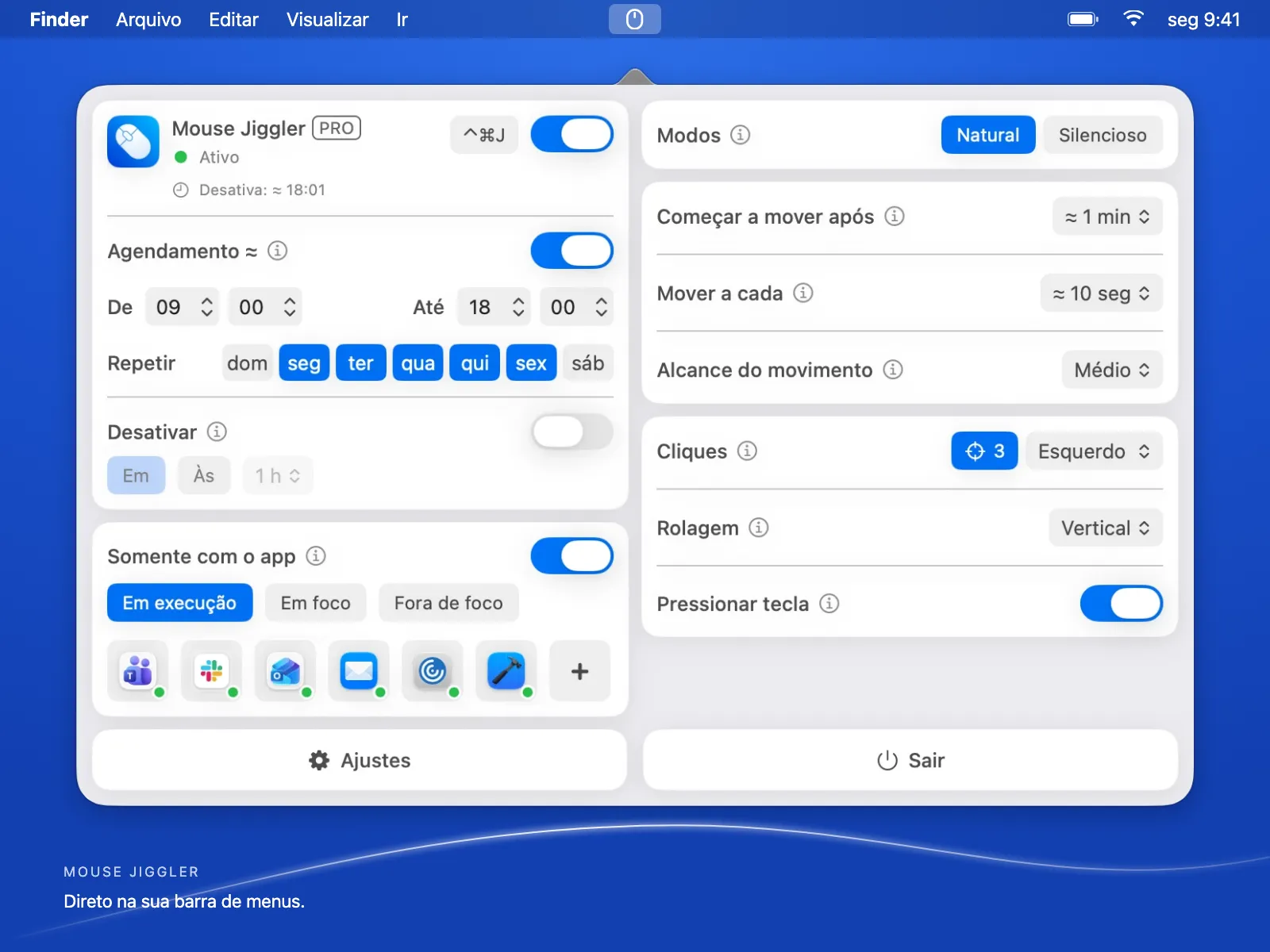
Abra o Mouse Jiggler pela pasta Aplicativos e clique no ícone dele na barra de menus do macOS. Localize a chave principal, os controles de tempo e os Ajustes. O ícone da barra de menus é personalizável, então o símbolo pode ser diferente do da captura de tela.
Confirme a permissão que você ativou

No macOS 27, abra Ajustes do Sistema → Privacidade e Segurança → Device Control and Data Access. No macOS 13–26, abra Acessibilidade em Privacidade e Segurança. No macOS 12 (Monterey), abra Preferências do Sistema → Segurança e Privacidade → Privacidade → Acessibilidade. Ative o Mouse Jiggler e siga qualquer solicitação para reabri-lo. Se a entrada estiver faltando ou desatualizada, use o guia de permissão. Fale com o administrador se o controle estiver bloqueado em um Mac gerenciado.
Checklist da primeira sessão
- Confirme que o app está ativado e que a permissão de Acessibilidade está ligada.
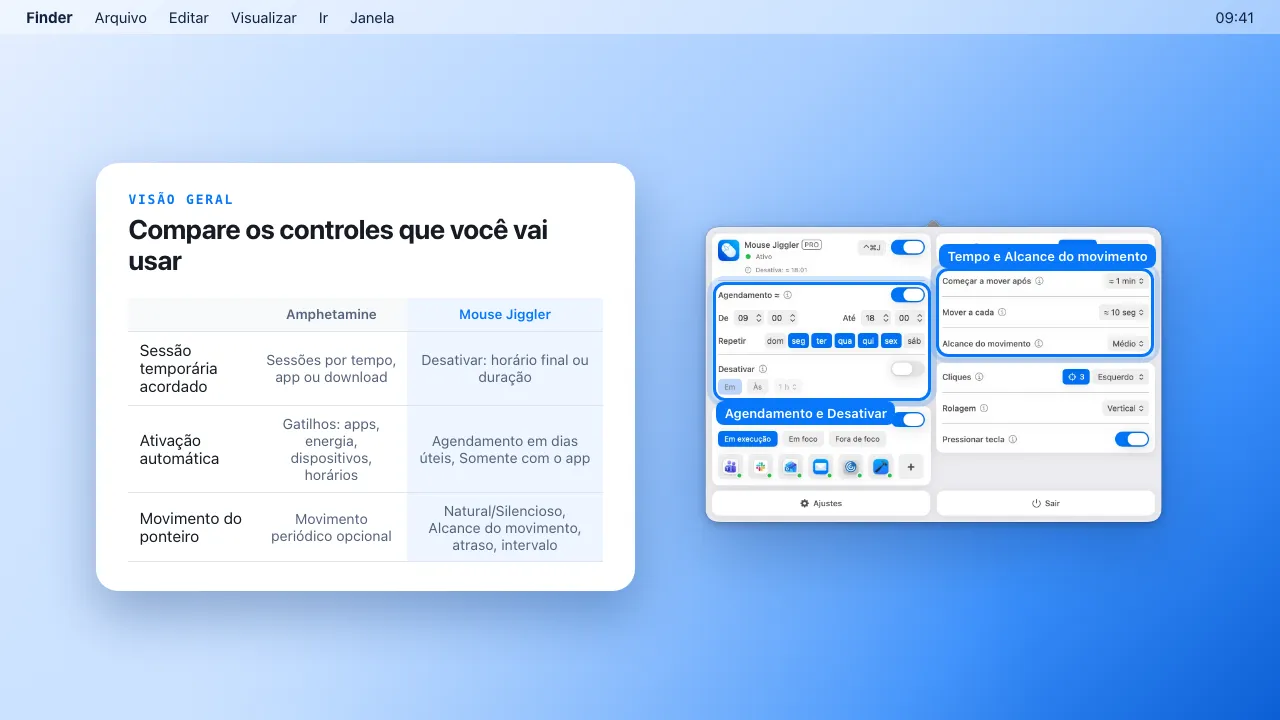
- Para uma verificação simples, deixe Agendamento, Somente com o app e Desativar desligados.
- Escolha o modo Natural, com Cliques e Rolagem em Nenhum e Pressionar tecla desligado.
- Encontre Alcance do movimento abaixo de Mover a cada. Revise o valor selecionado; a captura de tela mostra Completo.
- Leia Começar a mover após e Mover a cada. Aguarde todo o tempo de inatividade sem usar o teclado nem o mouse e depois observe vários intervalos de movimento.
- Desligue o app depois de observar o resultado.
Com um tempo de inatividade de três minutos, deixe passar mais de três minutos sem usar o Mac. Quando o movimento funcionar, use o passo a passo dos ajustes da sessão ou adicione um agendamento. Se ele nunca começar, siga o guia de solução de problemas. Para downloads de outros sites, revise as verificações de origem e de permissão.
Também útil para esta tarefa: Mouse Jiggler não funciona no Mac? Verifique estes ajustes e Ativar a permissão de Acessibilidade para o Mouse Jiggler no Mac.
Pronto para a sua primeira sessão curta?
Baixe o app, abra-o pela pasta Aplicativos e use a checklist acima antes de adicionar agendamentos ou ações de entrada extras.