
Pour tester le mouvement, choisissez le mode Natural, réglez Clicks et Scroll sur None, puis désactivez Key Press. Vérifiez Movement Range, activez l’interrupteur principal et attendez le délai Start Moving After sans utiliser de périphérique d’entrée.
Trois actions aux effets différents
Le déplacement du pointeur peut faire apparaître un menu au survol. Un clic peut activer un bouton. Le défilement peut déplacer le texte que vous lisiez. N’activez chaque action que si vous en avez besoin.
Commencez par le mouvement seul. Les commandes ci-dessous proviennent de Mouse Jiggler 3.4 ; vérifiez les options de votre version si son panneau diffère.
Les commandes de mouvement
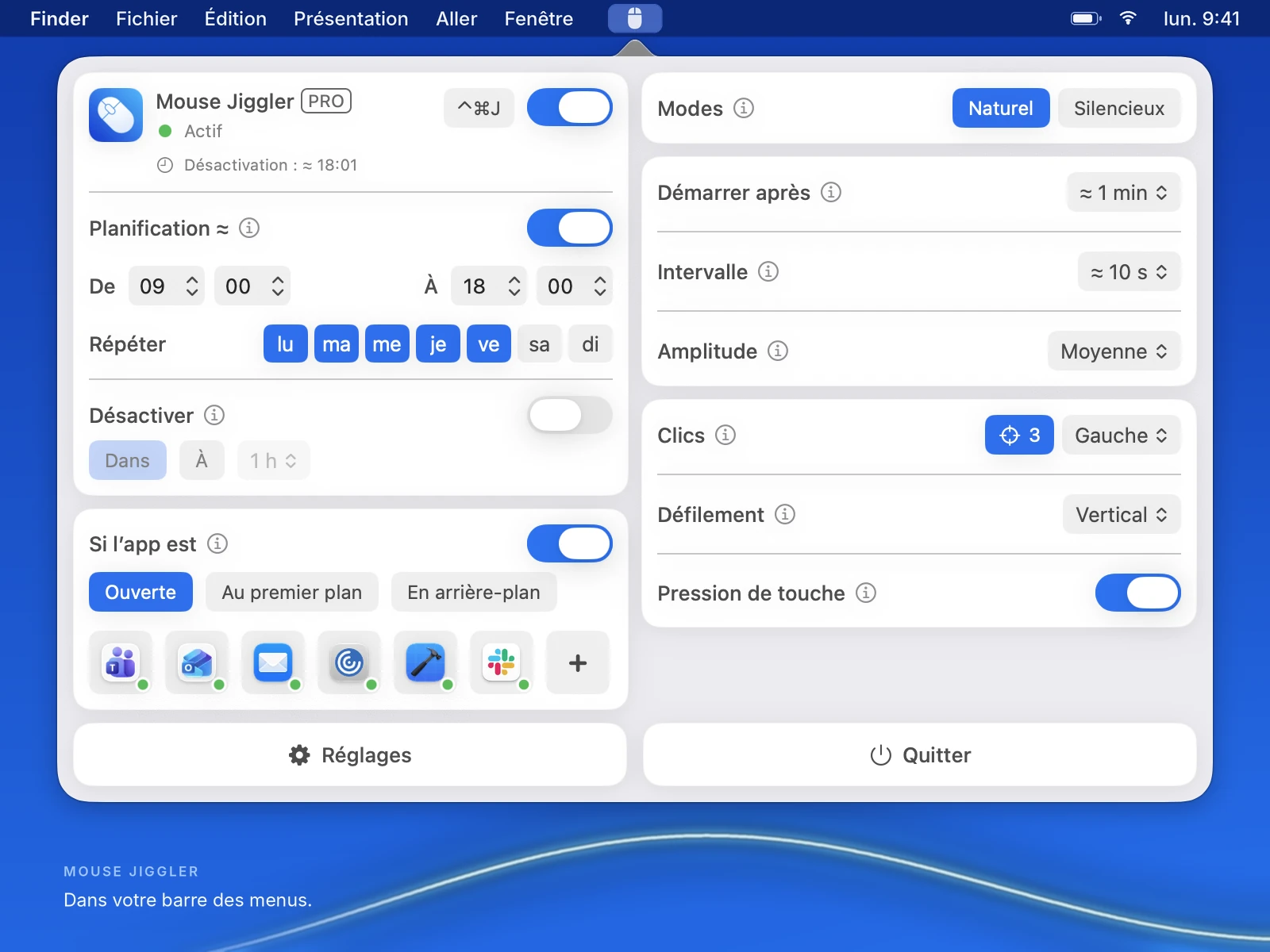
Consultez Mouse Jiggler pour Mac pour découvrir les fonctions, ou suivez les étapes d’installation. Il n’est pas nécessaire d’activer les clics automatiques pour tester le mouvement du pointeur.
Réglez l’amplitude indépendamment du rythme
La version actuelle ajoute Movement Range juste sous Move Every. Ouvrez ce sélecteur pour voir les amplitudes proposées dans votre version. La capture ci-dessus montre le choix Full.
| Commande | À vérifier |
|---|---|
| Start Moving After | Le délai d’inactivité avant le début du mouvement ; environ 3 minutes sur la capture. |
| Move Every | L’intervalle entre les mouvements ; environ 30 secondes sur la capture. |
| Movement Range | L’amplitude choisie, ici Full. Vérifiez-la indépendamment des réglages de durée. |
Pour comparer les amplitudes, gardez le même mode, les mêmes délais et les mêmes écrans. Notez l’amplitude actuelle, arrêtez la session, choisissez une autre valeur, puis observez plusieurs mouvements après le délai d’inactivité.
Le nom d’une amplitude ne définit pas à lui seul une distance en pixels ni le comportement sur plusieurs écrans. Testez avec les écrans que vous comptez utiliser. Pour un test de mouvement seul, Clicks et Scroll peuvent rester sur None, et Key Press désactivé.
Commencez par le mouvement seul
Dans le panneau de la barre des menus, vérifiez Modes, Start Moving After et Move Every. Le premier délai définit l’attente avant le début du mouvement ; le second règle sa fréquence. Ils ne sont pas interchangeables.
Pour vérifier visuellement le fonctionnement, utilisez Natural, laissez Clicks et Scroll sur None et désactivez Key Press. Attendez le délai prévu sans utiliser le clavier, la souris ni le trackpad. Pour ce test, choisissez un délai plus court que celui de la mise en veille automatique du Mac.
Ne déduisez pas le comportement exact du mode Silent de son nom. Observez la version que vous utilisez avant de vous y fier pour une tâche précise.
Le pointeur bouge, mais le Mac se met quand même en veille
Vérifiez d’abord si la tâche en arrière-plan s’est arrêtée ou si seul l’écran s’est éteint. Pour empêcher la veille, examinez le réglage dédié ci-dessous plutôt que d’augmenter Movement Range.
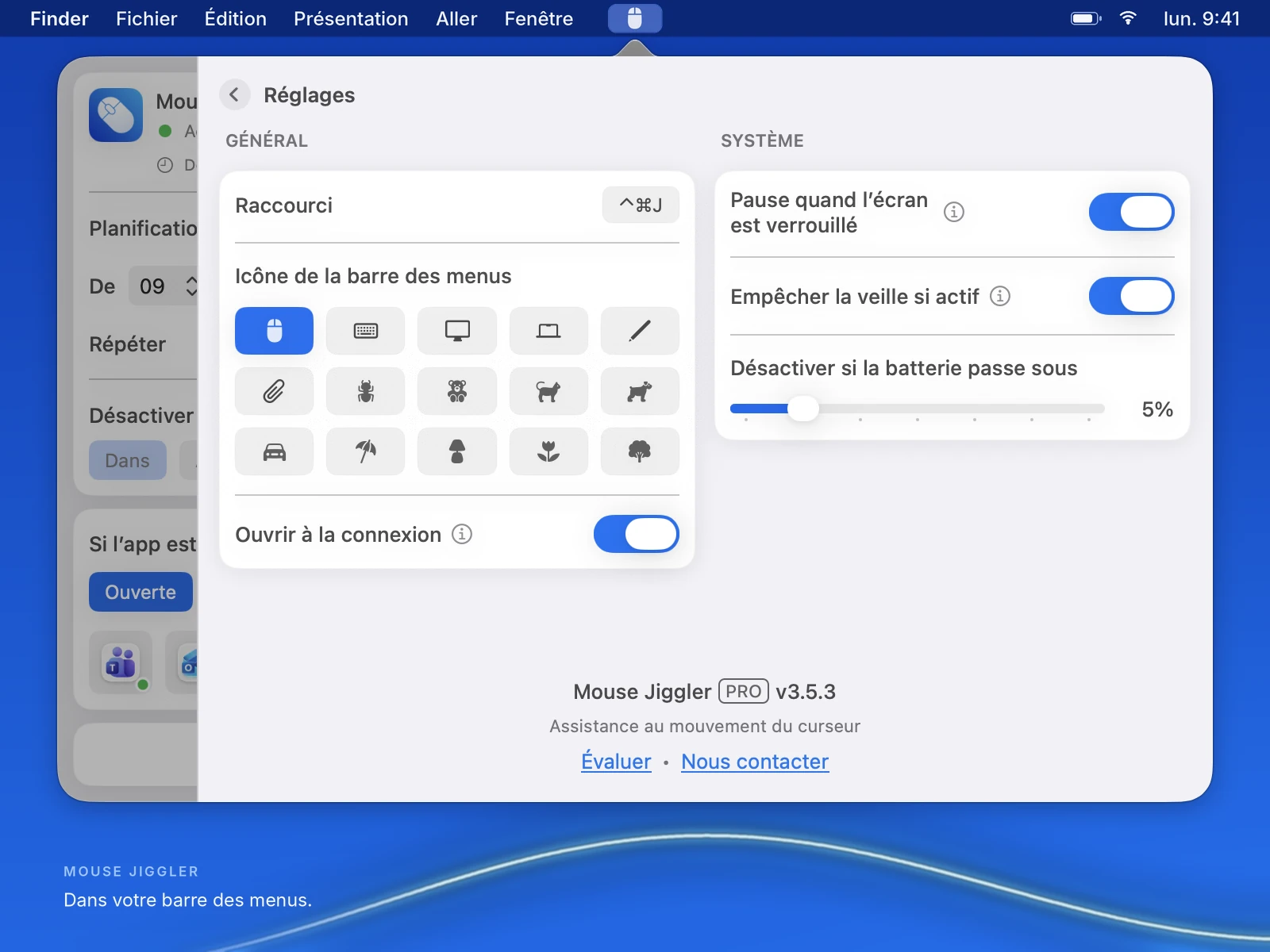
- Ouvrez les Settings de Mouse Jiggler en bas de son panneau. Dans System, vérifiez Prevent Sleep While Active.
- Notez sa valeur actuelle. Pour maintenir une tâche en arrière-plan, activez l’option le temps d’un court test. Gardez le capot ouvert et assurez-vous que la session est active ; vérifiez le programme, les conditions liées aux applications, la minuterie d’arrêt et le seuil de batterie.
- Pendant cette comparaison, conservez les réglages de mouvement, avec Clicks et Scroll sur None et Key Press désactivé.
- Vérifiez l’indicateur de veille ci-dessous, puis la progression de la tâche elle-même. Rétablissez le réglage précédent à la fin de la comparaison.
Par exemple, lors de la copie d’un dossier de test sur un disque externe, notez la progression avant de laisser le Mac inactif. Si l’écran s’éteint ensuite, vérifiez la copie à votre retour. Une copie terminée renseigne sur cette tâche ; l’apparence de l’écran ne suffit pas. Le guide de copie sur un disque externe explique comment vérifier le résultat et éjecter le disque.
Vérifiez « Empêche la suspension d’activité » dans Moniteur d’activité
Ouvrez Moniteur d’activité, puis choisissez Énergie. Trouvez Mouse Jiggler dans la liste et consultez Empêche la suspension d’activité. Selon Apple, ce champ indique si une application empêche la mise en veille du Mac. Consultez le guide Apple de l’onglet Énergie.
Comparez cette valeur pendant une session active avec le maintien en éveil activé, puis après l’arrêt de la session. Si elle ne correspond pas à vos attentes, notez la version de l’application, l’état de la session et les réglages avant de modifier autre chose. Cet indicateur décrit l’état actuel de l’application. Il ne confirme ni la fin d’un transfert ni le maintien de l’écran allumé, et ne mesure pas le mouvement du pointeur.
| Résultat observé | Vérification utile ensuite |
|---|---|
| Aucun mouvement après le délai d’inactivité | Vérifiez l’interrupteur principal, l’autorisation de contrôle et les conditions de la session. Suivez le guide de dépannage de Mouse Jiggler. |
| Le pointeur bouge, mais l’écran s’éteint | Vérifiez si la tâche a continué. Pour garder un document visible, examinez séparément la veille de l’écran ; une session limitée de maintien de l’écran allumé est une autre possibilité. |
| Le mouvement s’arrête après le verrouillage | Vérifiez Pause When Screen Is Locked. Conservez vos exigences habituelles de verrouillage ; consultez le guide du Mac verrouillé. |
| Une tâche s’arrête à la fermeture du capot | Refaites le test avec le capot ouvert. Ne supposez pas qu’un outil de mouvement ou une demande de maintien en éveil annule le comportement lié à la fermeture du capot. |
N’ajoutez des clics que pour une action précise
Un clic automatique agit sur l’élément qui reçoit l’entrée. Avant de l’activer, vérifiez quelle fenêtre est au premier plan, où se trouvent les commandes et ce qui se passe si la fenêtre change.
Essayez le clic dans un document vide ou à un endroit où une action involontaire n’aura pas de conséquence. Refaites le test après avoir déplacé ou redimensionné la fenêtre cible. Laissez les clics désactivés pour la lecture ou les diapositives.
Décidez séparément si le défilement est utile
Le défilement modifie la zone visible d’une page ou d’une application. Si vous voulez garder un document de référence à l’écran, un défilement sans surveillance peut produire l’effet inverse.
Lorsque vous testez le défilement, vérifiez son sens, le résultat visible et ce qui se passe après un changement de fenêtre. Si vous voulez seulement garder l’écran allumé, comparez les trois méthodes de maintien en éveil avant d’activer d’autres actions.
Gardez un moyen simple d’arrêter la session
Repérez l’interrupteur principal avant de commencer et choisissez une fin sous Deactivate. Ajoutez un programme ou une condition liée à une application après avoir vérifié le mouvement de base.
Le guide des réglages pour une courte session propose un ordre pratique de configuration. Si aucune entrée ne fonctionne, vérifiez l’autorisation macOS avant d’ajouter des clics ou de raccourcir tous les délais.
Pour essayer ces commandes sur votre Mac, téléchargez Mouse Jiggler sur le Mac App Store et suivez la liste de vérification d’une courte session. Le téléchargement est gratuit, avec des fonctions PRO en option.
Exemple : garder un document de référence en place
Ouvrez un document de référence sans risque et lancez une session limitée au mouvement. Laissez le défilement désactivé pour garder le texte en place, les clics désactivés pour éviter qu’un pointeur de passage active une commande, et Key Press désactivé. Vérifiez Movement Range avant de lancer la session. Après le délai d’inactivité, observez le mouvement puis arrêtez-le avec l’interrupteur principal.
Avant une présentation, répétez avec la même configuration d’écrans. Si vous souhaitez seulement garder l’écran allumé sans mouvement du pointeur, utilisez plutôt une commande de maintien de l’écran allumé à durée limitée.
Essayer Mouse Jiggler pour Mac.
Réglez les intervalles et l’heure d’arrêt depuis la barre des menus. L’app se télécharge gratuitement, avec des réglages PRO en option.



