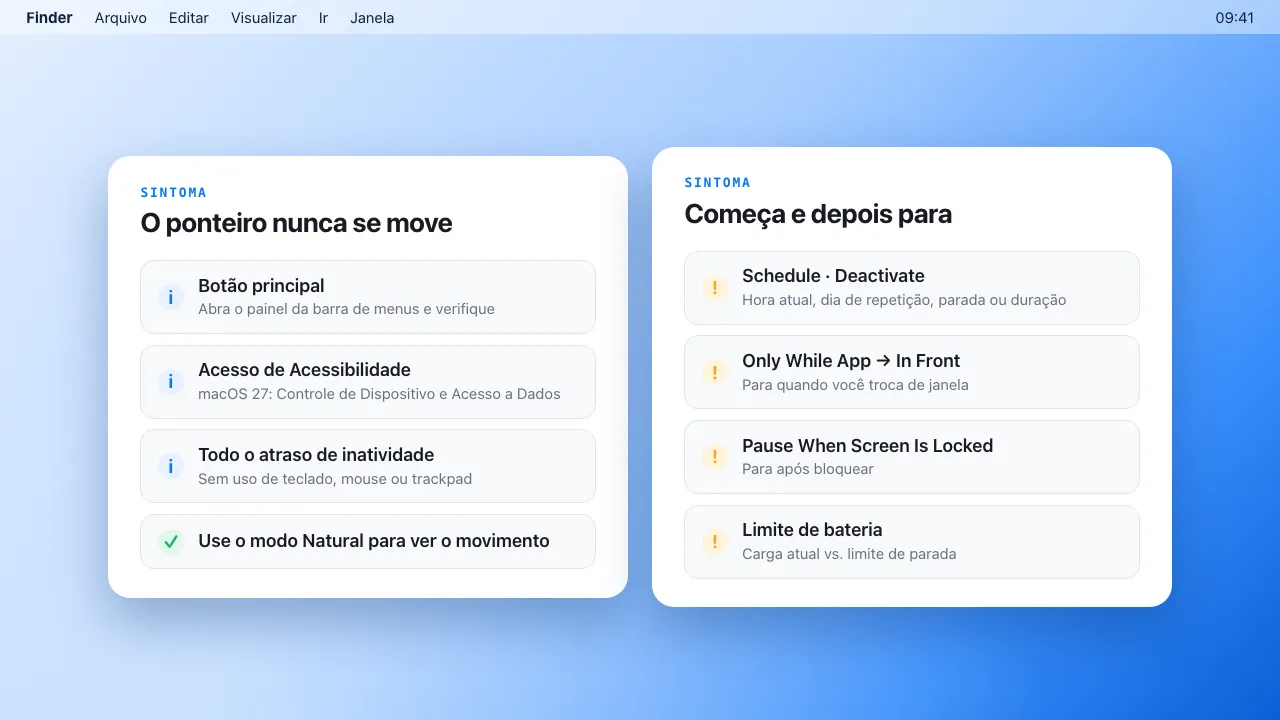
Se o ponteiro nunca se move, verifique a permissão de entrada, a chave principal e todo o tempo de inatividade. Se ele começa e depois para, verifique o agendamento, a condição de app, o ajuste de bloqueio e o desligamento por bateria no momento em que ele para.
Relacione o sintoma à próxima verificação
| O que você vê | Verifique primeiro |
|---|---|
| O ponteiro não se move depois de abrir o app | Chave principal, acesso de Acessibilidade e todo o tempo de inatividade |
| O movimento funciona e depois para em um horário repetível | Agendamento, Desativar, limite de bateria e bloqueio de tela |
| Ele para quando você troca de janela | Somente com o app → Em foco |
| O ponteiro se move, mas o Teams fica Ausente | Ajustes de presença do Teams; o movimento já está funcionando |
| Uma transferência para com o Mac acordado | A conexão, o app de transferência e o erro no destino |
1. Confirme que o app está ativo
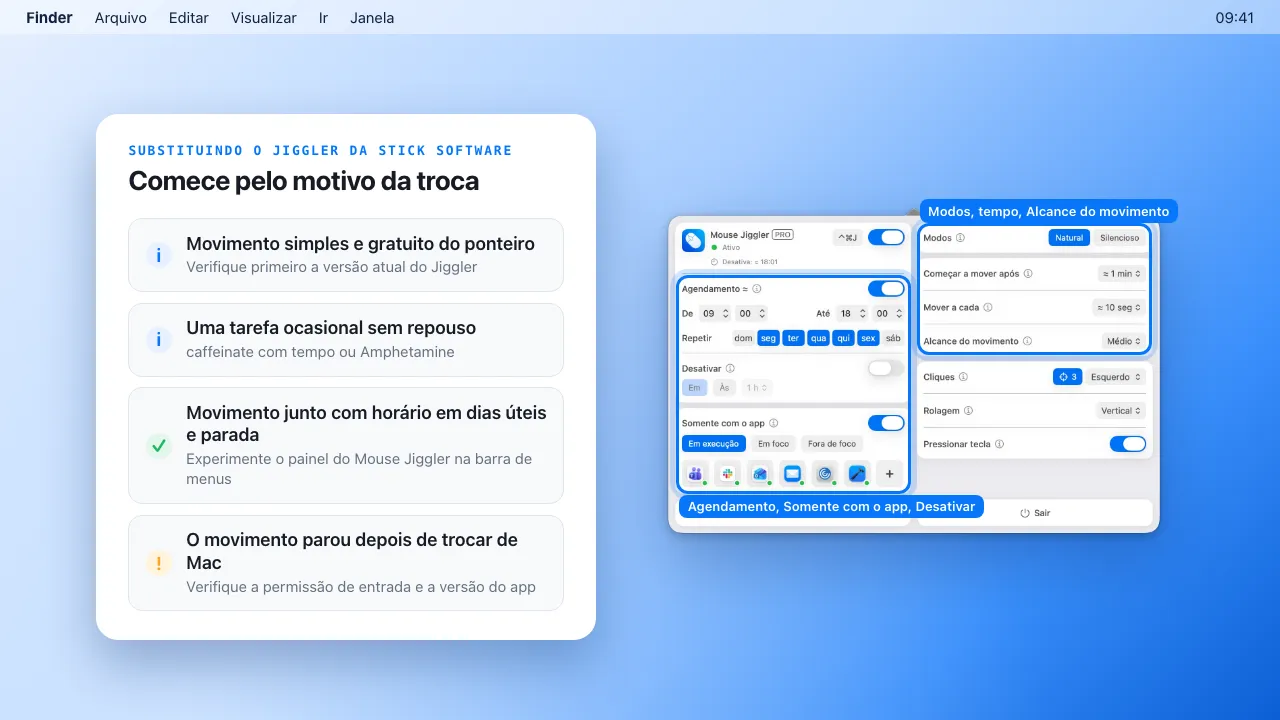
Abra o painel da barra de menus e verifique a chave principal. Se não encontrar o ícone, abra o Mouse Jiggler pela pasta Aplicativos. O ícone pode ser personalizado nos Ajustes, então talvez não se pareça mais com um mouse.
Use o modo Natural para esta verificação visível do ponteiro. A falta de movimento evidente no modo Silencioso não basta para diagnosticar uma falha.
Se você ainda não instalou este app, baixe o Mouse Jiggler na Mac App Store e siga os passos da primeira abertura. Se ele já estiver instalado, continue com as verificações abaixo; baixá-lo novamente não é o primeiro passo da solução de problemas.
2. Verifique a permissão de Acessibilidade
No macOS 27, abra Ajustes do Sistema → Privacidade e Segurança → Device Control and Data Access e procure o Mouse Jiggler. No macOS 13–26, a mesma permissão se chama Acessibilidade. Ative o acesso se necessário e siga qualquer solicitação do macOS para reabrir o app. No macOS 12 (Monterey), use Preferências do Sistema → Segurança e Privacidade → Privacidade → Acessibilidade.
Para um passo a passo completo, incluindo uma entrada do app ausente ou desatualizada, veja a configuração da permissão de Acessibilidade.
Use uma configuração de base repetível
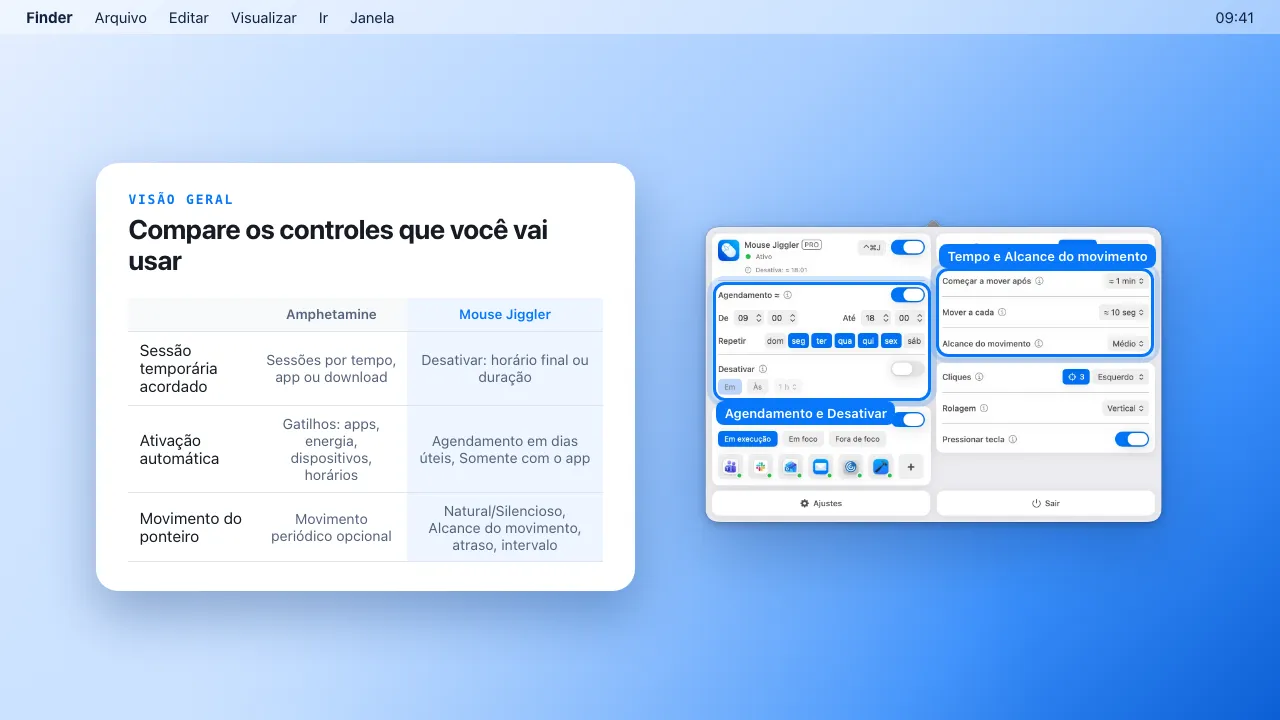
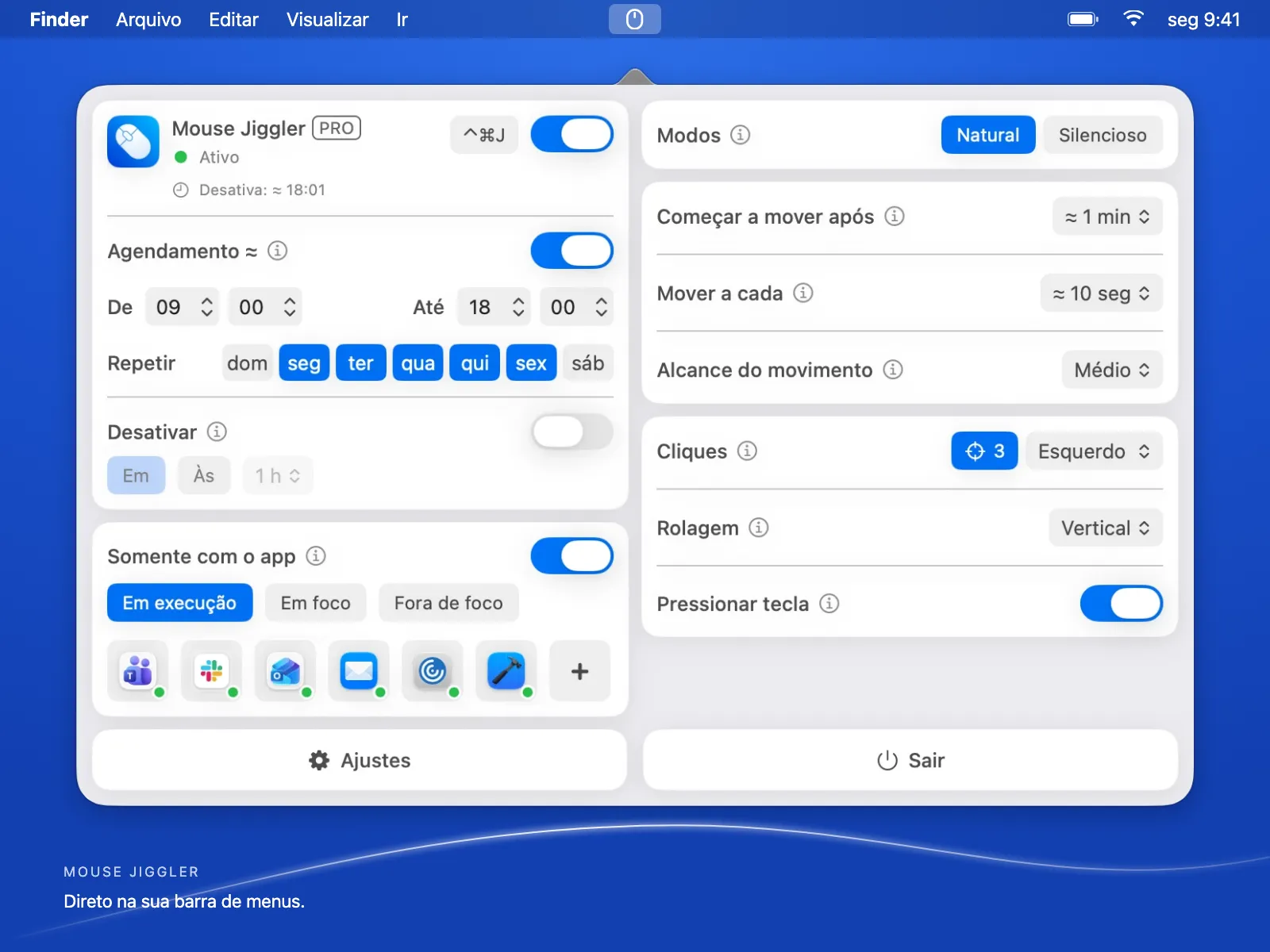
Anote primeiro os seus ajustes atuais. Desative temporariamente Agendamento, Somente com o app e qualquer condição separada em Desativar. Escolha o modo Natural, coloque Cliques e Rolagem em Nenhum e desligue Pressionar tecla. Anote a opção de Alcance do movimento e depois ligue a chave principal.
Se Começar a mover após estiver em três minutos e Mover a cada em 30 segundos, uma espera de vinte segundos não comprova uma falha. Não toque no teclado, no mouse nem no trackpad por mais tempo que o tempo de inatividade, deixando passar vários intervalos de movimento depois. Observe o ponteiro em relação a um elemento visível em um documento em branco.
Depois desligue a chave principal. Reative as condições originais uma de cada vez e repita a verificação. Isso separa problemas básicos de permissão ou movimento das regras que limitam a sessão de propósito.
3. Aguarde todo o tempo de inatividade
Com Começar a mover após em três minutos, você não verá movimento logo depois de ligar o app.
Não toque no Mac durante todo o tempo de espera e depois aguarde o intervalo de Mover a cada. Usar o teclado, o mouse ou o trackpad pode invalidar o teste, porque reinicia a condição de inatividade.
Para testar, escolha um tempo de espera menor que o tempo de repouso do Mac. Restaure um tempo confortável quando terminar.
4. Simplifique as condições temporariamente
| Controle | O que verificar |
|---|---|
| Agendamento | Horário atual e dia de repetição selecionado. |
| Desativar | Se um horário de término ou uma duração foi atingido. |
| Somente com o app | O app selecionado está aberto ou em foco, conforme exigido. |
| Bloqueio de tela | Ajuste Pausar com a tela bloqueada. |
| Limite de bateria | Carga atual comparada com o limite de parada. |
Quando o movimento funcionar com essas condições desligadas, restaure-as uma a uma. A condição que muda o resultado mostra onde procurar em seguida.
5. Separe o repouso do comportamento de cada app
Um ponteiro que se move enquanto o status do chat ainda mostra Ausente é um problema diferente de um Mac que entra em repouso. A presença pode depender do aplicativo, do calendário, da conta e da organização. Veja como funciona a presença no Teams.
Se uma sessão remota cair, anote o erro e se o Mac ainda estava acordado. Uma perda de rede, um login expirado ou um tempo limite do servidor precisa ser corrigido nessa parte da conexão.
6. Envie um relato útil ao suporte
Se o problema continuar depois de reabrir o app, fale com o suporte informando a versão do macOS, a versão do Mouse Jiggler, a fonte de energia, o modo de movimento, o tempo de espera e as condições ativadas. Inclua o resultado esperado e o que de fato aconteceu.
Por exemplo: “Modo Natural, espera de 1 minuto, agendamento desligado; nenhum movimento após 2 minutos sem uso.” Isso dá ao suporte uma configuração para reproduzir.
Veja por que uma sessão parou
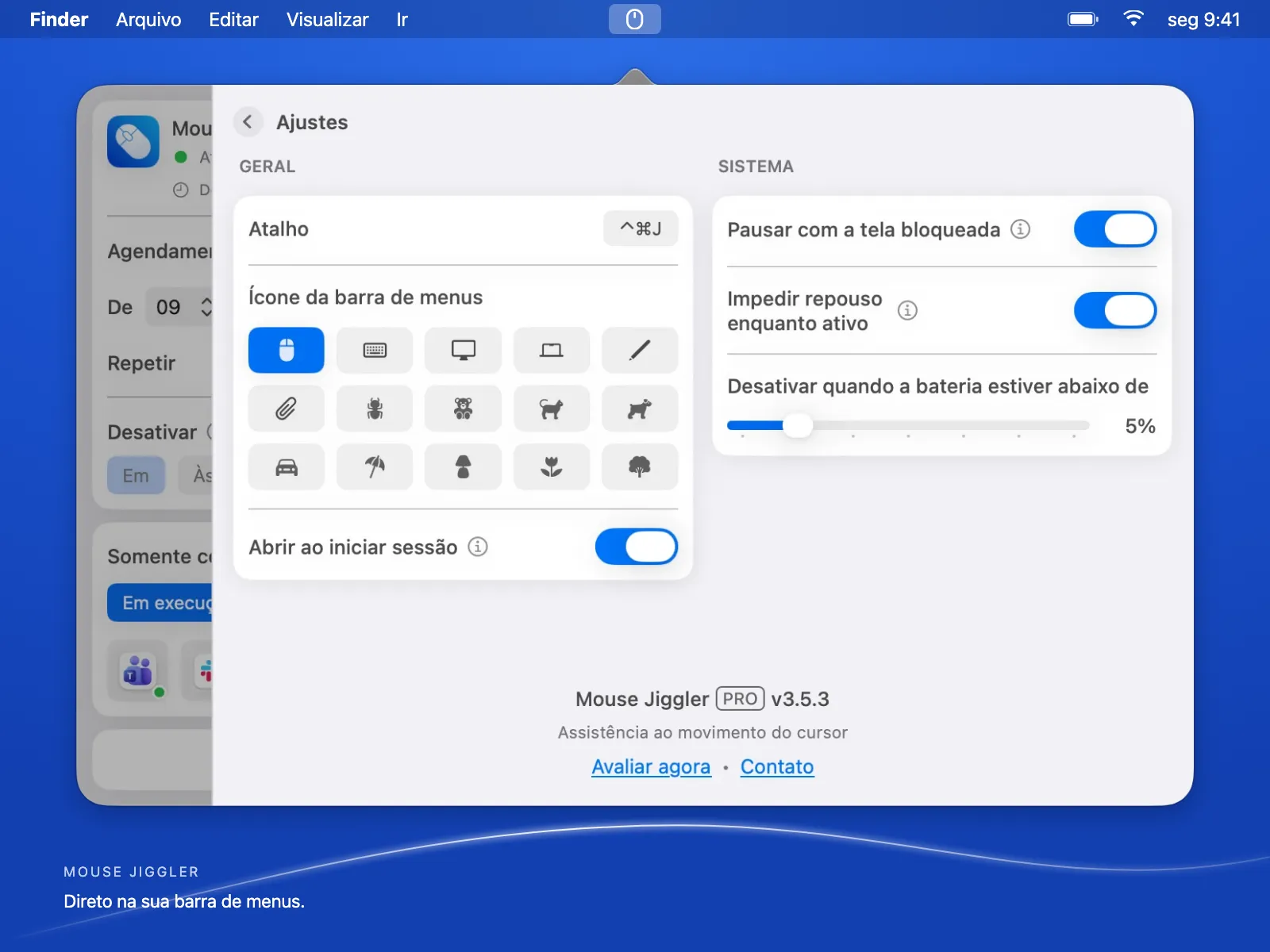
Se o teste funciona com o Mac desbloqueado, mas para depois do bloqueio, verifique o ajuste de pausa com a tela bloqueada. Se ele para na bateria, compare a carga atual com o limite configurado. Uma parada em um desses limites é diferente de uma permissão de Acessibilidade ausente.
Para uma instalação nova, comece pelo guia de download e primeira sessão. Se o movimento funciona, mas o Mac ainda entra em repouso, revise Ajustes → Sistema → Impedir repouso enquanto ativo como uma verificação separada. Anote o estado e compare uma sessão curta depois de mudar apenas esse controle. Uma captura de tela da chave não mostra o que uma transferência em segundo plano fez. Evite reinstalar antes de verificar a chave, a permissão, os tempos e as condições.
Também útil para esta tarefa: Mouse jiggler online: por que o Mac ainda entra em repouso e Compatibilidade USB do mouse jiggler: portas, adaptadores e hubs do Mac.
Ainda não se move? Traga um exemplo claro.
Envie as versões do macOS e do app, os ajustes da sessão e o que aconteceu após todo o tempo de inatividade. Isso dá ao suporte um bom ponto de partida.
Obter ajuda com a sua configuraçãoVer o Mouse Jiggler na Mac App Store · Download gratuito, com recursos PRO opcionais.