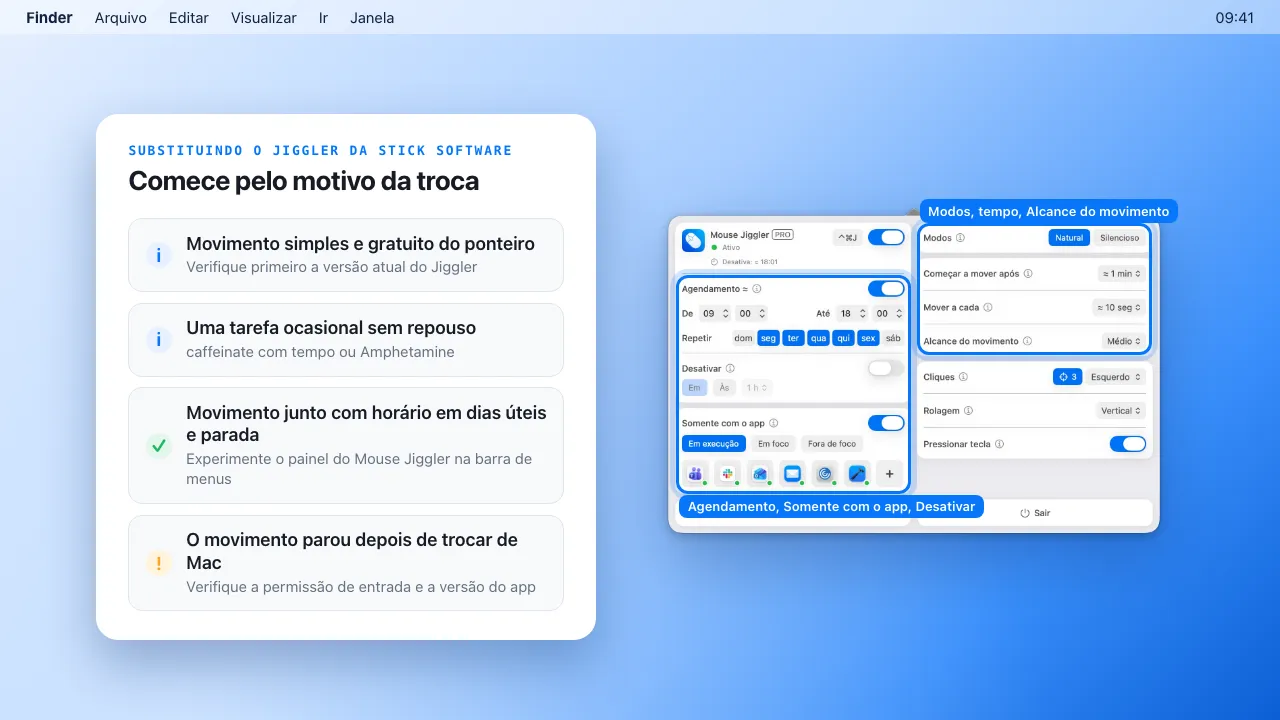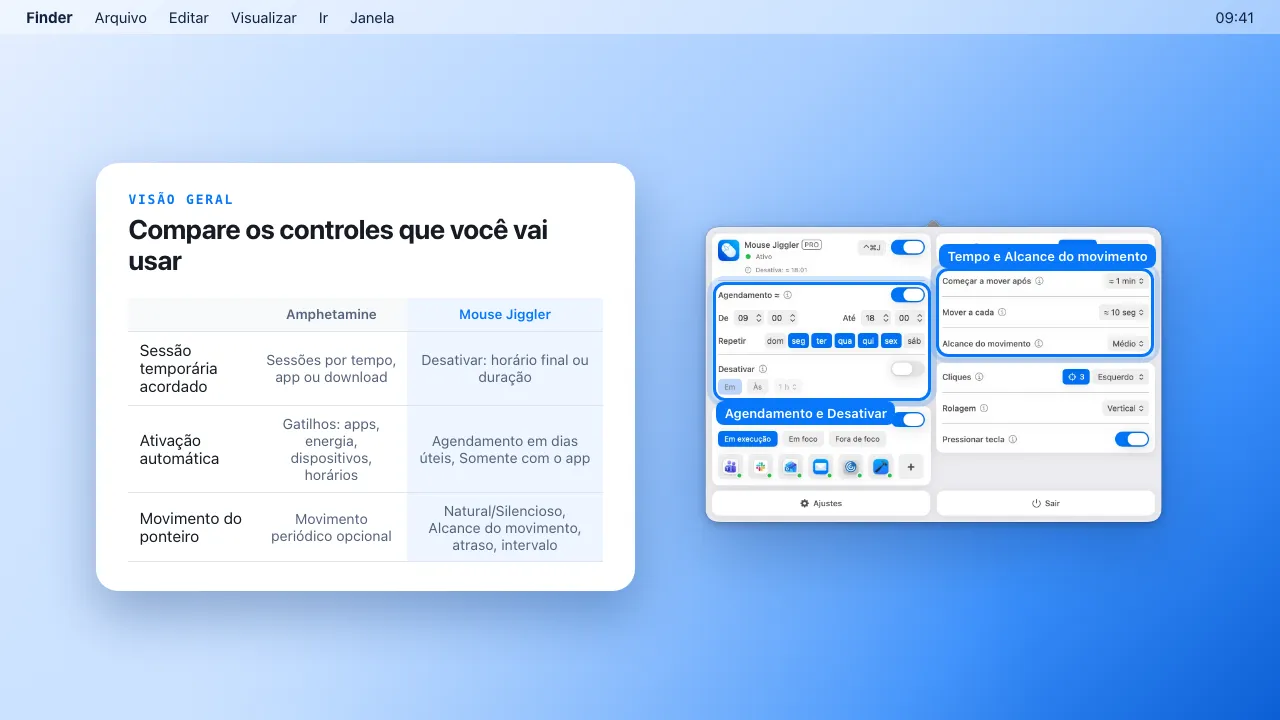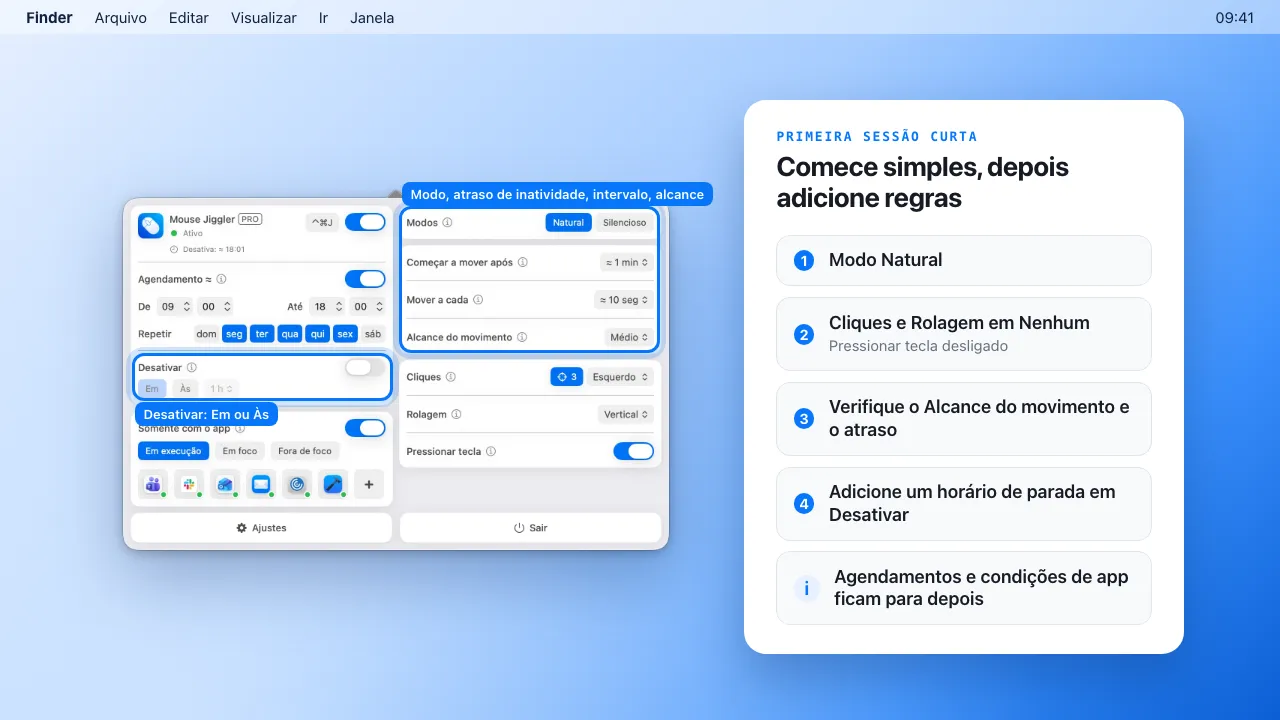
Comece com o modo Natural, Cliques e Rolagem em Nenhum e Pressionar tecla desligado. Confira o Alcance do movimento e o tempo de inatividade e depois verifique o movimento. Adicione um horário de término em Desativar antes de usar agendamentos ou condições de app.
Descreva a sessão em uma frase
Decida o que deve acontecer e quando deve terminar: por exemplo, “Manter esta referência visível pela próxima meia hora”.
Para essa sessão de leitura, deixe os cliques e a rolagem automáticos desligados. Você pode adicionar um agendamento recorrente depois, se usar os mesmos horários todos os dias.
Os exemplos abaixo usam os controles atuais da barra de menus, incluindo Alcance do movimento. Alguns recursos exigem o PRO; consulte a página atual da loja para ver a disponibilidade.
Se você está configurando o app pela primeira vez, baixe o Mouse Jiggler na Mac App Store antes de seguir este passo a passo. Se ele já estiver instalado, use a sua cópia atual e comece com um teste curto.
Separe o tempo de inatividade do intervalo
Começar a mover após é a espera de inatividade antes de o movimento começar. Mover a cada é o intervalo de repetição. Com um tempo de inatividade de três minutos, não espere movimento imediato quando a chave for ligada.
Para uma primeira verificação, escolha um tempo que dê ao app a chance de começar antes do repouso por inatividade configurado no seu Mac. Não toque nos dispositivos de entrada durante esse tempo. Se o teste não for claro, simplifique as condições antes de encurtar todos os ajustes.
Confira o novo controle Alcance do movimento
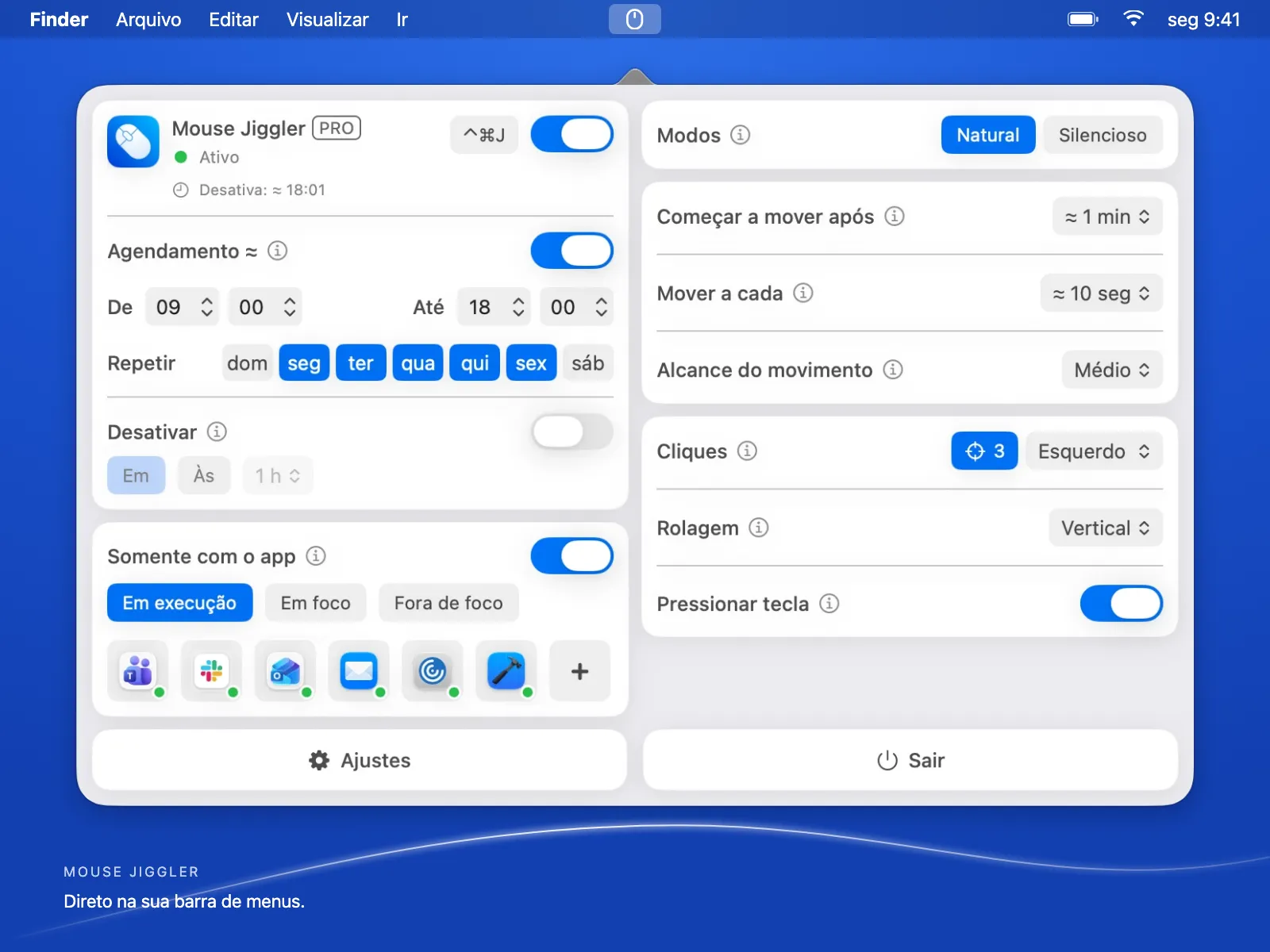
Abra Alcance do movimento abaixo de Mover a cada e confira o alcance selecionado antes de começar. Mantenha os tempos inalterados enquanto compara as opções de alcance disponíveis no seu app. Na primeira verificação, use um documento em branco, deixe Cliques e Rolagem em Nenhum e desligue Pressionar tecla.
Por exemplo, use o tempo de inatividade de um minuto e o intervalo de dez segundos exibidos, aguarde esse tempo e observe vários movimentos. Interrompa a sessão antes de ajustar o alcance. O passo a passo do Alcance do movimento explica como comparar um ajuste de cada vez.
Defina um fim para a sessão
Revise Desativar e as opções Às e Em. Use um horário quando a sessão tiver um prazo conhecido, ou uma duração quando quiser um período limitado a partir da configuração atual.
Teste primeiro uma duração curta para ver a sessão terminar. Encerrar o Mouse Jiggler não cancela uma exportação ou transferência em outro app.
Adicione uma condição de app só quando ajudar
Somente com o app oferece Em execução, Em foco e Fora de foco. Elas descrevem situações diferentes: um app pode estar aberto sem estar em primeiro plano.
Se você alternar de um documento de referência para as suas anotações, Em foco para o app do documento deixa de corresponder. Use Em execução quando quiser que a condição continue verdadeira com esse app aberto em segundo plano. Teste a troca entre os seus apps reais antes de deixar a sessão rodando.
Revise os limites nos Ajustes
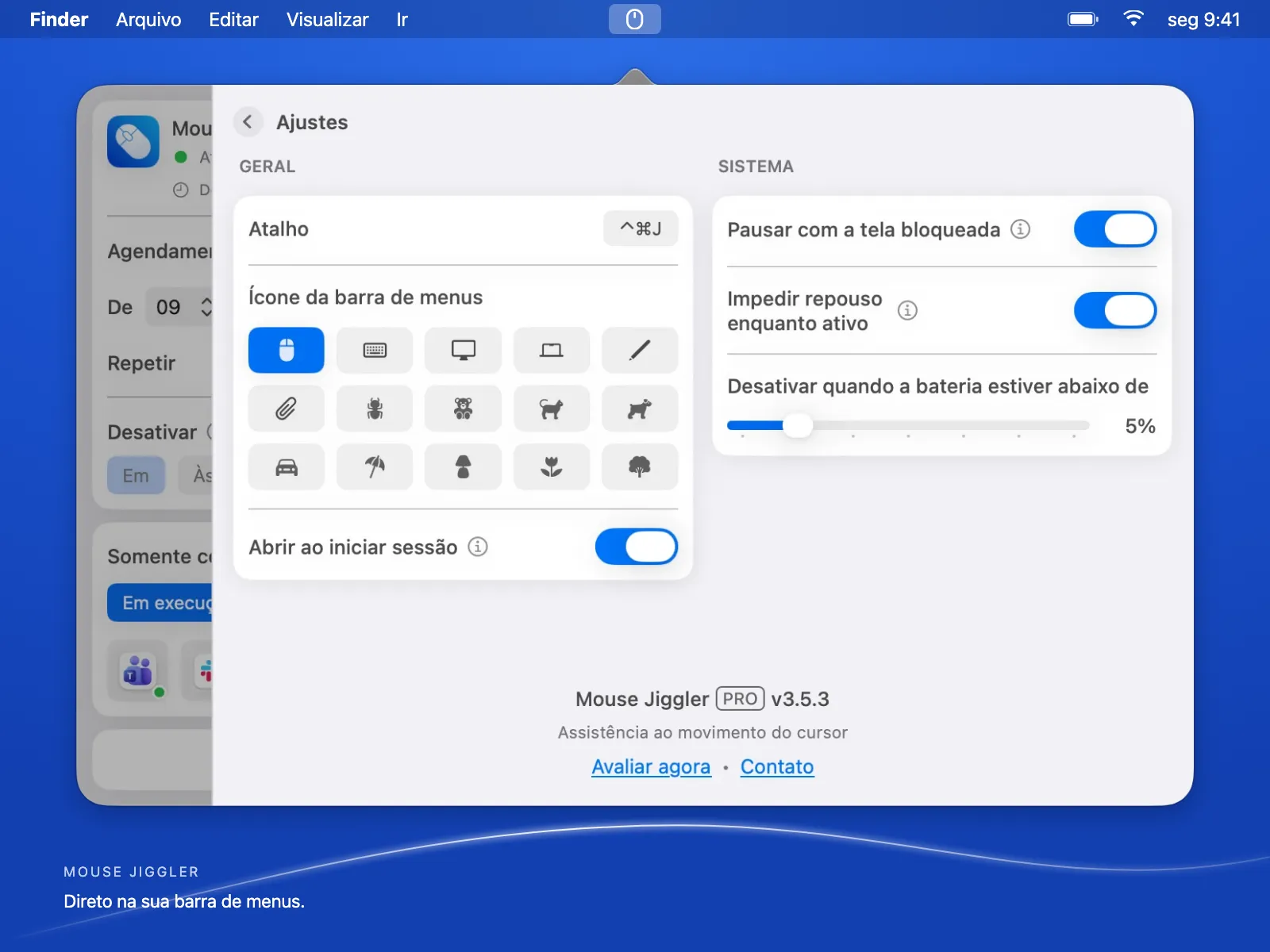
Abra Ajustes na parte inferior do painel principal. Em Geral, revise o atalho, o ícone da barra de menus e Abrir ao iniciar sessão. Em Sistema, revise Pausar com a tela bloqueada, Impedir repouso enquanto ativo e Desativar quando a bateria estiver abaixo de.
A captura de tela mostra a pausa com a tela bloqueada, a prevenção de repouso e Abrir ao iniciar sessão ativados, com desligamento em 5% de bateria. Esses são os valores desta captura, não uma recomendação nem uma indicação dos padrões do app.
Para verificar a prevenção de repouso, deixe a tampa aberta e anote os ajustes mostrados aqui. Altere apenas Impedir repouso enquanto ativo e depois confira o progresso da tarefa. A chave não diz se um arquivo terminou de ser transferido nem garante que o Mac continuará funcionando com a tampa fechada.
Mantenha Cliques e Rolagem em Nenhum e Pressionar tecla desligado para uma sessão só de movimento. O guia dos controles de movimento explica essas ações separadas.
Verifique o ciclo completo de início e parada
- Comece com o Mac acordado e a tampa aberta.
- Aguarde o tempo de inatividade e observe o movimento.
- Teste qualquer troca de app que faça parte do fluxo de trabalho planejado.
- Aguarde a condição curta de desativação e confirme o resultado.
- Encerre o teste e restaure a duração de sessão desejada.
Para horários repetidos, continue com o passo a passo do agendamento. Se uma condição impedir o movimento, use a checklist de solução de problemas em vez de supor que o app precisa ser reinstalado.
O movimento básico funciona? Adicione uma rotina.
Depois de verificar uma sessão curta e a condição de término, adicione dias da semana ou condições de app, um de cada vez.
Configurar e testar um agendamentoVer o Mouse Jiggler na Mac App Store · Download gratuito, com recursos PRO opcionais.