A decidere il tuo stato è Microsoft Teams, non macOS. Sul computer passa ad Assente dopo alcuni minuti di inattività o quando blocchi il computer; in stop risulti Assente o Offline, e chiamate e riunioni del calendario impostano Occupato o In una riunione. Per restare online più a lungo, evita che il Mac diventi inattivo o vada in stop mentre lavori e, in Teams sul Web, consenti il rilevamento dell’attività fuori da Teams. Uno strumento per Mac come Mouse Jiggler può tenere il Mac sveglio e il puntatore attivo. Non può impostare Disponibile, scavalcare un blocco, una chiamata o uno stato manuale, né garantire il pallino verde: nessuno strumento può farlo.
Come tenere Teams attivo su Mac
Teams calcola il tuo stato in base alla tua attività, alle chiamate, al calendario e allo stato del computer. Ecco cosa controlli su un Mac:
- Reimposta uno stato manuale. Se hai scelto tu Assente, Occupato o Non disturbare, Teams lo mantiene fino alla fine della durata. Seleziona la tua immagine del profilo, lo stato attuale e poi Reimposta stato. Microsoft consente di impostare una durata per qualsiasi stato tranne Disponibile.
- Dai al Mac più tempo prima che diventi inattivo o vada in stop. La guida sullo stato di Microsoft suggerisce proprio di modificare le impostazioni di stop o inattività del dispositivo, così lo stato cambia più tardi. Su Mac significa le impostazioni dello schermo e dello stop, una sessione di caffeinate a tempo o un’app; confrontale nella nostra guida per tenere il Mac sveglio.
- Sappi cosa fa il blocco. Un computer bloccato risulta Assente, anche se il Mac resta sveglio dietro la schermata di blocco. Rispetta le regole di blocco della tua organizzazione; la differenza è spiegata in stop, stop dello schermo e blocco schermo.
- Usi Teams nel browser? Attiva Mantieni lo stato attuale quando sono attivo all'esterno di Teams sul Web e consenti la richiesta del browser (passaggi più sotto).
- Controlla gli altri dispositivi. Se hai effettuato l’accesso su più dispositivi, la tua presenza è determinata da quello su cui sei stato attivo più di recente.
Chiamate e riunioni del calendario cambiano lo stato da sole. Quando ti allontani o leggi senza digitare, un messaggio di stato è il modo onesto per dire ai colleghi quando risponderai.
Perché Teams risulta Assente su Mac
Microsoft documenta diversi fattori della presenza in Teams, tra cui l’attività dell’utente, le riunioni, le chiamate e il calendario. Sul computer, Teams mostra Assente dopo alcuni minuti di inattività o quando il computer è bloccato. Sullo stop le pagine di Microsoft non concordano: la documentazione per gli amministratori indica Offline, la guida sullo stato indica Assente. Nessuna delle due indica un tempo di inattività preciso.
Tenere il Mac sveglio risolve lo stop. Non costringe Teams a mostrare Disponibile durante una riunione, dopo il blocco o in base ad altre regole di presenza.
Controlla lo stato impostato manualmente
- Seleziona la tua immagine del profilo in Teams.
- Apri il tuo stato attuale e controlla se hai impostato manualmente Assente, Occupato o Non disturbare.
- Usa Reimposta stato quando vuoi che Teams lo ricalcoli in base alla tua attività.
Le istruzioni di Microsoft per l'app desktop consentono una durata per gli stati diversi da Disponibile. Impostare una durata quindi non è un modo per forzare un badge verde Disponibile per un'intera giornata. Il calendario e l'attività del dispositivo possono comunque influire sullo stato mostrato.
Aggiungi contesto con un messaggio di stato
Scegli la tua immagine del profilo, poi Imposta messaggio di stato. Scrivi un'indicazione utile sui tempi di risposta e scegli quando cancellare il messaggio. Per esempio: “Sto rivedendo la proposta fino alle 14:00; disponibile per chiamate urgenti.”
Così i colleghi sanno quando aspettarsi una risposta anche se il badge mostra Assente. Il calcolo della presenza resta invariato.
Controlla un sintomo alla volta
| Sintomo | Cosa controllare |
|---|---|
| Compare Assente dopo che smetti di digitare | Attività e comportamento in caso di inattività |
| Lo stato cambia dopo il blocco | Stato del dispositivo; mantieni i tuoi normali requisiti di blocco |
| Compare Occupato durante un appuntamento | Stato del calendario e delle chiamate |
| Il Mac è attivo ma Teams sembra non aggiornarsi | Connessione, account e versione dell'app |
| Si è interrotto anche un trasferimento di file | Stop del sistema o interruzione di rete |
Annota l'ora di un cambio di stato e cosa è successo subito prima: un blocco, una riunione o una selezione manuale. Usa questa sequenza per riprodurre il problema o segnalarlo al supporto.
Teams nel browser: controlla il rilevamento dell'attività esterna
Se Teams risulta Assente mentre lavori in un'altra app del Mac, controlla l'impostazione specifica del browser descritta nella guida di Microsoft sullo stato:
- In Teams per il Web, apri Impostazioni → Notifiche e attività → Presenza.
- Attiva Mantieni lo stato attuale quando sono attivo all'esterno di Teams sul Web.
- Scegli Consenti nella richiesta del browser se vuoi che Teams rilevi l'attività altrove. Scegliendo Blocca, impedisci questo rilevamento.
Questa procedura vale per Teams nel browser, non per l'app nativa per Mac. Riguarda il rilevamento dell'attività; non promette uno stato Disponibile permanente.
Se il permesso del browser è stato bloccato
In Chrome, apri la scheda di Teams, seleziona il controllo delle informazioni sul sito a sinistra dell'indirizzo, poi Impostazioni sito. Controlla Utilizzo del dispositivo se è presente. Google descrive questo permesso come la possibilità per un sito di rilevare l'attività del dispositivo per la disponibilità in chat. Consentilo per il sito di Teams solo se lo preferisci, poi torna in Teams e ricontrolla l'impostazione. Consulta le istruzioni di Google sui permessi dei siti.
Il permesso per il microfono o per le notifiche è un controllo separato. Per questa verifica non serve reimpostare tutti i permessi né cancellare tutti i dati del browser.
Se l'impostazione di Teams o il permesso non ci sono, annota la versione del browser e se l'account è gestito dalla tua organizzazione. Confronta con i browser supportati da Microsoft e chiedi al tuo amministratore di un controllo non disponibile o bloccato. Non dare per scontato che ogni browser offra la stessa interfaccia per i permessi.
Esempio: modificare un documento con Teams aperto sul web
Fai una breve osservazione mentre lavori davvero al Mac. Per esempio, lascia Teams aperto in Chrome e modifica una bozza in TextEdit per cinque minuti:
- Annota l'ora di inizio, il badge attuale, lo stato manuale e se è in corso una chiamata o un appuntamento del calendario.
- Annota se il rilevamento dell'attività esterna è attivo e se il permesso del browser è consentito. Mantieni i tuoi soliti requisiti di blocco schermo.
- Lavora in TextEdit, poi torna in Teams e annota l'ora e lo stato mostrato. Annota qualsiasi blocco, stop o interruzione della connessione durante l'intervallo.
- Se il permesso era bloccato e scegli di consentirlo, ripeti la stessa breve attività con quell'unica modifica. Durante il confronto evita di cambiare anche le impostazioni di stop o di aggiungere un programma per muovere il mouse automaticamente.
Cinque minuti sono una finestra di osservazione, non un timeout di Teams dichiarato. Un risultato diverso può aiutare a isolare l'impostazione del permesso; un risultato invariato è comunque un'informazione utile per il supporto. Questo esempio non stabilisce cosa hanno visto tutti i colleghi né garantisce lo stato della sessione successiva.
Annota anche se durante la verifica hai usato Teams su un telefono o un altro computer. Secondo Microsoft, quando hai effettuato l'accesso su più dispositivi la presenza è determinata dal dispositivo attivo più di recente. Questo può complicare una diagnosi limitata al Mac; consulta la documentazione di Microsoft sulla presenza.
Diagnosticare uno stato errato mentre lavori
Se Teams resta su uno stato inatteso mentre lavori, controlla la connessione, l'accesso e la versione dell'app. Per un problema che riguarda solo l'account di lavoro, fornisci al tuo amministratore l'esempio che hai annotato sopra.
Durante un test sul permesso del browser, non modificare le impostazioni di stop. Altrimenti non puoi capire quale modifica ha influito sul risultato.
Esiste un’app per restare online su Teams?
Le app che tengono sveglio il Mac o muovono il puntatore agiscono sul Mac, non sul servizio di presenza di Microsoft. Questo vale per il comando integrato caffeinate, le app nella barra dei menu per tenere il Mac attivo e i mouse jiggler come Mouse Jiggler. Mentre sono in funzione possono impedire che il Mac diventi inattivo o vada in stop, eliminando due dei motivi per cui Teams passa ad Assente. Nessuna può promettere il pallino verde.
| Uno strumento sul Mac può | Uno strumento sul Mac non può |
|---|---|
| Impedire lo stop durante una sessione | Impostare il tuo stato di Teams su Disponibile |
| Muovere il puntatore perché il Mac non sembri inattivo | Annullare l’Assente che compare quando blocchi il Mac |
| Fermarsi all’ora o con la programmazione che scegli | Cambiare In una chiamata, In una riunione o uno stato impostato da te |
| Agire solo su questo Mac | Controllare la presenza indicata dal telefono o da un altro computer |
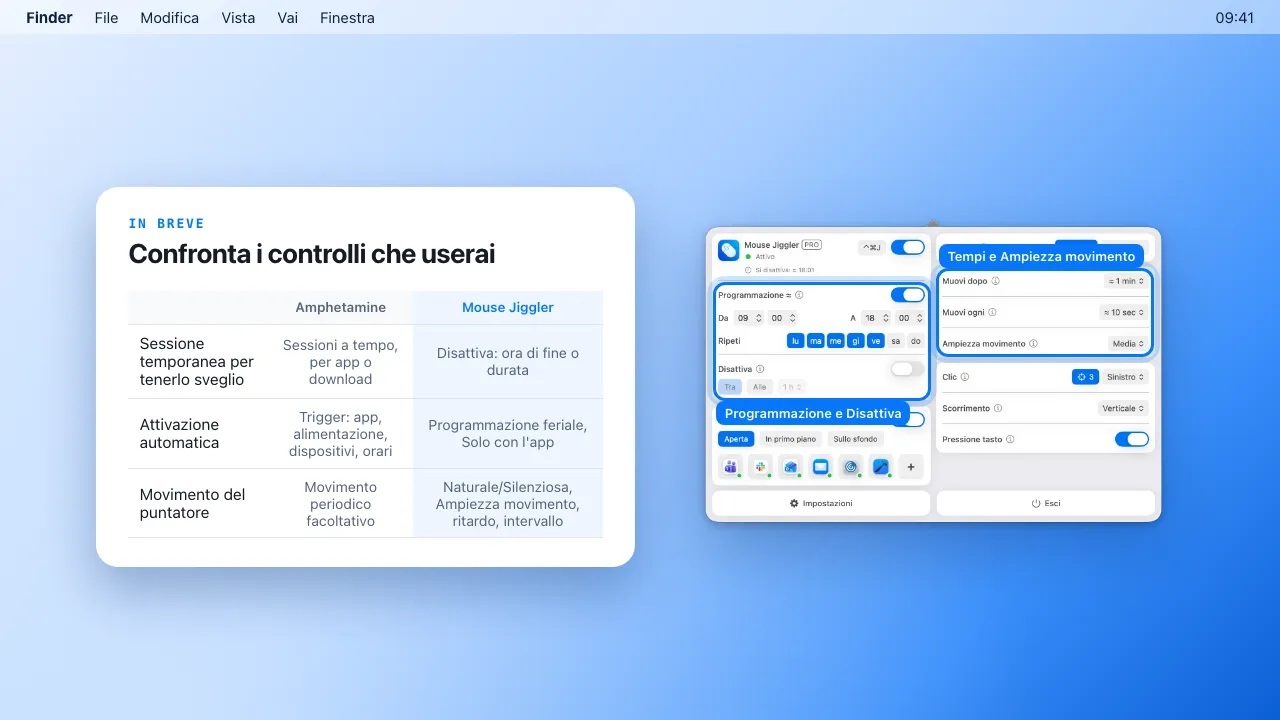
Alcune aziende hanno regole sull’attività automatizzata: rispettale. Le promesse di uno strumento “non rilevabile” sono un’altra questione, trattata in cosa significano queste promesse. Per una sessione breve e controllata, usa le impostazioni di sessione di Mouse Jiggler o una programmazione per il tuo orario di lavoro.
Il ruolo di Mouse Jiggler
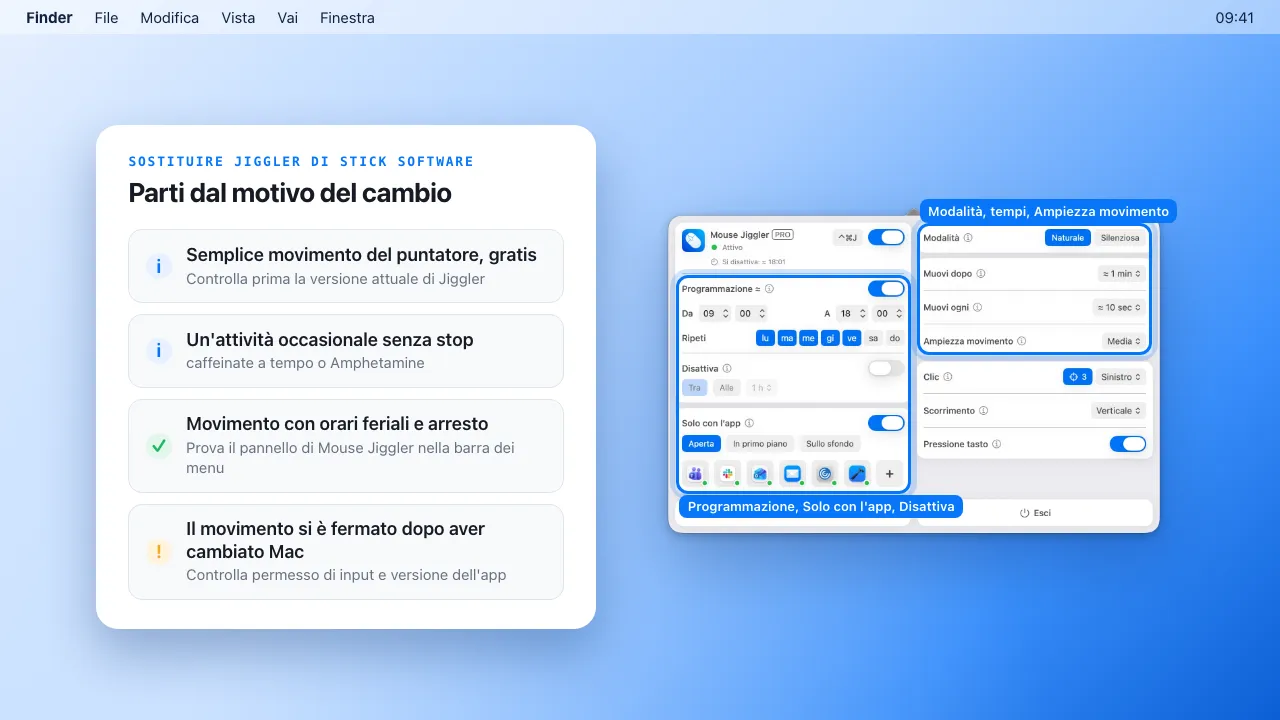
Mouse Jiggler può automatizzare l'attività del cursore sul Mac. Non ha alcun controllo sul servizio di presenza di Microsoft o sul tuo calendario e non possiamo promettere un badge sempre verde.
Se il tuo vero problema è che il Mac va in stop mentre leggi o tieni d'occhio il lavoro, usa il confronto dei metodi per tenere il Mac sveglio. Se il Mac resta sveglio e cambia solo il badge di Teams, risolvi il problema in Teams.
Se vuoi anche movimenti dalla barra dei menu e controlli della sessione, scarica Mouse Jiggler dal Mac App Store. Non controlla la presenza in Teams né garantisce un badge Disponibile.
Aspettative chiare
Un badge non può descrivere ogni tipo di lavoro. Quando leggi o lavori lontano dalla tastiera, un messaggio sui tempi di risposta è spesso più utile ai colleghi.
Usa l'attività automatizzata nel rispetto delle regole della tua organizzazione. Per una diagnosi tecnica, condividi con il supporto le versioni delle app e il comportamento osservato invece di affidarti a promesse che uno strumento non sia rilevabile.
Se lo stesso sintomo si verifica in un'altra app per riunioni, usa la nostra guida alla risoluzione dei problemi di Zoom e Google Meet per distinguere un Mac in stop da una chiamata interrotta o da un cambio di stato.
Scegli il passo successivo in base al sintomo.
Se è il Mac ad andare in stop, confronta le opzioni per tenerlo sveglio. Se cambia solo il badge di Teams, continua con le impostazioni di Teams e i controlli descritti sopra.
Confronta i metodi per tenere il Mac sveglioVedi Mouse Jiggler sul Mac App Store · Download gratuito, con funzioni PRO facoltative.