

Installez l’app via le lien Mac App Store de ce site, puis ouvrez Mouse Jiggler depuis Applications. Ses commandes sont dans la barre des menus. Accordez l’autorisation, choisissez « Natural » sans actions supplémentaires et attendez tout le délai d’inactivité.
Ouvrir la bonne fiche Mac App Store
Utilisez la fiche Mac App Store de Mouse Jiggler pour installer l’app décrite ici. Plusieurs produits ont des noms proches. Consultez la compatibilité macOS actuelle, les prix de votre région et les achats facultatifs.
Le téléchargement est gratuit, avec des fonctions PRO en option. Vérifiez ces détails avant de choisir les commandes nécessaires. La disponibilité et les boutons exacts du Store peuvent dépendre du compte et de la région.
Installer via le Store
Ouvrez la fiche dans l’app App Store de votre Mac et utilisez le bouton de téléchargement. Effectuez la connexion au compte Apple ou les confirmations demandées. Après installation, ouvrez Mouse Jiggler depuis le Store ou Applications.
Si le Store bloque le téléchargement, vérifiez d’abord l’erreur affichée et la compatibilité. L’aide Apple couvre les étapes liées au compte et à l’App Store. Installer un autre fichier issu d’une publicité de recherche ne résout pas une erreur propre au Store.
Trouver l’app après l’installation
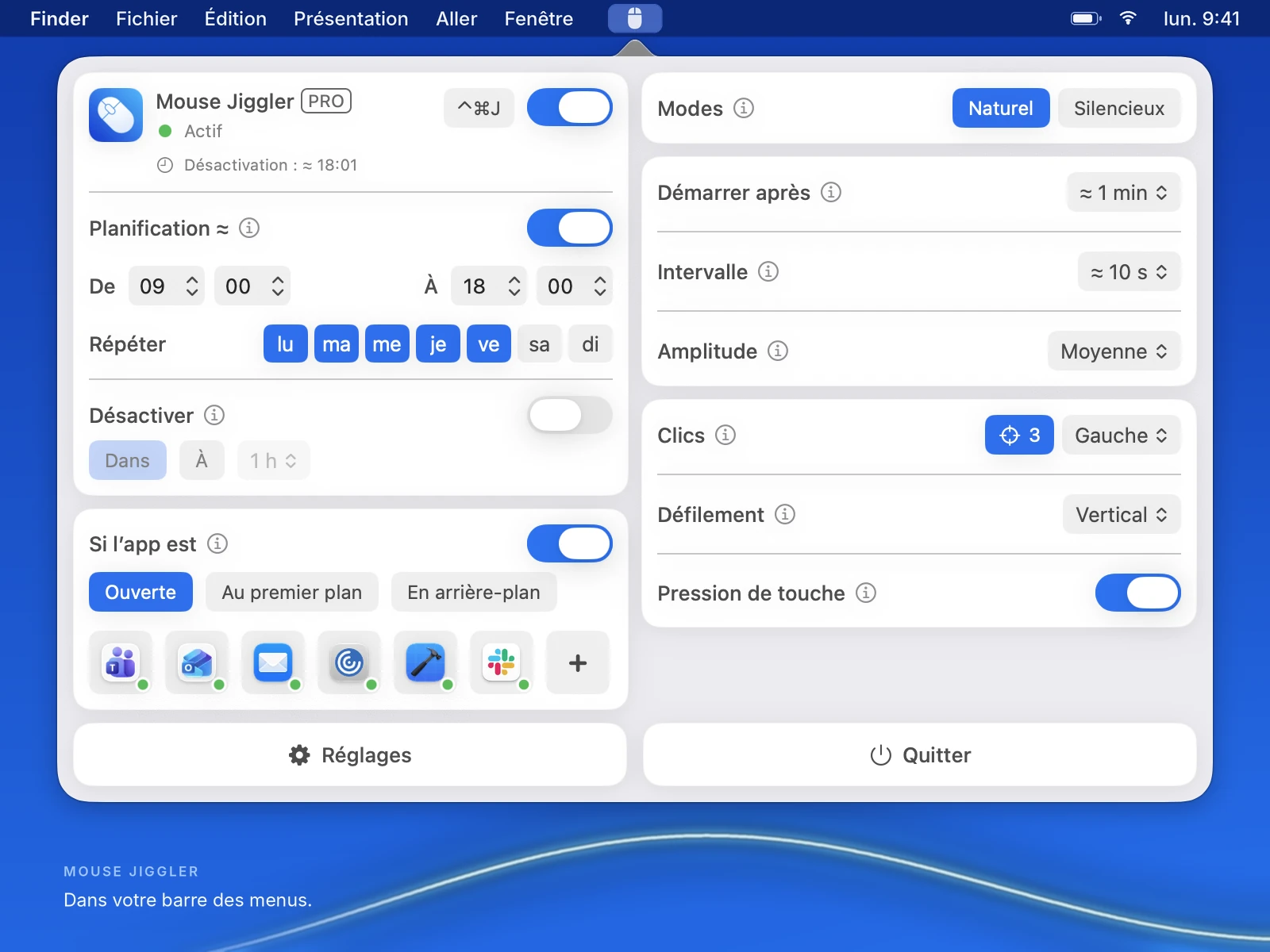
Ouvrez Mouse Jiggler depuis Applications, puis cliquez sur son icône dans la barre des menus de macOS. Repérez l’interrupteur principal, les durées et Settings. L’icône est personnalisable et peut différer de la capture.
Confirmer l’autorisation activée

Sous macOS 27, ouvrez Réglages Système → Confidentialité et sécurité → Device Control and Data Access. Sous macOS 13 à 26, ouvrez Accessibilité dans Confidentialité et sécurité. Activez Mouse Jiggler, puis suivez toute demande de réouverture. Pour une entrée absente ou obsolète, consultez le guide des autorisations. Sur un Mac géré, contactez l’administrateur si la commande est verrouillée.
Liste de vérification de la première session
- Confirmez que l’app et l’autorisation Accessibilité sont activées.
- Pour un contrôle simple, laissez « Schedule », « Only While App » et « Deactivate » désactivés.
- Choisissez « Natural », « Clicks » et « Scroll » sur « None », et « Key Press » désactivé.
- Trouvez « Movement Range » sous « Move Every » et vérifiez la valeur sélectionnée. La capture montre « Full ».
- Lisez « Start Moving After » et « Move Every ». Attendez tout le délai sans interaction, puis observez plusieurs intervalles de mouvement.
- Désactivez l’app après avoir observé le résultat.
Avec trois minutes de délai, attendez plus de trois minutes sans interaction. Une fois le mouvement confirmé, suivez le guide des réglages de session ou ajoutez des horaires. S’il ne démarre jamais, consultez le guide de dépannage. Pour les téléchargements provenant d’autres sites, vérifiez la source et les autorisations.
Prêt pour votre première courte session ?
Téléchargez l’app, ouvrez-la depuis Applications et suivez la liste ci-dessus avant d’ajouter des horaires ou des actions supplémentaires.



