Enregistrez vos
horaires de la semaine.
Renseignez « From » et « To », puis sélectionnez les jours de répétition. Par exemple : du lundi au vendredi, de 09:00 à 18:00.
DE09:00
À18:00
MTWTFSS
Faites bouger le pointeur automatiquement pendant que vous lisez, surveillez un tableau de bord ou suivez une tâche. Depuis la barre des menus, réglez la zone et le rythme des mouvements, enregistrez vos horaires et choisissez quand Mouse Jiggler doit s’arrêter.
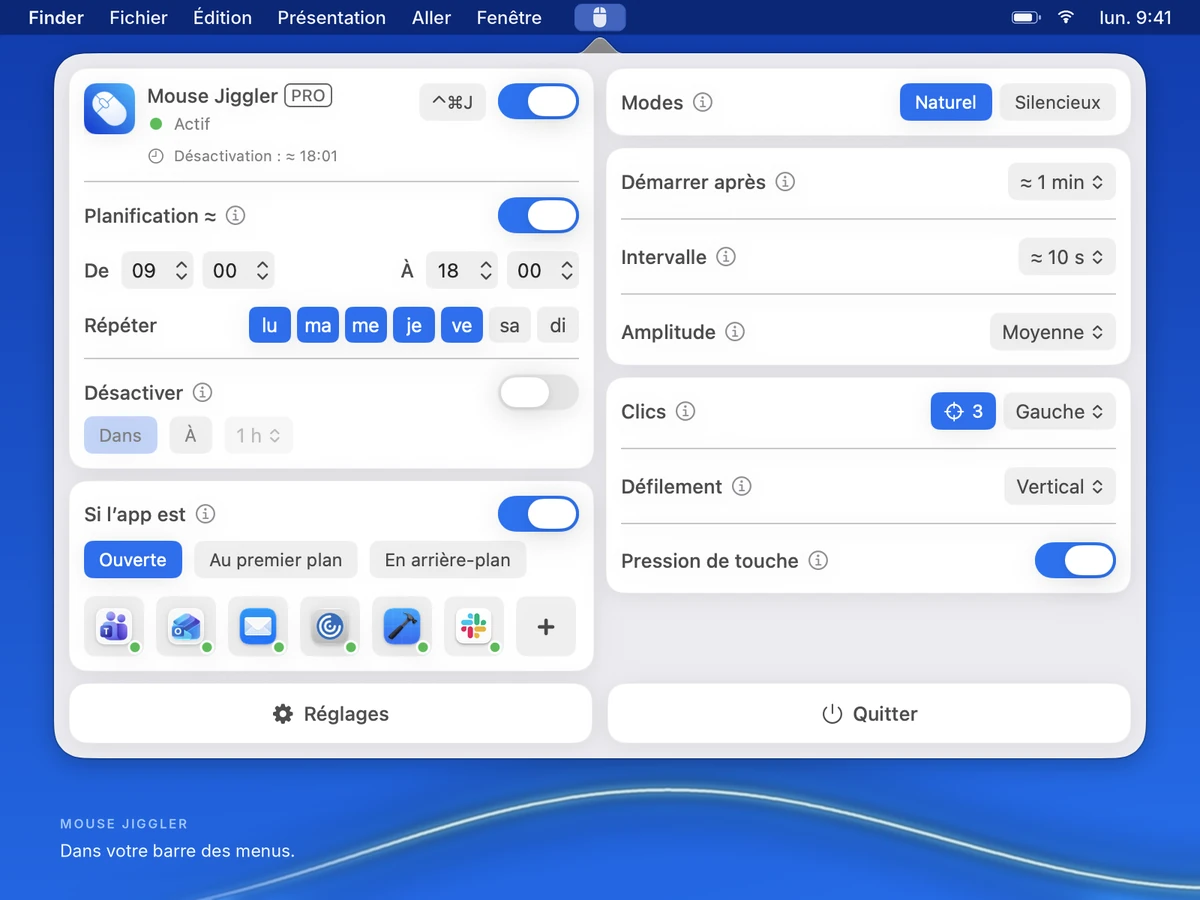
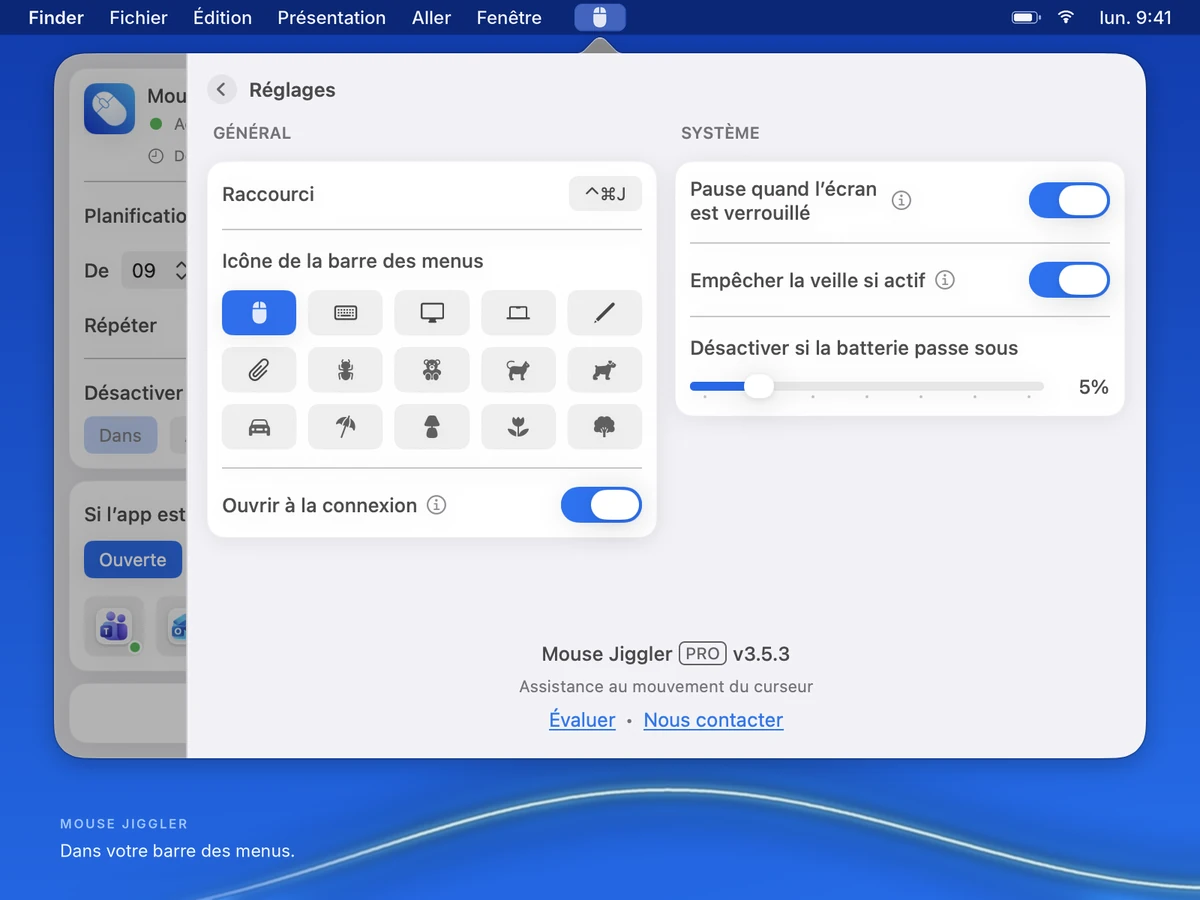
Réglez les mouvements, choisissez les jours de répétition et définissez quand l’app doit se mettre en pause ou s’arrêter.
Renseignez « From » et « To », puis sélectionnez les jours de répétition. Par exemple : du lundi au vendredi, de 09:00 à 18:00.
Choisissez « Natural » ou « Silent », vérifiez « Movement Range », puis réglez le délai avant le premier mouvement et l’intervalle entre les mouvements.
Arrêtez la session à une heure précise ou après une durée définie. Ajoutez, si nécessaire, des conditions liées aux apps et un arrêt lorsque la batterie est faible.
Pour les apps sélectionnées, choisissez « Is Running », « In Front » ou « Isn’t In Front » : app en cours d’exécution, au premier plan ou hors du premier plan.
Définissez un raccourci et choisissez l’icône affichée dans la barre des menus.
Vérifiez « Prevent Sleep While Active », la pause au verrouillage de l’écran et l’arrêt automatique lorsque la batterie est faible.
Certains réglages nécessitent PRO. Les fonctions disponibles et leurs prix sont indiqués dans l’app.
Une documentation ou un tableau de bord doit parfois rester visible pendant que vous prenez des notes ailleurs. Un export peut simplement demander que le Mac continue à fonctionner. Choisissez les réglages adaptés à votre tâche.
Comparer les méthodesGardez la page visible pendant que vous lisez ou prenez des notes.
Gardez l’affichage disponible pendant les pauses, sans intervention manuelle.
Vérifiez « Prevent Sleep While Active » et suivez la progression dans l’app qui effectue l’export.
Commencez par les mouvements de base, puis ajoutez les horaires et les conditions dont vous avez besoin.
Téléchargez Mouse Jiggler sur le Mac App Store, puis ouvrez l’app depuis la barre des menus. Guide d’installation ↗
Autorisez le contrôle des entrées dans macOS : « Device Control and Data Access » sous macOS 27, ou « Accessibilité » dans les versions antérieures. Suivre le guide de configuration ↗
Choisissez le mode, la zone de mouvement et les intervalles, puis attendez la fin du délai d’inactivité. Définissez des horaires ↗ ou consultez nos étapes de dépannage.
Configuration, veille et dépannage en cinq guides.

Vous cherchez une alternative à Jiggler de Stick Software ? Comparez les réglages, essayez Mouse Jiggler et reprenez votre routine sans conflit entre utilitaires.
Lire le guide
Comparez Amphetamine et Mouse Jiggler pour Mac : veille, déplacement du pointeur, horaires, arrêt des sessions et fonctions gratuites ou PRO.
Lire le guide
Sept façons de garder un Mac actif : commande intégrée, apps de barre des menus et périphériques USB. Comparez les mouvements, les horaires et les conditions d’arrêt.
Lire le guideMouse Jiggler déplace automatiquement le pointeur après le délai choisi. Le panneau de la barre des menus regroupe la zone de mouvement, les intervalles, les horaires et les conditions d’arrêt. Les réglages comprennent aussi un interrupteur distinct, « Prevent Sleep While Active ».
L’app se télécharge gratuitement, avec des fonctions PRO en option. Consultez la fiche du Mac App Store pour connaître les fonctions actuelles, les prix dans votre région et la compatibilité.
macOS demande votre autorisation avant de laisser une app contrôler le pointeur et d’autres entrées. Dans « Confidentialité et sécurité », cette rubrique s’appelle « Device Control and Data Access » sous macOS 27 et « Accessibilité » sous macOS 13 à 26. Notre guide de configuration explique comment autoriser ou révoquer cet accès.
Oui. « Schedule » permet de définir des horaires selon les jours de la semaine. « Deactivate » arrête la session à une heure précise ou après une durée. Le délai d’inactivité et les conditions liées aux apps restent applicables. Certains réglages nécessitent PRO. Consultez le guide des horaires.
Ne comptez pas sur l’app pour empêcher la mise en veille à la fermeture du capot. Le comportement dépend du Mac et d’une configuration compatible avec un écran externe. Faites vos essais capot ouvert et tenez compte du verrouillage et des réglages d’alimentation habituels.
Aucun statut de présence précis n’est garanti. Ces apps appliquent leurs propres règles d’activité, de calendrier et de compte. Mouse Jiggler contrôle le pointeur sur votre Mac, pas le fonctionnement des autres services.
Selon la politique de confidentialité de l’app, l’activité du clavier sert à détecter une utilisation active, sans enregistrer le texte saisi. Les préférences de l’app sont stockées localement.

Réglez les intervalles, enregistrez des horaires et choisissez quand la session se termine.
 Téléchargement gratuit · Fonctions PRO en option