Mouse Jiggler est une alternative à Jiggler de Stick Software si vous souhaitez réunir les mouvements, les horaires hebdomadaires, les conditions liées aux apps et l’heure d’arrêt dans un panneau de la barre des menus. Pour empêcher seulement la veille, pensez à Amphetamine ou à caffeinate, intégré à macOS. Commencez par identifier ce qui manque à votre configuration actuelle.
Quel Jiggler souhaitez-vous remplacer ?
Jiggler de Stick Software et Mouse Jiggler pour Mac sont deux produits distincts. Ce guide explique comment remplacer l’app de Stick Software, plutôt qu’un appareil USB ou une page web.
Jiggler reste gratuit et open source. Son développeur propose la version 1.10 avec un correctif de compatibilité de Zen jiggle pour macOS Tahoe. Il documente aussi des conditions d’inactivité et d’exécution d’apps. L’apparence ancienne du site ne suffit pas à conclure que l’app ne reçoit plus de mises à jour.
Nous publions Mouse Jiggler. Les options ci-dessous s’appuient sur la documentation de leurs développeurs et sur les commandes de notre app, vérifiées le 19 novembre 2026. Nous n’avons pas effectué de test comparatif de longue durée.

Choisissez selon le réglage qui vous manque
| Votre besoin | Une prochaine étape utile |
|---|---|
| Déplacer simplement le pointeur, gratuitement | Vérifiez d’abord la version actuelle de Jiggler et ses réglages. Un changement n’est peut-être pas nécessaire. |
| Une tâche occasionnelle sans mise en veille | Utilisez une commande caffeinate minutée ou examinez les sessions d’Amphetamine. |
| Mouvements, horaires hebdomadaires et commandes d’arrêt réunis | Essayez le panneau de Mouse Jiggler dans la barre des menus et vérifiez quelles commandes nécessitent PRO. |
| Le pointeur ne bouge plus depuis un changement de Mac | Vérifiez l’autorisation de contrôle et la version installée avant de choisir un autre utilitaire. |
Pour les sessions sans veille, lisez Amphetamine ou Mouse Jiggler. Pour utiliser la minuterie intégrée, le guide de caffeinate présente les commandes et leur arrêt.
Ce que vous pouvez essayer dans Mouse Jiggler
L’essentiel est de savoir si les réglages correspondent à votre routine. Mouse Jiggler propose Movement Range, un délai avant le premier mouvement, un intervalle de répétition et les modes Natural ou Silent. Schedule, Only While App et Deactivate permettent de définir quand cette routine s’applique et quand elle s’arrête.
Imaginez que vous consultez des documents sur le Mac pendant un créneau régulier l’après-midi. Vous voulez que le mouvement commence après votre dernière action, uniquement aux horaires prévus, avec une commande d’arrêt claire. Construisez cette configuration par étapes au lieu de recopier tous les anciens réglages d’un coup.
L’app se télécharge gratuitement et propose des fonctions PRO en option. Vérifiez les réglages disponibles avant tout achat. Notre guide des mouvements explique les différences entre déplacement, clics et défilement.
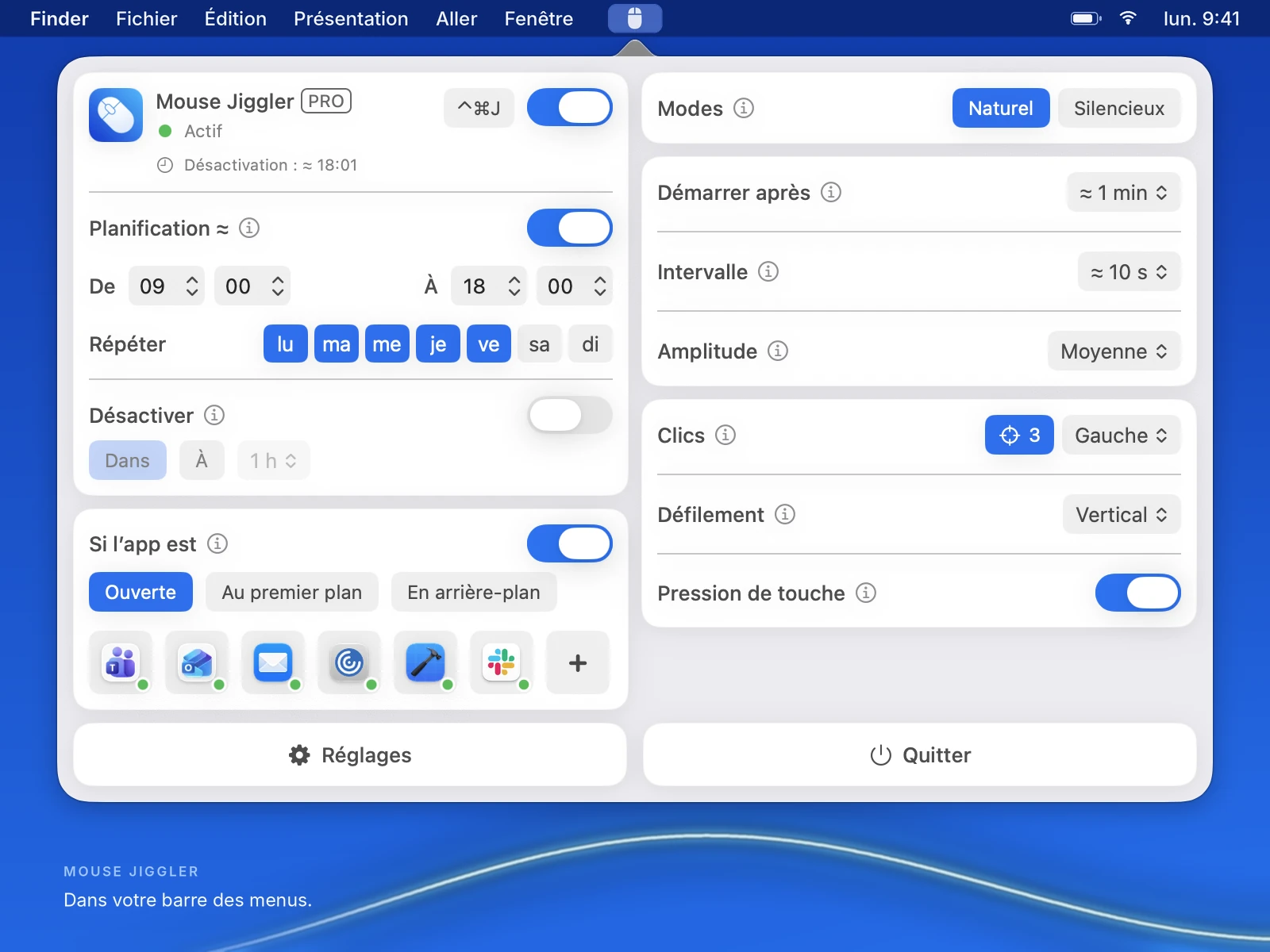
Télécharger Mouse Jiggler sur le Mac App Store. Téléchargement gratuit avec fonctions PRO en option.
Recréez votre routine en quatre étapes
- Notez le comportement actuel. Relevez le délai d’inactivité, l’intervalle des mouvements, la condition liée à l’app et la manière d’arrêter Jiggler. Conservez une capture des réglages si cela vous aide.
- Quittez Jiggler pendant l’essai. Laissez seulement le remplaçant actif pour qu’un second utilitaire ne masque pas un arrêt manqué ou un réglage de veille inattendu.
- Installez l’app et autorisez le contrôle. Ouvrez Mouse Jiggler depuis sa fiche du Mac App Store, puis suivez le guide des autorisations macOS. Au début, laissez les horaires, les conditions liées aux apps, les clics et le défilement désactivés.
- Ajoutez une condition à la fois. Vérifiez le mouvement de base et l’arrêt, puis ajoutez les horaires hebdomadaires et la condition liée à l’app dont vous avez besoin.
Ces étapes servent à configurer l’app ; elles n’importent pas automatiquement les anciens réglages. Un intervalle portant le même nombre peut donner un résultat différent si l’app mesure autrement l’inactivité ou réagit différemment à vos actions.
Vérifiez la configuration pendant dix minutes
Essayez la nouvelle configuration en restant devant le Mac. Tenez compte du délai d’inactivité choisi et observez au moins un cycle de mouvement. Si le délai dépasse dix minutes, raccourcissez-le pour cet essai, puis rétablissez-le.
- Début : le mouvement commence-t-il après le délai d’inactivité prévu ?
- Amplitude : le mouvement est-il confortable sur votre écran habituel ?
- Arrêt : l’interrupteur principal arrête-t-il le mouvement et la condition Deactivate choisie termine-t-elle la session ?
- Règle liée à l’app : lorsqu’elle est activée, le passage à une autre app produit-il le comportement attendu ?
- Veille : si elle compte pour votre tâche, vérifiez séparément Prevent Sleep While Active, puis refaites la partie concernée avec vos réglages habituels de verrouillage et d’alimentation.
Si une vérification échoue, notez laquelle. Le guide de dépannage distingue les problèmes d’autorisation, de délai et de conditions de session. Une fois le remplaçant adapté à votre routine, désactivez le lancement automatique de l’ancien utilitaire s’il était activé.
Changez pour un bénéfice concret
Un remplaçant a de l’intérêt s’il rend une tâche régulière plus facile à configurer ou à arrêter. Vous pouvez rester avec Jiggler si sa version actuelle répond déjà au besoin. Mouse Jiggler mérite un court essai si son panneau de mouvement et ses horaires enregistrés apportent ce qui vous manque.
Pour d’autres approches, dont le matériel et les outils qui empêchent seulement la veille, consultez le comparatif complet des solutions pour Mac.
Essayez le remplaçant sur votre Mac.
Vérifiez d’abord le mouvement de base et l’arrêt, puis enregistrez la routine que vous souhaitez conserver.