

Si le pointeur ne bouge jamais, vérifiez l’autorisation, l’interrupteur principal et tout le délai initial. S’il bouge puis s’arrête, examinez les horaires, la condition d’app, le verrouillage et le seuil de batterie au moment de l’arrêt.
Partir du symptôme pour choisir le contrôle
| Ce que vous voyez | À vérifier d’abord |
|---|---|
| Aucun mouvement après l’ouverture de l’app | Interrupteur principal, accès Accessibilité et délai complet |
| Le mouvement fonctionne, puis s’arrête à une heure reproductible | Schedule, Deactivate, seuil de batterie et verrouillage |
| Arrêt au changement de fenêtre | Only While App → In Front |
| Le pointeur bouge, mais Teams affiche Absent | Réglages de présence Teams ; le mouvement fonctionne déjà |
| Un transfert s’arrête alors que le Mac est éveillé | Connexion, app de transfert et erreur à destination |
1. Confirmer que l’app est active
Ouvrez le panneau de la barre des menus et vérifiez l’interrupteur principal. Si vous ne trouvez pas l’icône, lancez Mouse Jiggler depuis Applications. Elle est personnalisable dans Settings et peut ne plus ressembler à une souris.
Utilisez « Natural » pour ce test visible du pointeur. L’absence de mouvement évident en mode « Silent » ne suffit pas à diagnostiquer un défaut.
Si cette app n’est pas encore installée, téléchargez Mouse Jiggler sur le Mac App Store et suivez le premier lancement. Si elle est déjà installée, continuez les contrôles ci-dessous ; la télécharger à nouveau n’est pas la première étape du diagnostic.
2. Vérifier l’autorisation Accessibilité
Sous macOS 27, cherchez Mouse Jiggler dans Réglages Système → Confidentialité et sécurité → Device Control and Data Access. Sous macOS 13 à 26, cette autorisation s’appelle Accessibilité. Activez-la si nécessaire, puis suivez toute demande de réouverture. Sous Monterey, utilisez Préférences Système → Sécurité et confidentialité → Confidentialité → Accessibilité.
Pour les étapes complètes, y compris une entrée absente ou obsolète, consultez la configuration de l’autorisation Accessibilité.
Utiliser une configuration de référence reproductible
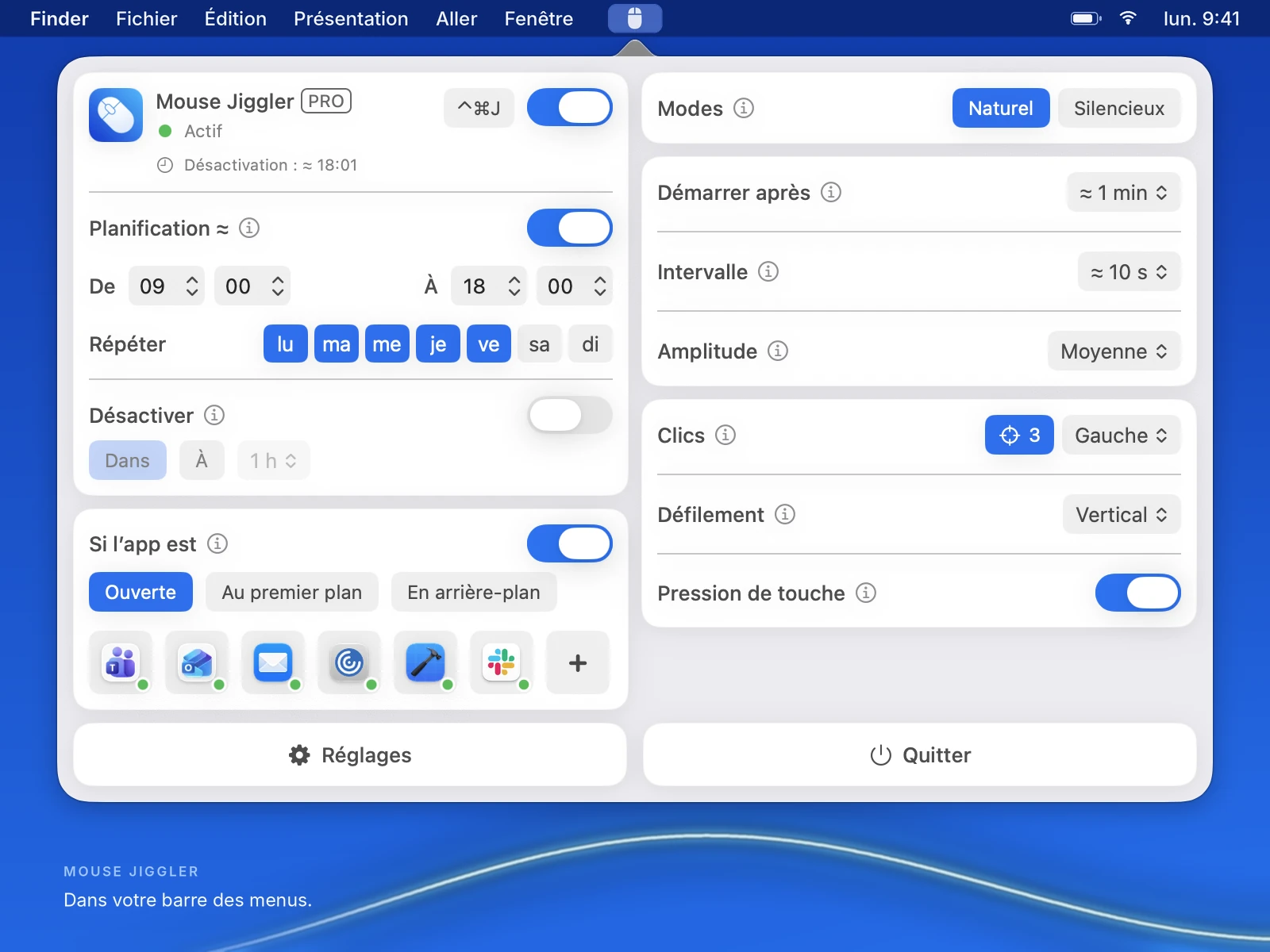
Notez d’abord vos réglages. Désactivez temporairement « Schedule », « Only While App » et une condition « Deactivate » distincte. Choisissez « Natural », mettez « Clicks » et « Scroll » sur « None » et désactivez « Key Press ». Notez « Movement Range », puis activez l’interrupteur principal.
Avec Start Moving After à trois minutes et Move Every à trente secondes, attendre vingt secondes ne permet pas de conclure à un échec. Ne touchez pas au clavier, à la souris ni au trackpad pendant plus que le délai initial, puis laissez passer plusieurs intervalles. Observez le pointeur par rapport à un repère visible sur un document vierge.
Désactivez ensuite l’interrupteur principal. Réactivez vos conditions initiales une par une et répétez le contrôle. Cela distingue un problème de base d’autorisation ou de mouvement d’une règle qui limite volontairement la session.
3. Attendre tout le délai initial
Un réglage « Start Moving After » de trois minutes signifie qu’aucun mouvement ne sera visible immédiatement après l’activation.
Ne touchez pas au Mac pendant tout le délai, puis prévoyez l’intervalle « Move Every ». Une entrée au clavier, à la souris ou au trackpad peut réinitialiser l’inactivité et rendre le test non concluant.
Pour le test, choisissez un délai plus court que celui de veille du Mac. Rétablissez ensuite une durée confortable.
4. Simplifier temporairement les conditions
| Commande | À vérifier |
|---|---|
| Schedule | Heure actuelle et jour de répétition choisi. |
| Deactivate | Si l’heure d’arrêt ou la durée a été atteinte. |
| Only While App | Si l’app choisie est ouverte ou au premier plan, selon la condition. |
| Verrouillage de l’écran | Réglage « Pause When Screen Is Locked ». |
| Seuil de batterie | Charge actuelle comparée au seuil d’arrêt. |
Une fois le mouvement confirmé sans ces conditions, réactivez-les séparément. Celle qui change le résultat indique où chercher ensuite.
5. Distinguer la veille du comportement propre aux apps
Un pointeur qui bouge alors qu’un badge affiche Absent est un autre problème qu’un Mac en veille. La présence peut dépendre de l’app, du calendrier, du compte et de l’organisation. Consultez le fonctionnement de la présence Teams.
Si une session distante se coupe, notez son erreur et si le Mac était encore éveillé. Une perte réseau, une connexion expirée ou un délai serveur se traite à ce niveau de la liaison.
6. Envoyer un rapport utile à l’assistance
Si le problème persiste après réouverture, contactez l’assistance avec les versions de macOS et de Mouse Jiggler, l’alimentation, le mode, le délai et les conditions actives. Décrivez le résultat attendu et celui observé.
Par exemple : « Mode Natural, délai d’une minute, horaires désactivés ; aucun mouvement après deux minutes sans interaction. » Cela donne à l’assistance une configuration à reproduire.
Comprendre pourquoi une session s’est arrêtée
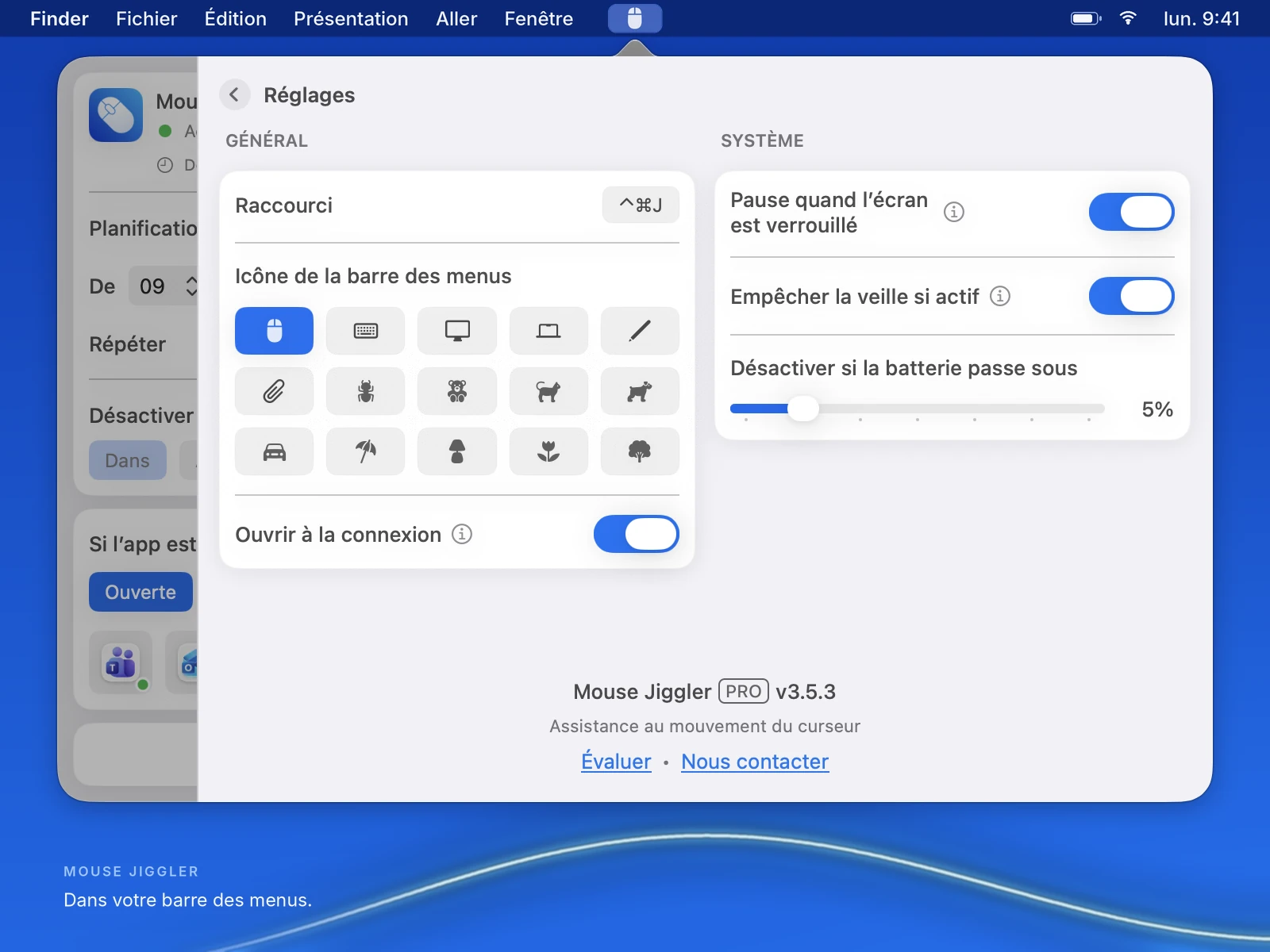
Si le test fonctionne déverrouillé mais s’arrête après verrouillage, examinez la pause correspondante. Sur batterie, comparez la charge au seuil configuré. Un arrêt à l’une de ces limites diffère d’une autorisation Accessibilité manquante.
Pour une nouvelle installation, commencez par le guide de téléchargement et de première session. Si le mouvement fonctionne mais que le Mac se met en veille, vérifiez séparément Settings → System → Prevent Sleep While Active. Notez son état et comparez une courte session en ne changeant que ce réglage. Une capture de l’interrupteur ne prouve pas le déroulement d’un transfert. Vérifiez l’interrupteur, l’autorisation, les durées et les conditions avant de réinstaller.
Toujours aucun mouvement ? Fournissez un exemple précis.
Envoyez les versions de macOS et de l’app, les réglages de session et le résultat après le délai complet. L’assistance disposera ainsi d’un point de départ utile.
Obtenir de l’aide pour la configurationVoir Mouse Jiggler sur le Mac App Store · Téléchargement gratuit, avec des fonctions PRO en option.


