


Commencez avec « Natural », « Clicks » et « Scroll » sur « None », et « Key Press » désactivé. Vérifiez « Movement Range » et le délai initial, puis observez le mouvement. Ajoutez une heure d’arrêt avec « Deactivate » avant les horaires ou les conditions d’app.
Décrire la session en une phrase
Décidez ce qui doit se passer et quand cela doit finir. Par exemple : « Garder ce document visible pendant la prochaine demi-heure. »
Pour cette lecture, laissez les clics et défilements automatiques désactivés. Vous pourrez ajouter des horaires récurrents plus tard si vous utilisez les mêmes heures chaque jour.
Les exemples utilisent les commandes actuelles de la barre des menus, dont Movement Range. Certaines fonctions nécessitent PRO ; consultez leur disponibilité sur la fiche actuelle.
Pour une première installation, téléchargez Mouse Jiggler sur le Mac App Store avant de suivre ce guide. S’il est déjà installé, gardez votre copie actuelle et commencez par un court essai.
Distinguer le délai initial de l’intervalle
Start Moving After est l’attente sans interaction avant le premier mouvement. Move Every est l’intervalle de répétition. Avec trois minutes d’attente, le mouvement ne commence pas dès l’activation de l’interrupteur.
Pour le premier contrôle, choisissez un délai qui laisse l’app démarrer avant la veille configurée du Mac. Ne touchez pas aux périphériques pendant l’attente. Si le test reste ambigu, simplifiez les conditions avant de raccourcir tous les réglages.
Vérifier le nouveau réglage Movement Range
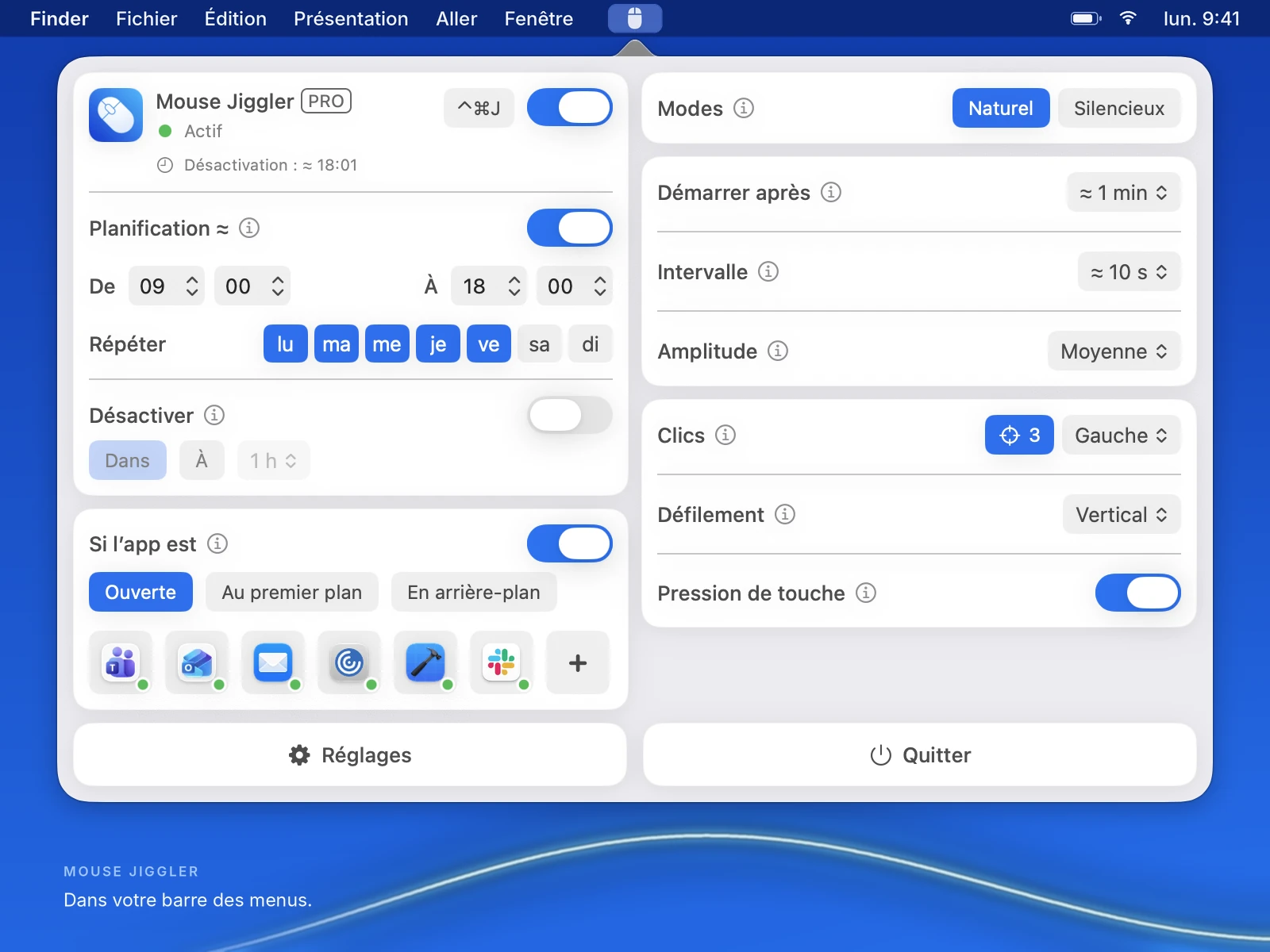
Ouvrez Movement Range sous Move Every et vérifiez la zone sélectionnée avant de commencer. Gardez les durées identiques pour comparer les choix de zone disponibles. Pour le premier essai, utilisez un document vierge, laissez « Clicks » et « Scroll » sur « None » et désactivez « Key Press ».
Essayez par exemple le délai d’une minute et l’intervalle de dix secondes affichés. Attendez la fin du délai, puis observez plusieurs mouvements. Arrêtez la session avant de modifier l’amplitude. Le guide de l’amplitude explique comment comparer un seul réglage à la fois.
Donner une fin à la session
Examinez Deactivate et ses choix At et In. Utilisez une heure fixe pour une échéance connue, ou une durée pour limiter la période à partir de votre configuration actuelle.
Essayez d’abord une courte durée pour voir la session se terminer. Arrêter Mouse Jiggler n’annule pas un export ou transfert dans une autre app.
Ajouter une condition d’app seulement si elle est utile
Only While App propose Is Running, In Front et Isn’t In Front. Ces états diffèrent : une app peut être ouverte sans être au premier plan.
Si vous passez d’un document de référence à des notes, la condition In Front de l’app du document n’est plus remplie. Utilisez Is Running si elle doit rester vraie tant que l’app est ouverte en arrière-plan. Testez les changements entre vos apps réelles avant de laisser la session continuer.
Vérifier les limites dans les réglages
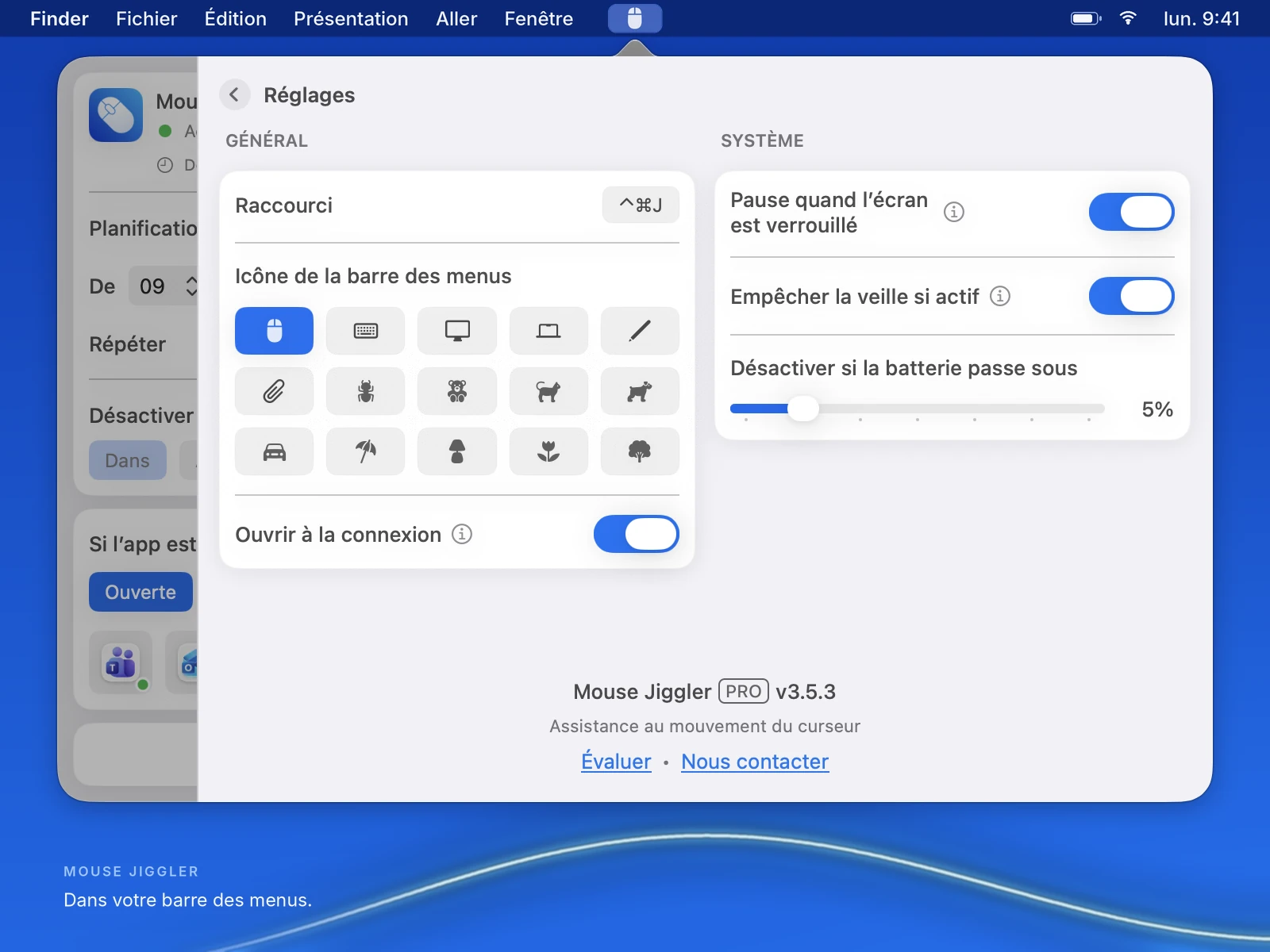
Ouvrez Settings en bas du panneau principal. Dans General, vérifiez le raccourci, l’icône de barre des menus et Launch at Login. Dans System, examinez Pause When Screen Is Locked, Prevent Sleep While Active et Deactivate When Battery is Below.
La capture montre la pause au verrouillage, la prévention de veille et l’ouverture à la connexion activées, avec un seuil de batterie de 5 %. Ce sont les valeurs de cette capture, pas des recommandations ni une indication des réglages par défaut.
Pour vérifier la prévention de veille, gardez le capot ouvert et notez les réglages. Changez seulement Prevent Sleep While Active, puis observez la progression de la tâche. L’interrupteur ne dit pas si un fichier a fini d’être transféré et ne prouve pas que le Mac fonctionnera capot fermé.
Pour une session de mouvement seul, laissez « Clicks » et « Scroll » sur « None » et « Key Press » désactivé. Le guide des commandes de mouvement explique ces actions distinctes.
Vérifier tout le cycle, du démarrage à l’arrêt
- Commencez avec le Mac éveillé et le capot ouvert.
- Attendez le délai d’inactivité et observez le mouvement.
- Essayez les changements d’app prévus dans votre travail.
- Attendez la courte condition de désactivation et confirmez le résultat.
- Terminez le test et rétablissez la durée souhaitée.
Pour des horaires récurrents, poursuivez avec le guide de programmation. Si une condition empêche le mouvement, utilisez la liste de dépannage avant d’envisager une réinstallation.
Le mouvement fonctionne ? Ajoutez une routine.
Après avoir vérifié une courte session et son arrêt, ajoutez les jours de semaine ou les conditions d’app un par un.
Configurer et tester des horairesVoir Mouse Jiggler sur le Mac App Store · Téléchargement gratuit, avec des fonctions PRO en option.


