Amphetamine est un bon choix gratuit pour garder le Mac éveillé à l’aide de minuteries et de déclencheurs automatiques. Mouse Jiggler convient aux routines où vous souhaitez régler ensemble l’amplitude des mouvements, les délais, les jours de la semaine et l’arrêt. Les deux apps peuvent déplacer le pointeur : choisissez selon les réglages que vous utiliserez régulièrement.
Que voulez-vous garder actif ?
Un téléchargement demande que l’ordinateur reste éveillé. Pour consulter un tableau de bord, vous pouvez aussi avoir besoin d’un écran allumé. Une routine de déplacement du pointeur ajoute un troisième besoin : décider comment et quand il bouge. Notez ce qui vous est utile avant de comparer les réglages.
Nous développons Mouse Jiggler. Ce comparatif s’appuie sur la documentation du développeur d’Amphetamine et sur les commandes documentées de notre app, vérifiées le 19 novembre 2026. Il ne s’agit pas d’un test comparatif d’autonomie, de performances ou de fiabilité.
Comparez les réglages dont vous avez besoin
| Besoin | Amphetamine | Mouse Jiggler pour Mac |
|---|---|---|
| Une session temporaire sans veille | Sessions minutées ou liées à une app ou à un téléchargement. | Heure de fin ou durée avec Deactivate ; réglage distinct Prevent Sleep While Active. |
| Activation automatique | Déclencheurs selon les apps, l’alimentation, les appareils connectés ou les horaires. | Horaires hebdomadaires avec Schedule et conditions Only While App, à côté des réglages de mouvement. |
| Déplacement du pointeur | Déplacement périodique du pointeur en option. | Modes Natural et Silent, Movement Range, délai d’inactivité et intervalle de répétition. |
| Prix | Gratuit, sans achats intégrés indiqués. | Téléchargement gratuit avec fonctions PRO en option. |
Certains réglages de Mouse Jiggler présentés ici nécessitent PRO. Consultez la fiche actuelle du Mac App Store et l’app avant de payer pour une fonction précise. Amphetamine reste une option complète, même si votre tâche demande de déplacer le pointeur.
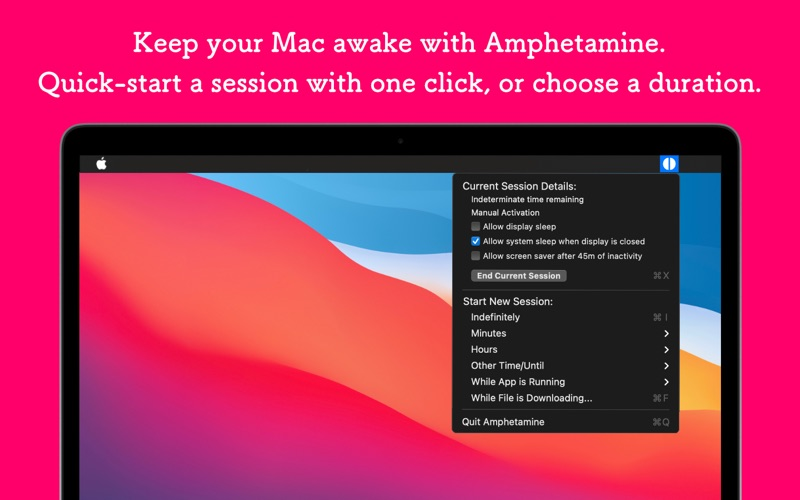
Quand choisir Amphetamine
Si vous voulez surtout garder le Mac éveillé pendant un téléchargement ou l’exécution d’une app, commencez par Amphetamine. Son menu de session et ses déclencheurs sont utiles lorsque l’alimentation ou les appareils connectés doivent déterminer si une session reste active.
Formulez par exemple le besoin suivant : « rester éveillé tant que ce disque est connecté ». Comparez-le aux déclencheurs disponibles avant d’ajouter des mouvements de pointeur. Toutes les tâches en arrière-plan n’en ont pas besoin.
Quand Mouse Jiggler convient à votre routine
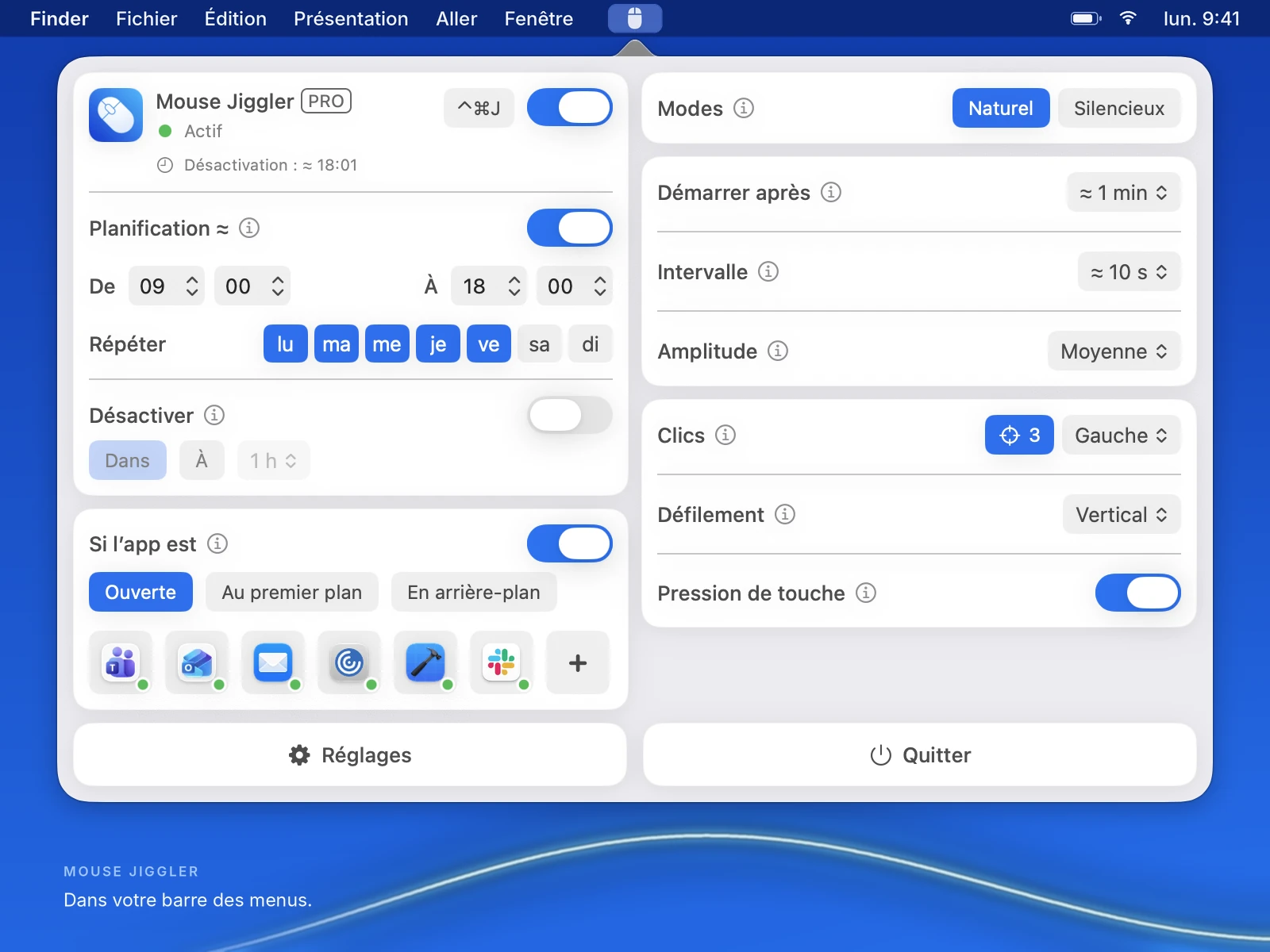
Mouse Jiggler mérite un essai si vous ajustez régulièrement le mouvement lui-même : la distance parcourue, le délai après votre dernière action et la fréquence des déplacements. Son panneau dans la barre des menus place ces réglages à côté des horaires hebdomadaires et des commandes d’arrêt.
Pour consulter régulièrement des documents sur le Mac, vous pouvez prévoir des horaires par jour, un délai avant le premier mouvement et une heure de fin précise. Vous enregistrez cette routine au même endroit que les réglages du pointeur. Commencez par la procédure d’installation, puis ajoutez les conditions une par une.
Télécharger Mouse Jiggler sur le Mac App Store. Téléchargement gratuit avec fonctions PRO en option.
Essayez une courte session avant de définir vos horaires
- Quittez l’autre utilitaire de maintien en éveil pendant l’essai pour éviter que ses réglages influencent le résultat.
- Dans Mouse Jiggler, commencez avec Schedule et les conditions liées aux apps désactivés. Choisissez un court délai d’inactivité et laissez les clics et le défilement optionnels désactivés.
- Attendez au-delà du délai choisi sans toucher à la souris ni au clavier. Observez l’amplitude et l’intervalle des mouvements.
- Choisissez une courte durée dans Deactivate ou arrêtez la session avec l’interrupteur principal. Vérifiez que le mouvement cesse.
- Si la tâche demande aussi d’empêcher la veille, vérifiez Settings → System → Prevent Sleep While Active. Testez ensuite avec vos réglages habituels d’alimentation et de verrouillage.
- Une fois le court essai réussi, enregistrez les horaires souhaités et testez séparément la condition liée à l’app choisie.
Il s’agit d’un essai à réaliser sur votre Mac, pas du compte rendu d’un test comparatif. Le guide des horaires explique comment la plage horaire et le délai d’inactivité se combinent.
Vérifiez le résultat qui compte pour vous
Notez si le fichier a fini de se télécharger, si l’écran est resté allumé ou si le pointeur s’est arrêté à l’heure prévue. Un indicateur de présence dans une messagerie mesure autre chose : il peut dépendre de l’app de réunion, du compte, du calendrier et d’autres appareils. Aucune des deux apps ne peut garantir l’état de présence affiché par tous les services.
Choisissez Amphetamine si ses sessions et ses déclencheurs répondent déjà au besoin. Choisissez Mouse Jiggler si votre routine repose sur les réglages de mouvement et des horaires enregistrés. Pour élargir le choix, consultez sept solutions pour garder un Mac éveillé.
Choisissez les réglages à réutiliser au quotidien.
Si vous recherchez des délais de mouvement et des horaires hebdomadaires enregistrés, essayez Mouse Jiggler sur votre Mac.